Uma vez que sua gravação seja enviada, o editor de guias passo a passo se abre no portal da Base de Conhecimento. Cada etapa é gerada automaticamente com base no fluxo de trabalho capturado, com o título e a descrição do passo pré-preenchidos a partir das ações gravadas.
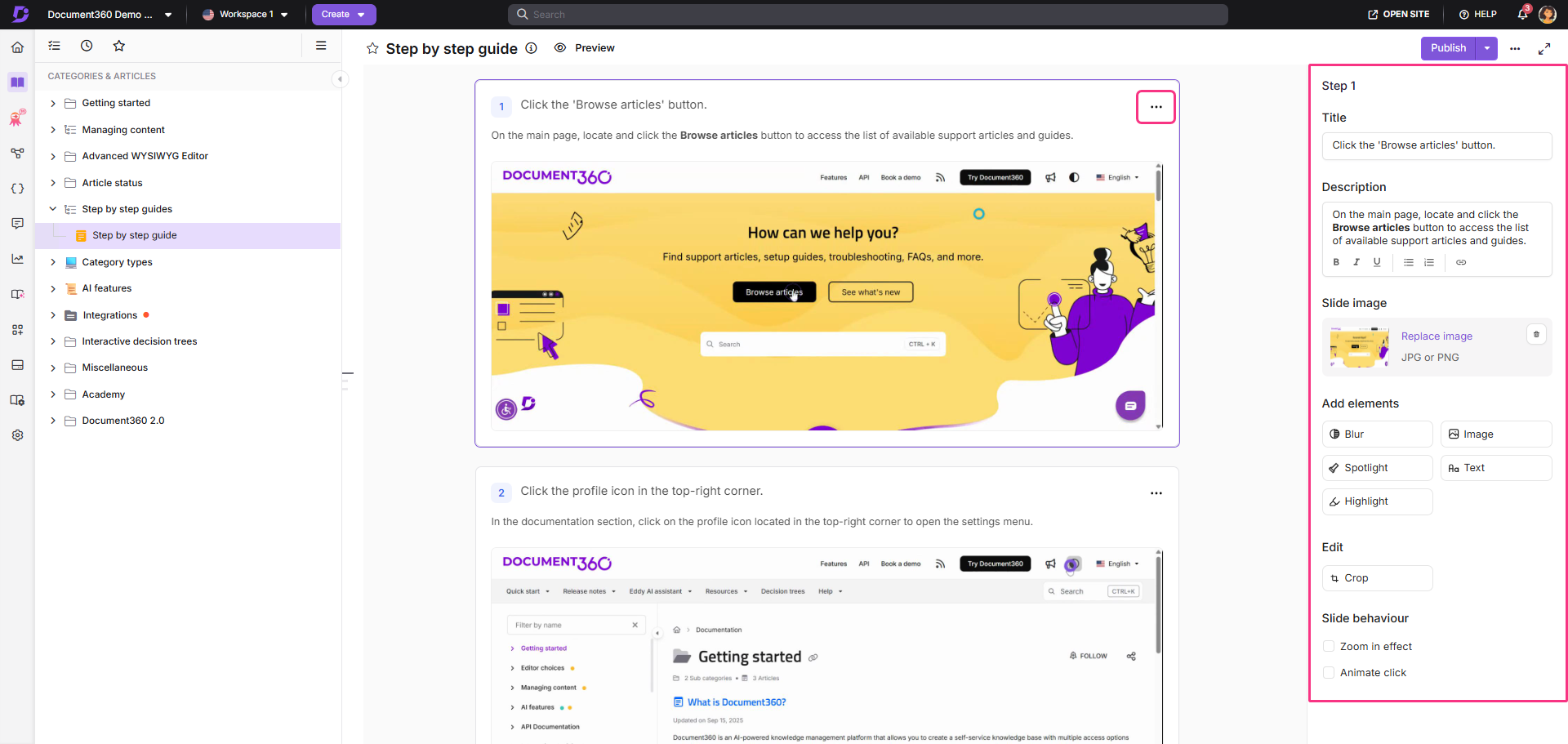
Cada etapa exibe a tela capturada à esquerda e um painel direito com opções de edição. Este artigo cobre tudo o que você pode fazer para refinar e aprimorar seu guia antes de publicar.
Editar conteúdo do passo
O painel direito permite ajustar o conteúdo principal de cada etapa:
-
Título - Insira o título do passo. Para adicionar um hiperlink ao título, selecione o texto e clique no ícone de Hiperlink .
-
Descrição - Adicione instruções ou contexto para o passo. Use a barra de ferramentas de texto enriquecido para formatar com negrito, itálico, sublinhado, lista ordenada, lista não ordenada ou hiperlink.
-
Imagem do slide - Clique em Substituir imagem para trocar a captura de tela capturada. O painel Selecionar imagem do slide aparece. Escolha uma destas fontes:
- Selecione do original - Escolha um quadro do vídeo gravado. Use Selecionar quadro exato para mais precisão, ou use o menu suspenso Pular para navegar até um clique específico na gravação.
- Usados recentemente - Escolha uma imagem que você tenha usado recentemente em um guia passo a passo, vídeo gravado ou demonstração interativa. As imagens são listadas do mais ao menos recentemente usado.
- Meu Drive - Navegue ou pesquise nas pastas do Document360 Drive e selecione uma imagem. Para adicionar uma nova imagem, abra a pasta desejada e clique em Upload para escolher um arquivo no explorador local. O arquivo é salvo nessa pasta do Drive. Clique em Voltar para voltar ao painel Selecionar imagem do slide sem selecionar uma imagem.
- Fundo - Escolha uma imagem entre as imagens de fundo disponíveis.
NOTAOs formatos suportados são JPG, JPEG e PNG, com tamanho máximo de arquivo de 10 MB, resolução recomendada de 1526×870 e mínimo 100×100. No My Drive, imagens que não atendem a esses requisitos aparecem apagadas e não podem ser selecionadas. Passe o mouse sobre a imagem para entender por que não é suportado.
-
Clique em Inserir para se candidatar.
As imagens usadas em cada etapa são derivadas da sua sessão gravada. Você pode escolher qualquer frame da gravação original para criar uma nova etapa ou substituir uma imagem existente.
O que acontece quando você substitui uma imagem de slide
- O título do passo, a descrição e as anotações são mantidos.
- Se o passo tiver um elemento imagem, uma confirmação aparece. Clique em Excluir para prosseguir. O elemento image é removido do passo.
- Uma imagem selecionada do Meu Disco permanece vinculada ao seu arquivo do Drive, e o guia está listado nas dependências do arquivo no Drive.
- A nova imagem aparece no site da base de conhecimento somente após você republicar o guia.
- Se o arquivo do Drive vinculado for substituído posteriormente, republique o guia para mostrar a imagem atualizada no site da Knowledge Base.
- Se o arquivo vinculado do Drive for excluído, a imagem do passo aparece como um link quebrado.
Insira um novo passo
Para inserir uma nova etapa:
- Fique passando o mouse entre quaisquer duas etapas existentes até que o ícone de Adicionar passo (+) apareça.
- Clique no ícone de Adicionar passo (+).
- No painel direito, atualize o título padrão - "Este é um título de exemplo".
- Adicione uma descrição para o passo. Use a barra de ferramentas de texto enriquecido para formatar com negrito, itálico, sublinhado, lista ordenada, lista não ordenada ou hiperlink.
- Clique em Adicionar Imagem/Fundo para definir a imagem do passo. Escolha uma destas fontes:
- Selecione do original - Escolha um quadro do vídeo gravado. Use Selecionar quadro exato para mais precisão, ou use o menu suspenso Pular para navegar até um clique específico na gravação.
- Usado recentemente - Escolha uma imagem que você tenha usado recentemente em um guia passo a passo, vídeo gravado ou demonstração interativa.
- Meu Disco - Navegue ou pesquise nas pastas do seu Document360 Drive e selecione uma imagem, ou abra uma pasta e clique em Enviar para adicionar um novo arquivo no seu explorador local.
- Fundo - Escolha uma imagem entre as imagens de fundo disponíveis.
- Clique em Inserir para se candidatar.
Adicionar um novo capítulo
Os capítulos agrupam etapas relacionadas em seções nomeadas, então um guia longo se lê como algumas fases distintas, em vez de uma lista simples de etapas. Os leitores veem os títulos dos capítulos na navegação do guia e podem ir direto para a parte que precisam.
Use capítulos quando um guia cobre mais de uma etapa de um fluxo de trabalho. Por exemplo, configuração, configuração e verificação.
Para um guia completo sobre criação, renomeação e exclusão de capítulos, veja Criação e gerenciamento de capítulos.
Adicionar melhorias visuais
Essas ferramentas sobrepõem melhorias visuais diretamente à imagem de passo para tornar cada passo mais claro e amigável ao leitor.
- Desfoque - Oculte informações sensíveis ou privadas, como senhas, chaves {{ glossário. API}} ou dados do cliente diretamente em uma imagem de passo.
- Imagem - Sobreponha uma imagem adicional a um degrau, útil para adicionar diagramas, teclas de ícones ou recursos de marca junto com sua captura de tela.
- Destaque - Escureça tudo ao redor de uma área específica para chamar a atenção dos leitores exatamente onde precisa estar.
- Texto - Adicione anotações personalizadas sobre uma imagem de passo para destacar algo que não está visível na própria interface.
- Destaque - Marque as áreas importantes com uma sobreposição colorida sem escurecer o restante da tela.
Comportamento do deslizamento
Efeito de ampliação
Aplique um efeito de zoom para chamar a atenção para pontos de interesse ou áreas-chave dentro da imagem em passos.
Use isso para focar o leitor em um pequeno elemento que pode ser facilmente ignorado — uma caixa de seleção, um botão de alternância, um link — sem cortar o contexto ao redor.
Ativar efeito de Zoom
- Selecione a etapa desejada.
- No painel direito, vá para Comportamento do Slide.
- Ativar o efeito Zoom.
- Uma vez ativadas, as opções de Zoom in (+) e Zoom out (-) aparecem no canto superior direito do passo.
Experiência do usuário final
- Quando o efeito de zoom é ativado, a imagem do slide é automaticamente ampliada na primeira visualização.
- Os leitores podem clicar no ícone − (zoom out) para retornar à visualização original.
- Eles podem usar o ícone + (zoom in) para dar zoom novamente quando necessário.
Animar clique
Em vez de uma imagem estática, anime um passo reproduzindo um vídeo curto ao redor do clique gravado.
Útil quando o resultado de um clique é uma abertura suspensa ou um painel expandindo – é importante para o leitor ver.
Ativar o clique Animate
- Selecione a etapa desejada.
- No painel direito, vá para Comportamento do Slide.
- Ative o clique de Animar.
- No menu suspenso da duração da animação , selecione uma duração:
- 3 segundos - Mostra 1,5 segundos antes e depois do clique. Ideal para interações rápidas e simples.
- 5 segundos - Balanceado; bom na maioria dos casos em que uma animação breve é necessária.
- 10 segundos - Mostra até 5 segundos de cada lado; ideal para transições mais lentas, como carregamentos de páginas ou respostas animadas da interface. A duração é ajustada com base nas imagens disponíveis.
Experiência do usuário final
O passo é exibido como um mini vídeo, centrado no ponto de clique.
Editar imagem de passo
Cultura
Use o Corte para eliminar o Chrome do navegador que distraem, barras laterais ou áreas irrelevantes da tela e manter a atenção do leitor no que realmente importa naquela etapa.
Para um guia completo sobre como recortar uma imagem de passos, veja Recortar.
Gerenciando elementos adicionados
Para revisar e gerenciar todas as melhorias adicionadas a uma etapa:
- Expanda a seção Elementos adicionados no painel direito.
- Passe o mouse sobre qualquer elemento para acessar as opções disponíveis:
- Clique em Editar para atualizar.
- Clique em Excluir para removê-lo.
Configure o título do guia, a descrição e o SEO
Cada guia passo a passo tem seu próprio painel de configurações para os metadados que os mecanismos de busca e agentes de IA leem. A descrição que você definiu aqui aparece em trechos dos mecanismos de busca e no arquivo da llms.txt sua base de conhecimento.
Para configurar o título, o slug e a descrição de um guia,
- Navegue até o guia no portal da base de conhecimento.
- Clique no ícone Mais (•••) e selecione GEO/SEO. O painel de configurações de artigos aparece.
- Atualize o título meta e o slug.
- Selecione a aba IA & descrições de busca (GEO/SEO ).
- Insira uma descrição no campo Descrição ou clique em Perguntar à IA Eddy para gerar uma.
- Clique em Salvar.
Guias passo a passo são estruturados para agentes de IA e LLMs lerem. Um guia publicado é servido como uma página Markdown (.md) e listado no seu arquivo llms.txt , então um guia sem descrição é listado apenas pelo título. Para orientações sobre como escrever descrições, leia o artigo sobre Article GEO/SEO.
Próximos passos
Depois que seu guia estiver polido, você pode publicar, traduzir, clonar ou gerenciar o acesso. Veja Gerenciar guias passo a passo para tradução, clonagem, despublicação e configurações.
FAQ
Como configuro o título e a descrição do SEO para um guia passo a passo?
Clique no ícone Mais (•••) no guia e selecione SEO. Para o procedimento completo, veja Configurar o título do guia, descrição e SEO neste artigo.
Como faço para atualizar o título e o slug da URL?
Clique no título do guia no topo do editor > atualize o Título, URL e Descrição > clique em Atualizar.
Como posso ativar o Índice do meu guia passo a passo?
Cada etapa de um guia pode aparecer como parte de um Índice no site da Base de Conhecimento. Para ativar o Sumário:
- Navegue até Configurações () > portal da base de conhecimento > configurações de artigos no portal da base de conhecimento.
- Expanda a seção direita do artigo , acordeão.
- Ative a opção Mostrar sumário .
Meu guia vai aparecer se llms.txt eu não adicionar uma descrição?
llms.txt eu não adicionar uma descrição?Sim, mas apenas pelo título. A descrição é o que diz a um rastreador de IA se deve recuperar o guia, então adicione um para cada guia publicado.