Os capítulos são divisórias que dividem um guia passo a passo em seções nomeadas. Cada capítulo tem sua própria capa com título, descrição e imagem de fundo, e fica no guia antes das etapas que apresenta. Use capítulos quando o guia for longo o suficiente para que uma sequência de passos seja difícil de analisar, para que os espectadores possam ver como o guia está estruturado e avançar para a seção que precisam.
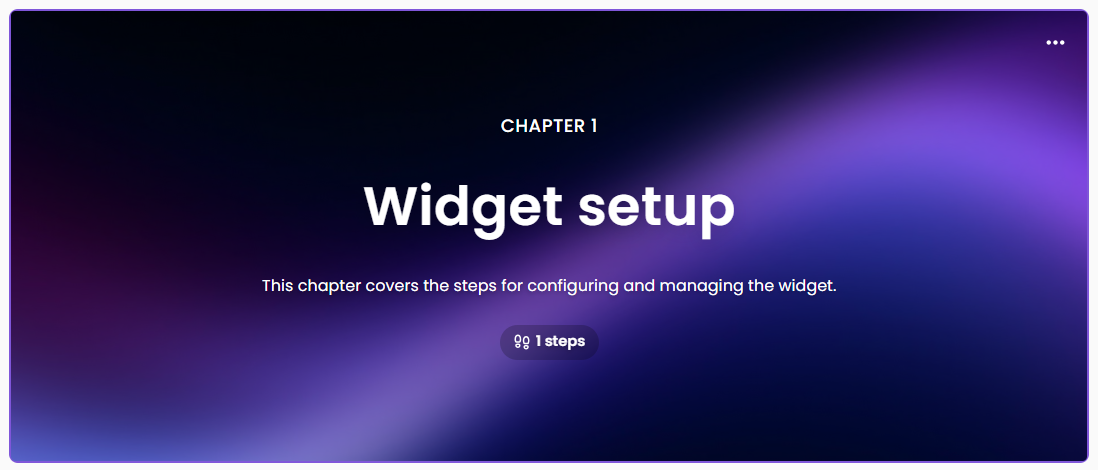
Capítulos para cenários do mundo real
| Cenário | Configuração recomendada |
|---|---|
| Guia de integração cobrindo várias tarefas independentes | Um capítulo por tarefa, com a numeração de resetar etapas ativada |
| Longo passo por instalação com uma única sequência contínua | Capítulos em cada estágio, com a numeração de Resetar os passos omitindo |
| Guia que se divide em um caminho de administrador e um caminho de usuário final | Um capítulo por plateia, nomeado em homenagem ao papel |
| Guia de lançamento cobrindo múltiplos recursos novos | Um capítulo por matéria, com Mostrar o total de passos do capítulo ativado |
| Guia curto com menos de dez passos | Sem capítulos; o guia se lê melhor como uma sequência única |
Adicionando um capítulo
- Abra o guia passo a passo que você quer organizar em seções.
- Role até a etapa antes da qual a nova seção deve começar.
- Passando o mouse entre dois passos, o botão Adicionar () aparece.
- Clique no botão Adicionar () e selecione Novo capítulo. A confirmação de adicionar nova etapa aparece, observando que a adição também se aplica à etapa correspondente nos outros idiomas do guia.
- Clique em Adicionar para confirmar. O capítulo é adicionado nessa posição e o painel do capítulo abre à direita.
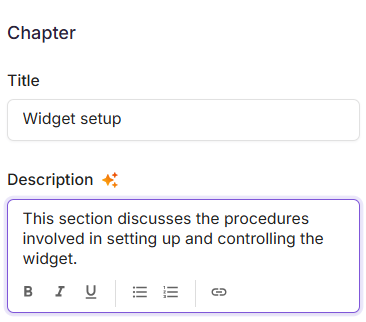
- No campo Título , insira o nome da seção.
- No campo Descrição , insira um breve resumo do que a seção cobre.
Selecione o conteúdo no campo Descrição para acessar as ferramentas básicas de formatação: Negrito (), Itálico (), Sublinhado (), Lista ordenada (), Lista não ordenada () e Hiperlink ().
- Clique no ícone Reformular com IA () ao lado do rótulo Título ou Descrição para refinar a redação de qualquer um dos campos.
Repita esses passos onde quiser que uma nova seção comece.
Mudando o fundo do capítulo
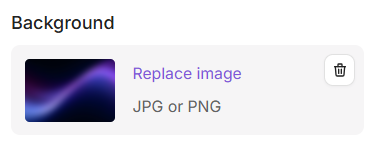
Cada capítulo é criado com uma imagem de fundo padrão.
- No painel de capítulos , clique em Substituir imagem na seção Fundo (Background ).
O diálogo de fundo de Selecionar capítulo se abre. - No painel esquerdo do diálogo Selecionar fundo , selecione uma aba:
- Fundo - Uma imagem estática.
- Fundo animado - Uma capa móvel.
- Selecione o fundo que você quer.
- Clique em Inserir.
Configuração da capa do capítulo
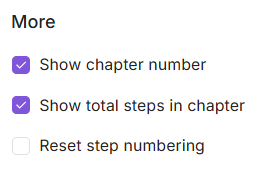
A seção Mais do painel de Capítulos controla o que aparece na capa do capítulo.
| Opção | Descrição | Padrão |
|---|---|---|
| Mostrar número do capítulo | Exibe o número do capítulo acima do título, como o Capítulo 2. | Selecionado |
| Mostrar o total de passos no capítulo | Mostra o número de etapas que o capítulo contém. | Selecionado |
| Numeração de etapas de reset | Começa o capítulo no Passo 1 em vez de continuar a contagem do capítulo anterior. | Não selecionado |
Melhores práticas
- Nomeie os capítulos de acordo com a tarefa que cobrem – Um título como "Crie seu primeiro formulário" diz mais ao espectador do que "Capítulo 2."
- Coloque o capítulo antes do primeiro passo de uma seção - A capa apresenta os passos que o seguem, não os anteriores.
- Ajuste a numeração dos passos à estrutura do guia - Ative a numeração de passos de Redefinição quando cada capítulo for um procedimento independente. Deixe desligado quando o guia for uma sequência contínua, e os espectadores precisarem de uma contagem em execução.
- Mantenha as descrições em uma ou duas frases – A capa é um sinalizador, não um resumo da seção.
- Adicione capítulos apenas quando o guia precisar - Um guia curto se lê melhor como uma sequência única do que como um conjunto de seções de uma etapa.
FAQ
Posso adicionar capítulos a um vídeo explicativo ou vídeo interativo?
Não. Os capítulos estão disponíveis apenas em guias passo a passo.
O que acontece com os números de passo quando eu ativo o Reset de numeração de passos?
O capítulo começa no Passo 1, em vez de continuar a contagem do capítulo anterior. Capítulos que não têm a opção ativada continuam a contagem corrente.
Posso usar um capítulo sem imagem de fundo?
Sim. Clique no ícone Delete no canto superior direito do cartão de fundo no painel de capítulos para remover a imagem padrão.
Quais campos podem reformular com IA reescrever?
Ambos. O ícone Reformulação com IA aparece ao lado do rótulo Título e do rótulo Descrição , e reescreve qualquer campo que você clicar.