O Single Sign-On (SSO) permite que você acesse o portal da base de conhecimento do Document360 usando suas credenciais existentes de um Provedor de Identidade (IdP) confiável, como Okta, Azure AD ou Google Workspace. Em vez de manter uma senha separada do Document360, você se autentica pelo IdP da sua organização e recebe acesso automaticamente. Isso se aplica a projetos onde o SSO foi configurado usando SAML ou OpenID Connect.
Antes de começar
- O SSO já deve estar configurado para o seu projeto por um Proprietário ou Administrador. Se o SSO não foi configurado, entre em contato com o administrador do projeto.
- Seu endereço de e-mail deve corresponder ao domínio especificado na configuração do SSO.
- Você precisa da URL do portal da base de conhecimento para o seu projeto.
Como fazer login no portal da base de conhecimento usando SSO
-
Abra seu navegador web e insira a URL do portal da base de conhecimento Document360 que deseja acessar.
-
No campo E-mail ou Subdomínio , insira seu endereço de e-mail ou nome do subdomínio.
Usuários de SSO agora precisam de login via subdomínio para suportar melhorias de escalabilidade. Isso se aplica a todas as configurações novas ou atualizadas de SSO. Login por e-mail não é mais suportado.
- Clique no botão Logar com SSO .
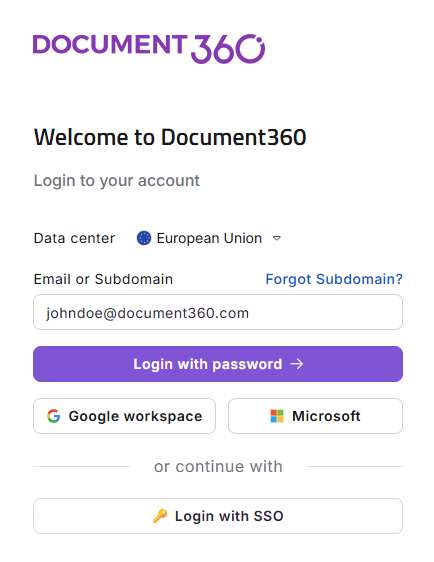
- Você será redirecionado para a página de login do seu IDP. Insira suas credenciais para autenticar.
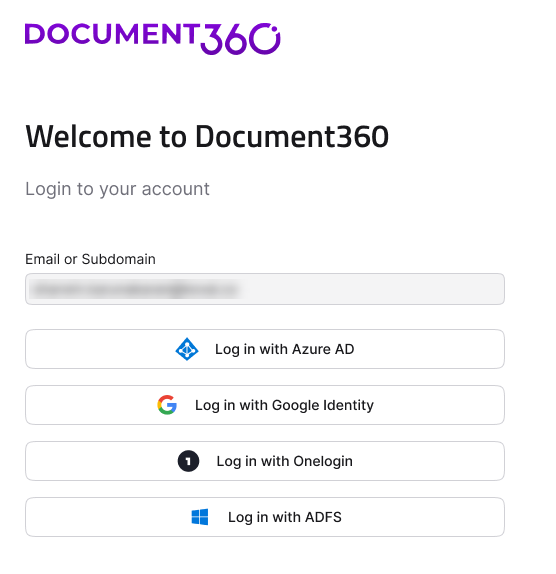
Após a autenticação bem-sucedida, você faz login automaticamente no portal da base de conhecimento do Document360.
Login iniciado pelo IdP
Se a opção Permitir login iniciado por IdP estivesse ativada durante a configuração do SSO, você pode fazer login no Document360 diretamente pelo painel do seu IDP sem precisar visitar o portal da Knowledge Base antes. Basta abrir o portal do aplicativo do IDP, localizar o aplicativo Document360 e clicar nele para autenticar.
Para etapas detalhadas de configuração, incluindo como configurar o parâmetro RelayState para redirecionamento direto do site da base de conhecimento, veja login iniciado por IdP.
Melhores práticas
- Sempre use o subdomínio da sua organização (não seu endereço de e-mail) ao fazer login, pois login baseado em e-mail não é mais suportado para configurações de SSO.
- Se sua organização usa tanto contas SSO quanto não SSO, certifique-se de que está usando o método de login correto para cada projeto. Logins SSO e não-SSO exibem conjuntos diferentes de projetos.
- Se você precisar de acesso a um projeto Sandbox como usuário de SSO, peça ao seu Proprietário ou Administrador para aplicar a mesma configuração de SSO ao projeto Sandbox e adicioná-lo como usuário SSO lá.
FAQ
Por que não consigo acessar um projeto mesmo tendo sido concedido?
Você pode ser adicionado como usuário SSO em alguns projetos e como usuário não SSO em outros. Certifique-se de estar usando as credenciais de login corretas para cada projeto. Se o problema persistir, entre em contato com o suporte do Document360.
Como posso acessar o projeto Sandbox enquanto estou logado como usuário do SSO?
Logins SSO e não-SSO são tratados como tipos de permissões separados e exibem conjuntos diferentes de projetos. Para acessar o Sandbox como usuário SSO, peça ao seu Proprietário ou Administrador para aplicar a mesma configuração de SSO ao projeto Sandbox e adicioná-lo como usuário SSO. Quando terminar, o projeto Sandbox aparecerá quando você fizer login com SSO.