Planos compatíveis com este recurso: Business (complemento) Enterprise
Integrar a Phrase com o Document360 permite que você traduza seu conteúdo para outros idiomas com apenas alguns passos simples. Essa atualização facilita alta precisão, velocidade e escalabilidade nas suas traduções. Isso pode levar à necessidade de menos recursos, efeitos de negócios mais rápidos e maior engajamento do cliente.
Configuração do Serviço de Phrase
Siga os passos para configurar a tradução da Phrase .
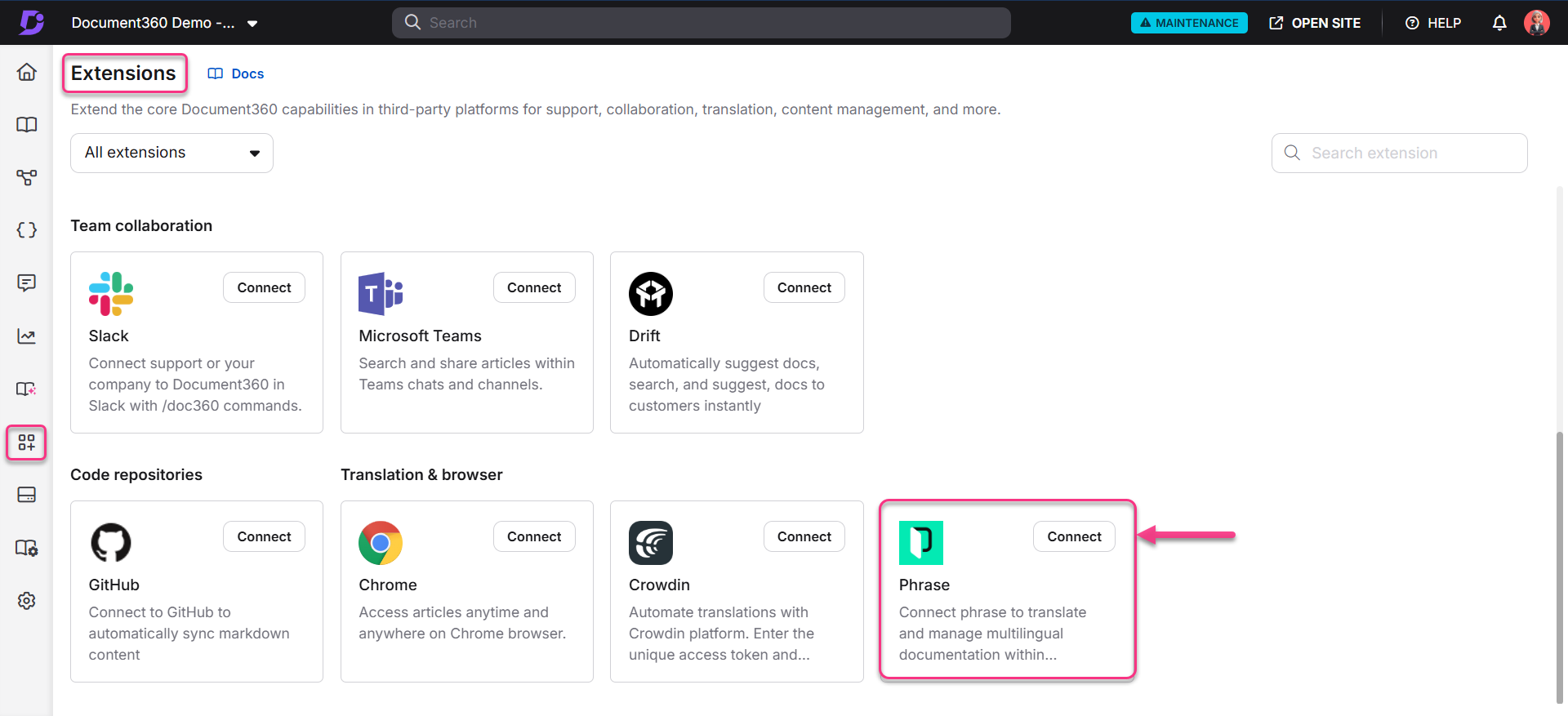
Navegue para Conexões () > Extensões na barra de navegação da esquerda no portal da Base de Conhecimento.
Localize Phrase na seção Tradução & Navegador e clique em Conectar no Phrase .
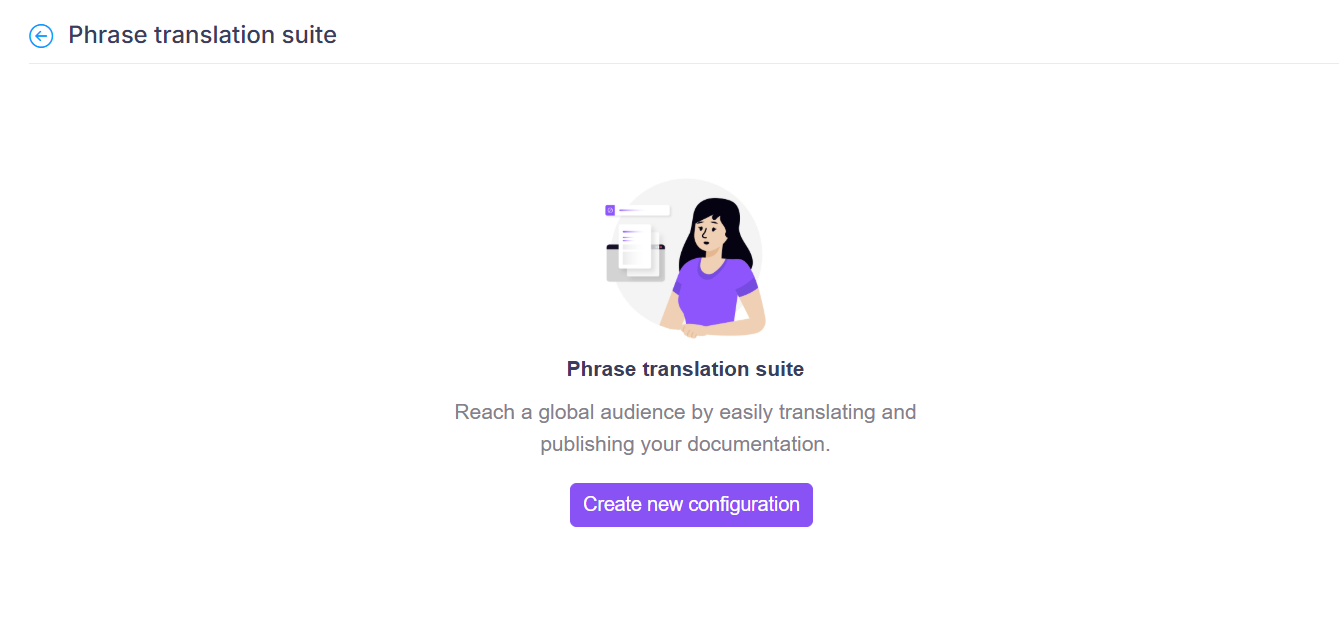
Clique em Criar Nova Configuração para configurar o serviço de tradução para os espaços de trabalho disponíveis.
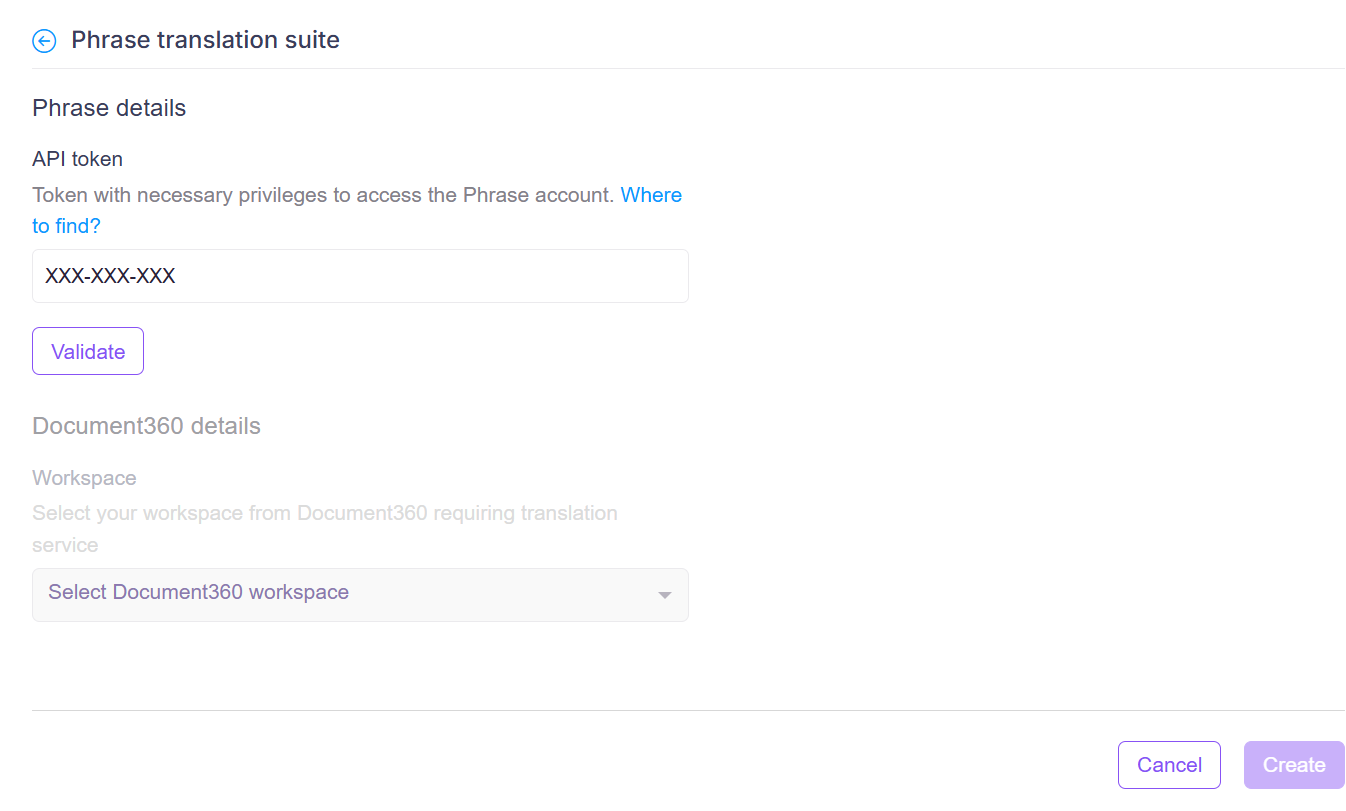
Cole o token API gerado da sua conta Phrase e clique em Validar.
Para instruções detalhadas sobre como gerar um token API no Phrase, seja você uma conta gratuita ou de outro tipo, consulte o artigo de ajuda.
Selecione os espaços de trabalho onde você quer implantar o serviço de tradução Phrase .
Depois de terminar, clique em Criar.
NOTA
Resincronização: A opção Resync é usada para atualizar as mudanças de idioma que ocorreram no workspace. Se você estiver editando o idioma padrão do workspace, a tradução não será modificada imediatamente. Depois, você precisa clicar em Editar configuração > Resincronizar. Depois, a função de Resincronização garantirá que as traduções sejam atualizadas para refletir essas mudanças.
Configuração da linguagem
Siga os passos para selecionar o idioma padrão e traduzir o conteúdo para o(s) idioma(s) desejado(s).
Navegue até Espaço de trabalho e localização para visualizar os espaços de trabalho existentes no portal da Base de Conhecimento.
Clique em Editar () para mudar ou designar o idioma padrão e o idioma para o qual deseja traduzir os artigos.
Clique em Mais (•••) para o idioma que deseja editar.
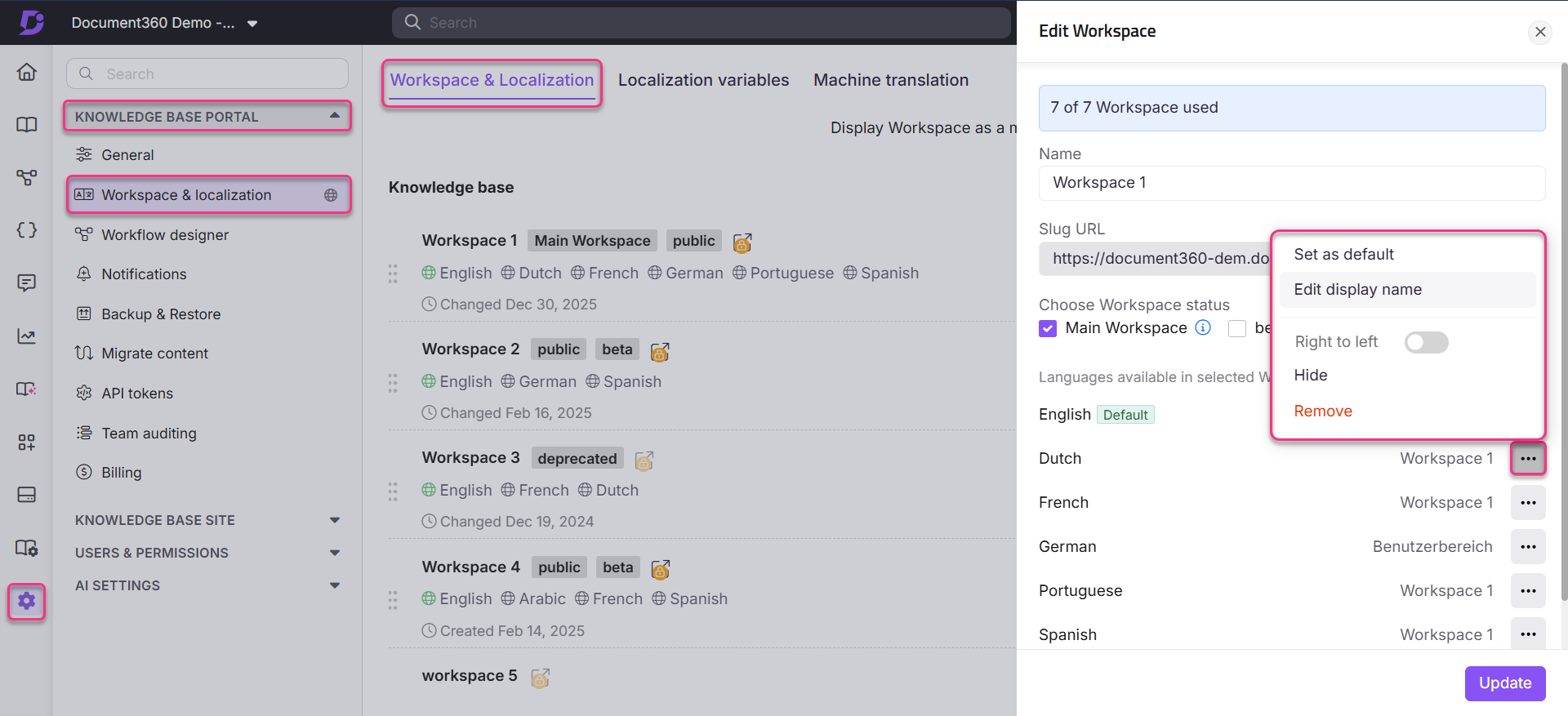
Clique em Definir como padrão para habilitar o idioma selecionado como padrão.
Clique em Editar nome de exibição para personalizar o nome do espaço de trabalho no idioma exigido.
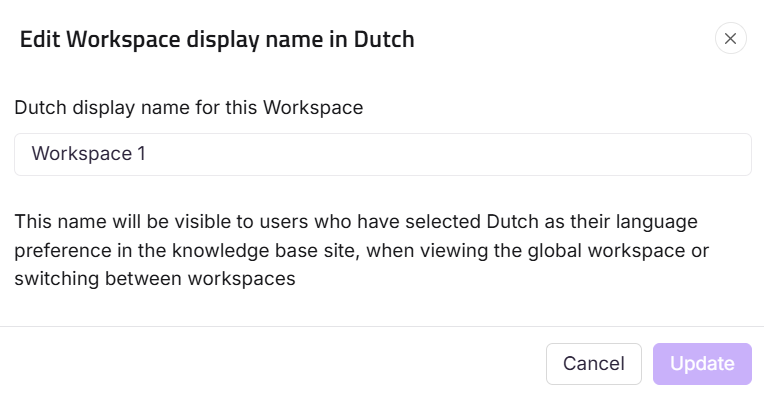
Ative ou desative o botão Habilitar da direita para a esquerda para mudar a orientação do script.
NOTA
Orientação do script refere-se à direção em que o texto é lido e escrito, como da esquerda para a direita (LTR) ou da direita para a esquerda (RTL).
Ative a opção Habilitar da direita para a esquerda para mudar o script LTR (da esquerda para a direita) para o RTL (da direita para a esquerda) ou vice-versa.
Clique em Atualizar para salvar as alterações.
Configuração de tradução
Siga os passos para configurar a tradução.
Navegue até Conexões () > Extensões na barra de navegação à esquerda do portal da Base de Conhecimento.
Localize Phrase e clique em Detalhes.
Selecione o Workspace desejado para o qual você deseja configurar a tradução.
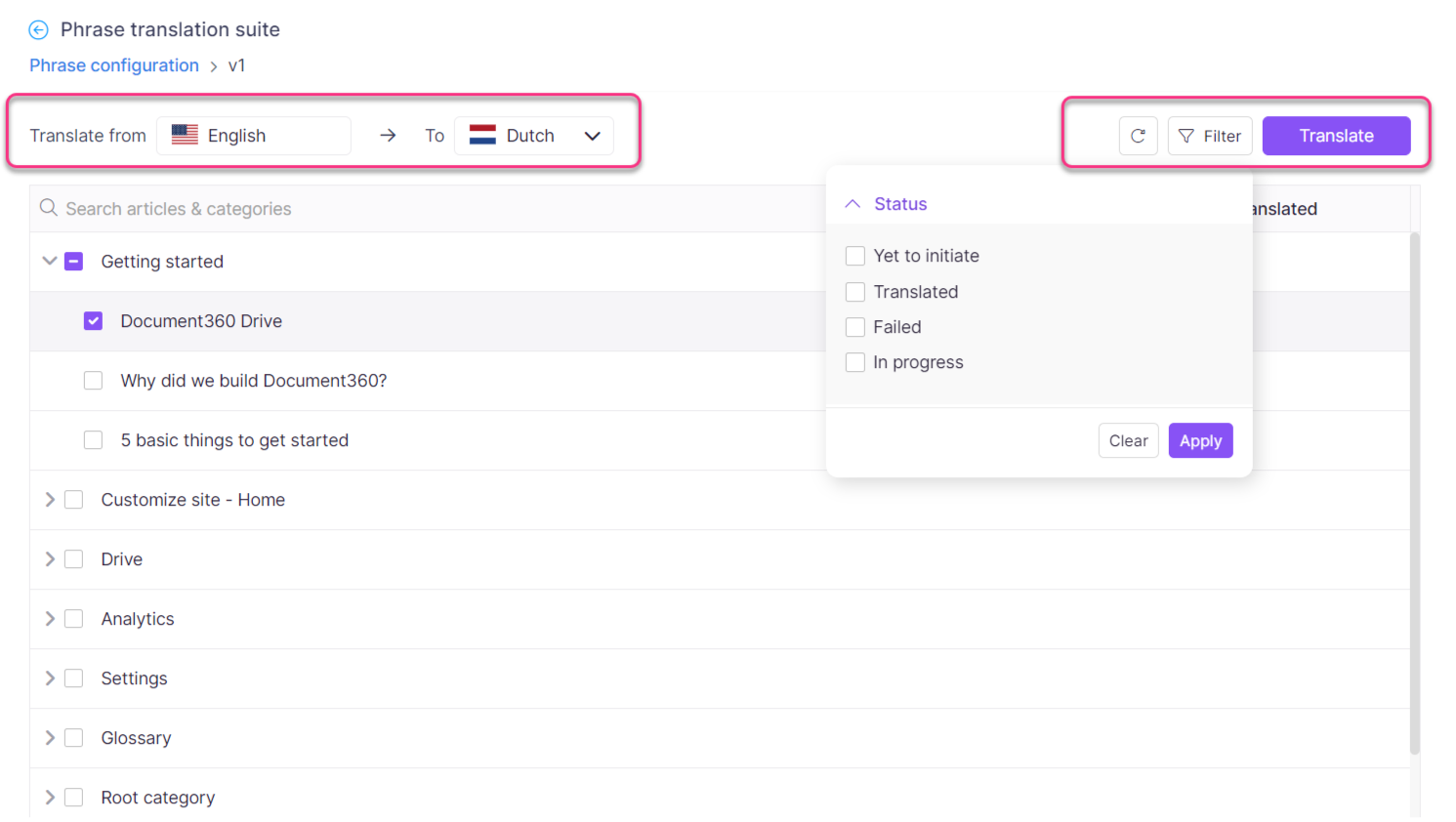
Selecione o idioma do qual você quer traduzir no menu suspenso Traduzir a partir do menu suspenso.
Escolha o idioma que deseja traduzir do menu Traduzir para .
Escolha os artigos para tradução selecionando a caixa de seleção. Você pode escolher uma categoria inteira marcando a caixa de seleção contra a categoria.
Clique em Traduzir.
NOTA
Aqui, artigos selecionados serão transferidos para o editor WYSIWYG Avançado após a tradução e não podem ser revertidos. Você pode escolher continuar ou clicar em Continuar para encerrar a operação.
Você pode ver o status da tradução na coluna Status .
Clique no ícone Atualizar () para ver o status da tradução do artigo.
Você pode filtrar a lista de artigos com base no status do artigo, conforme indicado abaixo.
Ainda não iniciado: Artigos que ainda não foram traduzidos.
Traduzido: Artigos traduzidos.
Reprovado: Traduções fracassadas.
Em andamento: A tradução do artigo está em andamento.
NOTA
O processo de tradução pode ser ativado para um ou múltiplos espaços de trabalho.
Prévia do conteúdo traduzido
Navegue até Documentação () e mude o idioma do workspace para o qual o conteúdo foi traduzido.
Abra o artigo específico e clique em ( ) Prévia para visualizá-lo caso não tenha sido publicado.
Clique em Visualizar na base de conhecimento ( ) para visualizar o artigo publicado, caso tenha sido publicado.
NOTA
Para usar a extensão Phrase no Document360, você deve assinar a ela. Para detalhes sobre assinaturas, visite Preços ou Solicite uma Demonstração no Phrase .
Perguntas Freqüentes
Posso traduzir conteúdo para qualquer idioma que eu escolher?
Não, você só pode traduzir conteúdo para os idiomas disponíveis no seu respectivo projeto.