Crowdin é uma plataforma de gerenciamento de localização baseada em nuvem que simplifica o processo de tradução. Ao integrar o Crowdin com o Document360, você pode automatizar e aprimorar a localização da sua base de conhecimento multilíngue, combinando tradução automática e humana para garantir precisão e qualidade.
Pré-requisito: Você deve ter uma conta empresarial ativa no Crowdin. Se você não tiver um, inscreva-se antes de iniciar a integração.
Quando usar a extensão Crowdin
- Sua base de conhecimento está disponível em vários idiomas e você quer manter todas as versões sincronizadas sem precisar exportar e importar conteúdo manualmente para cada atualização de artigo.
- Você trabalha com agências de tradução externas ou tradutores freelancers e quer oferecer a eles uma plataforma estruturada para trabalhar — sem precisar dar acesso ao portal Document360.
- Você quer tradução automática como primeira passagem e revisão humana como segunda, usando o fluxo de trabalho integrado do Crowdin e suporte ao motor de tradução.
- Você atualiza regularmente artigos no seu idioma de origem e precisa de uma forma confiável e de baixa fricção de enviar essas atualizações para tradutores sem atrapalhar seu fluxo de trabalho de autoria.
Guia básico de configuração
Passo 1 — Crie um projeto no Crowdin
- Faça login na sua conta empresarial Crowdin e acesse seu espaço de trabalho Crowdin.
- Clique em Criar Projeto à direita da tela.
- Insira o nome do seu projeto.
Recomendamos usar o mesmo nome de projeto tanto no Document360 quanto no Crowdin para que o recurso Push to Crowdin funcione perfeitamente. Se precisar usar nomes diferentes, siga esta sequência: crie os projetos em ambas as plataformas com nomes correspondentes, ative a extensão Crowdin no Document360 usando uma chave de API válida (o nome deve coincidir para validação) e, se necessário, renomeie os projetos.
- Selecione o idioma de origem do seu projeto.
A linguagem de origem não pode ser alterada após a criação do projeto.
- Selecione os idiomas-alvo do seu projeto.
- Escolha um fluxo de trabalho que mapeie o fluxo de conteúdo dentro do seu projeto.
- Clique em CRIAR PROJETO.
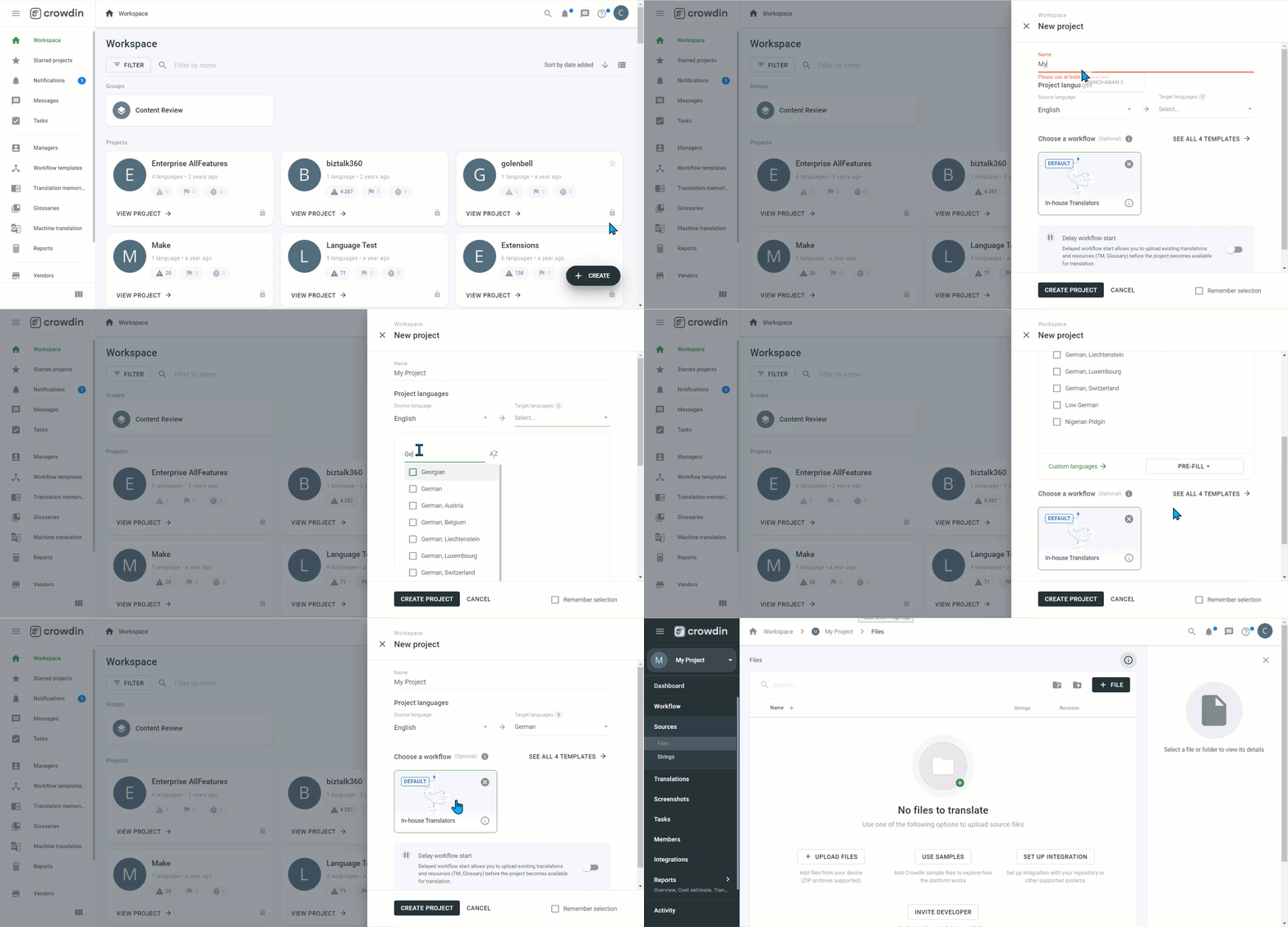
Passo 2 — Gerar um token API no Document360
- Navegue até Configurações () na barra de navegação da esquerda do portal da Base de Conhecimento.
- Acesse o portal da base de conhecimento > API Tokens.
- Clique em Criar token API se este for seu primeiro token.
- Insira um nome de Token.
- Selecione os métodos necessários no campo Permitido(s) de Métodos(ões ) (GET, POST, PUT, DELETE).
- Clique em Gerar e copie o token.
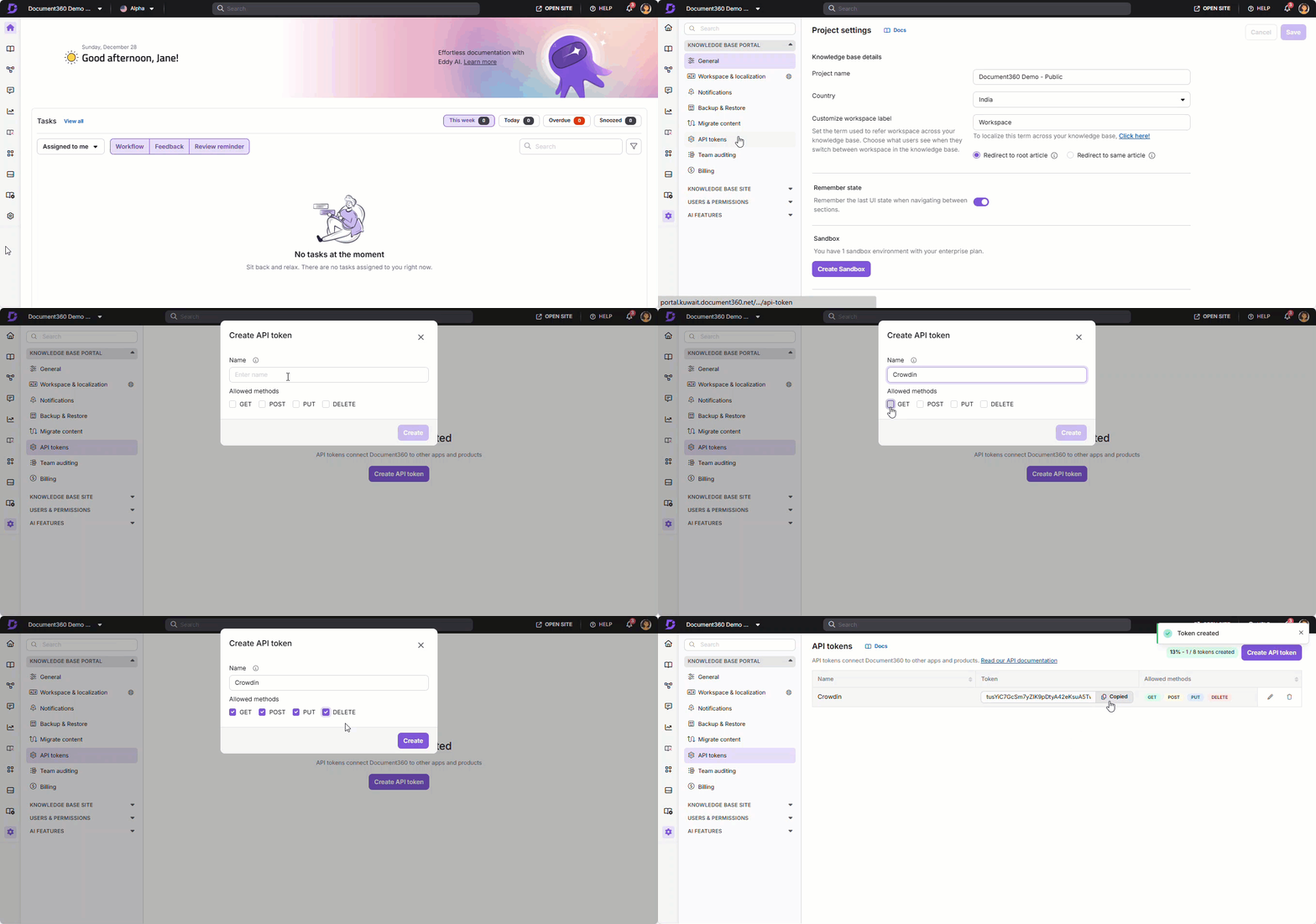
Passo 3 — Conecte o Document360 ao Crowdin
- Volte para a página de integração do Crowdin e selecione o projeto Crowdin que você criou.
- No menu lateral do painel, vá para Integração.
- Na lista de opções de integração, selecione o aplicativo Document360 .
- Cole o token da API copiado no campo.
- Clique em Logar com o Document360.
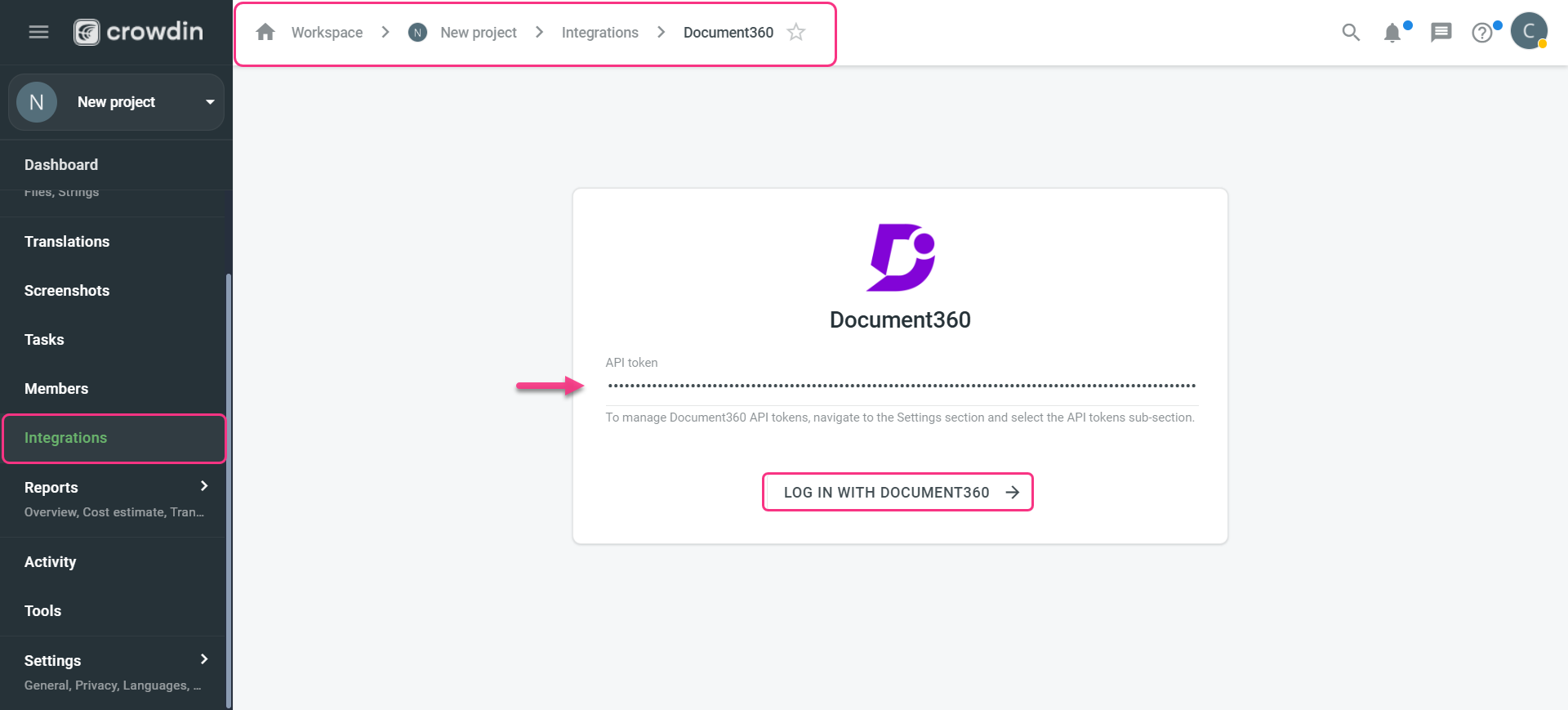
Traduções automáticas são ativadas para cada projeto Crowdin por padrão, com o Crowdin Translate como motor padrão. Outros motores suportados incluem Microsoft Translator, DeepL Translator, Google Translate, Amazon Translate, Yandex Translate, Watson (IBM) Translator, ModernMT e Google Cloud AutoML Translation. Aprenda a configurar motores de tradução automática no Crowdin.
Passo 4 — Gerar um token API a partir do Crowdin e conectar-se ao Document360
- No Crowdin, clique no seu Perfil (canto superior direito) > configurações da Conta.
- Vá em Tokens de Acesso > Tokens de Acesso Pessoal e clique em Novo Token.
- Insira o nome de um token e selecione Todos os escopos.
- Clique em Criar e copie o token gerado.
Agora, de volta ao Document360:
- Navegue para Conexões > Ramas na barra de navegação esquerda.
- Na seção Tradução , clique em Conectar no bloco Crowdin .
- Cole o token de acesso Crowdin copiado no campo da chave API .
- Insira o nome da organização na sua conta Crowdin.
- Clique em Salvar.
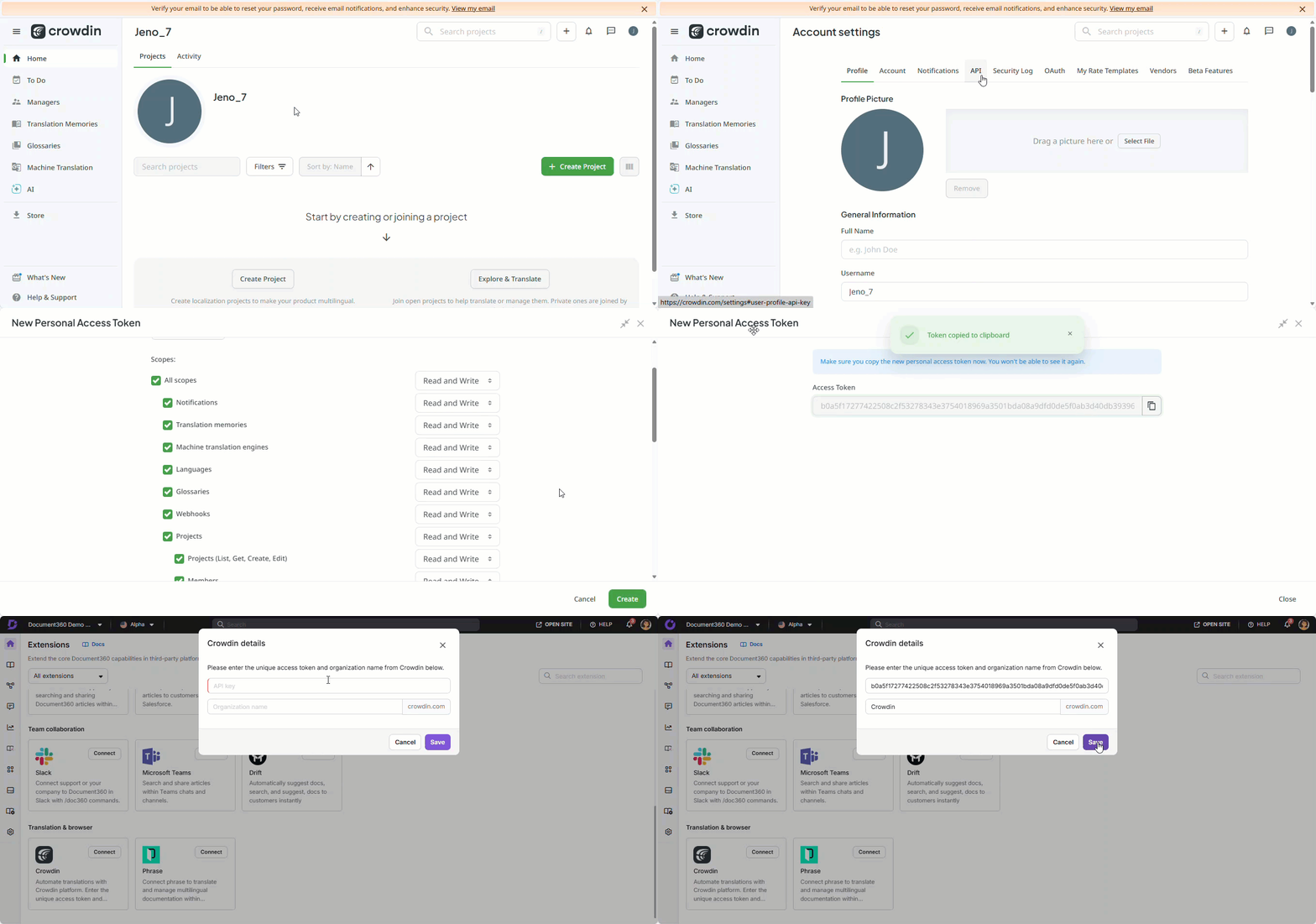
Agora você pode usar a opção Push to Crowdin do Document360.
Sincronizando artigos com o Crowdin para tradução
Após a integração, você pode sincronizar categorias e artigos do Document360 para seu projeto Crowdin para tradução.
Para sincronizar os artigos de forma fluida, certifique-se de que o nome do projeto seja o mesmo tanto no Document360 quanto no Crowdin.
- Faça login na sua conta Crowdin e selecione o projeto configurado com sua base de conhecimento.
- No menu lateral do painel, vá para Integração.
- O projeto Crowdin e o projeto Document360 são exibidos lado a lado.
- No lado do Document360, navegue ou pesquise pelas categorias e artigos que deseja sincronizar.
- Selecione o conteúdo e clique em SINCRONIZAR PARA.
Cada artigo sincronizado com o Crowdin cria dois arquivos: o arquivo de conteúdo do artigo (em formato Markdown ou HTML) e o arquivo de título do artigo (.txt).
Empurrão para Crowdin do Document360
Após sincronizar os artigos, você pode enviar conteúdo atualizado diretamente do editor de artigos do Document360 sem precisar visitar o espaço de trabalho do Crowdin.
Clique no ícone Crowdin no topo do editor de artigos (ao lado da opção Ver contribuidor ) para abrir o painel Crowdin Sync.
Idioma padrão: O painel mostra o horário do último toque em Crowdin e o botão Apertar para Crowdin .
Linguagens não padrão: O painel também mostra o horário da última sincronização de tradução do Crowdin, além do carimbo de hora do último lançamento.
Clique em Empurrar para o Crowdin para sincronizar o conteúdo mais recente do artigo com seu projeto Crowdin.
Apenas artigos que já foram sincronizados com o projeto Crowdin podem usar o recurso Push to Crowdin.
Recurso de carimbo de tempo
O painel Crowdin Sync exibe dois timestamps para cada artigo:
- Última sincronização de tradução do Crowdin — o carimbo de data do último esforço de tradução do Crowdin de volta ao Document360.
- Última investida para Crowdin — o carimbo de data do lançamento mais recente do Document360 para o Crowdin.
Traduzindo artigos no espaço de trabalho Crowdin
Uma vez sincronizados os artigos, o trabalho de tradução acontece no Crowdin:
- A partir do projeto inicial do Crowdin, você pode visualizar o status atual da tradução e o progresso de cada idioma-alvo, e pausar as traduções se necessário.
- Clique em qualquer idioma alvo para ver uma visão detalhada das categorias e artigos divulgados pelo Document360.
- Convide membros da equipe ou agências externas para colaborarem diretamente na plataforma Crowdin.
- Tradutores podem editar ou revisar conteúdo traduzido automaticamente no Crowdin e enviar as traduções finalizadas de volta para o Document360.
Melhores práticas
- Use o mesmo nome de projeto tanto no Document360 quanto no Crowdin quando configurar a integração pela primeira vez. Embora você possa renomear projetos depois, nomes correspondentes são necessários para a validação inicial da chave da API e fazer o recurso Push to Crowdin funcionar sem atritos.
- Sincronize os artigos em lotes em vez de todos de uma vez no começo. Comece com um pequeno conjunto de artigos de alta prioridade para verificar o fluxo de trabalho de ponta a ponta antes de sincronizar toda a sua base de conhecimento.
- Use o botão Push to Crowdin do editor de artigos do Document360 sempre que atualizar um artigo que já foi traduzido. Isso mantém os tradutores trabalhando a partir da versão mais recente em vez de uma cópia desatualizada.
- Configure um fluxo de trabalho no Crowdin que inclua uma etapa de revisão antes que o conteúdo seja enviado de volta para o Document360. Traduções automáticas, em particular, se beneficiam da revisão humana antes de serem ativadas na sua base de conhecimento multilíngue.
FAQ
A assinatura do Document360 inclui o serviço de tradução Crowdin?
Não. A assinatura do Document360 não inclui o serviço de tradução Crowdin. Você pode integrar o Document360 com o Crowdin para fins de tradução, mas é necessária uma assinatura separada do Crowdin.
Vários membros da equipe podem usar chaves de API Crowdin diferentes para o mesmo projeto Document360?
Não. A extensão Crowdin no Document360 é configurada no nível do projeto, o que significa que uma única integração Crowdin é compartilhada por todo o projeto. Todos os membros da equipe que trabalham no mesmo projeto usam a mesma chave de API e configurações da organização. Atualmente, não é possível atribuir chaves pessoais separadas de API Crowdin para usuários individuais dentro do mesmo projeto.