A extensão Document360 para Chrome permite que você acesse e pesquise sua base de conhecimento a partir de qualquer aba do seu navegador Chrome — sem precisar abrir o portal Document360. Depois de instalado e conectado usando sua chave API, você pode pesquisar artigos, navegar pela estrutura da sua base de conhecimento e visualizar o conteúdo completo do artigo diretamente do painel lateral do Chrome.
A extensão Document360 está disponível na Chrome Web Store e pode ser adicionada a qualquer navegador Chrome.
Quando usar a extensão do Chrome
- Os membros da sua equipe precisam consultar artigos da base de conhecimento enquanto trabalham em outras ferramentas ou abas do navegador — sem abrir uma janela de portal separada a cada vez.
- Você quer dar às pessoas acesso rápido e somente leitura à sua base de conhecimento de qualquer máquina, sem precisar que elas façam login no portal Document360.
- Você quer uma forma rápida de buscar e copiar o conteúdo dos artigos enquanto escreve e-mails, respostas de suporte ou outros documentos no navegador.
Antes de começar
- Você deve estar logado no Chrome com uma conta Google. Extensões não podem ser adicionadas como usuário convidado.
- Você deve ser um Administrador ou Proprietário no Document360 para gerar a chave de API usada para conectar a extensão.
Como instalar e conectar a extensão
Passo 1 — Adicionar a extensão ao Chrome
- Abra o Chrome e navegue até a Chrome Web Store.
- Procure pela extensão Document360 e clique nela.
- Clique em Adicionar ao Chrome.
- No pop-up de confirmação, clique em Adicionar extensão.
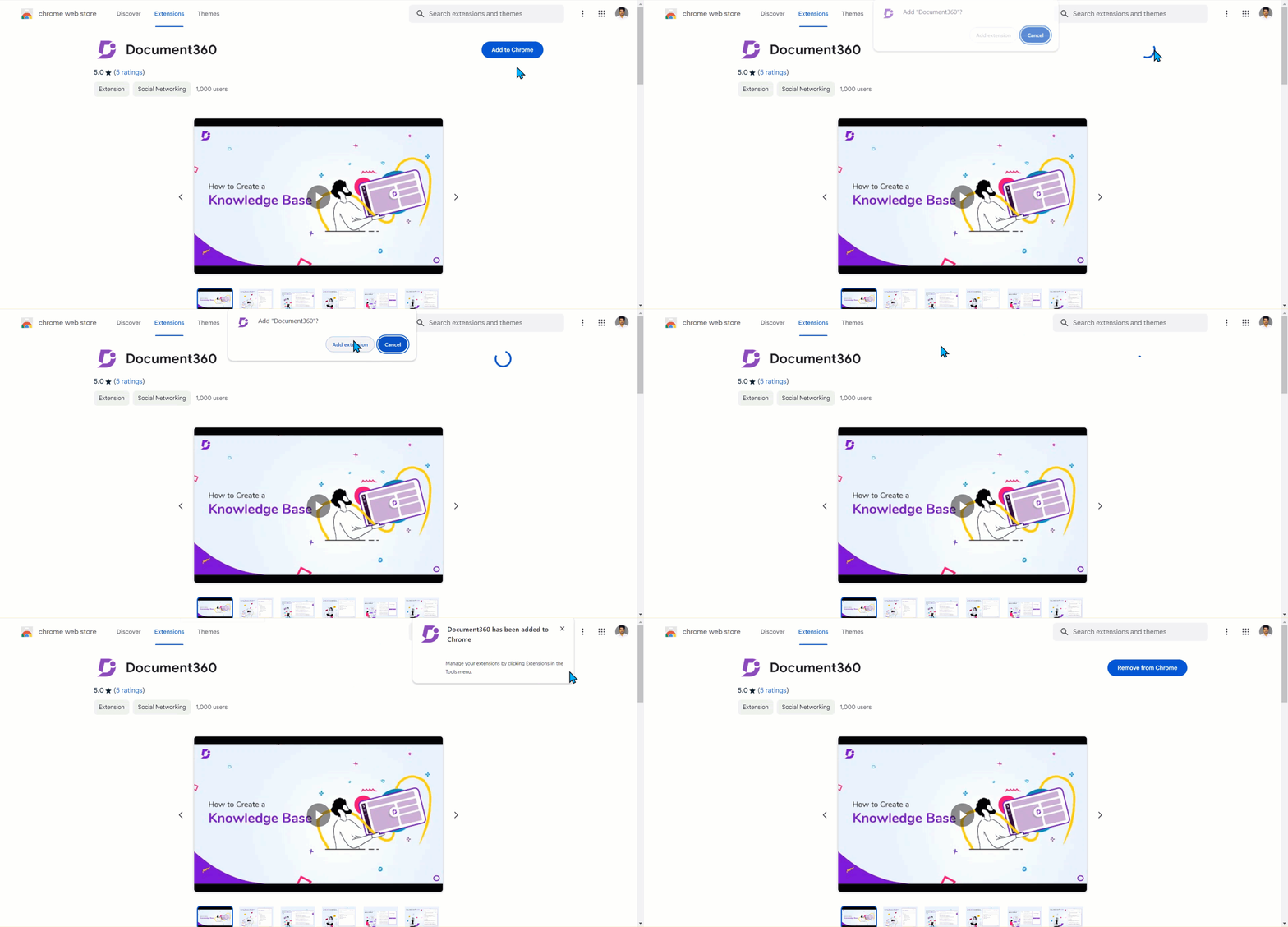
Você pode gerenciar suas extensões instaladas a qualquer momento indo em Mais () > Extensões > Gerenciar Extensões no Chrome.
- Extensões só podem ser adicionadas ou removidas quando logadas com uma conta Google — não como usuários convidados.
- Para usar a extensão em uma janela Incógnito, vá em Gerenciar Extensões e ative Permitir em Incógnito.
Passo 2 — Conecte sua base de conhecimento usando a chave API
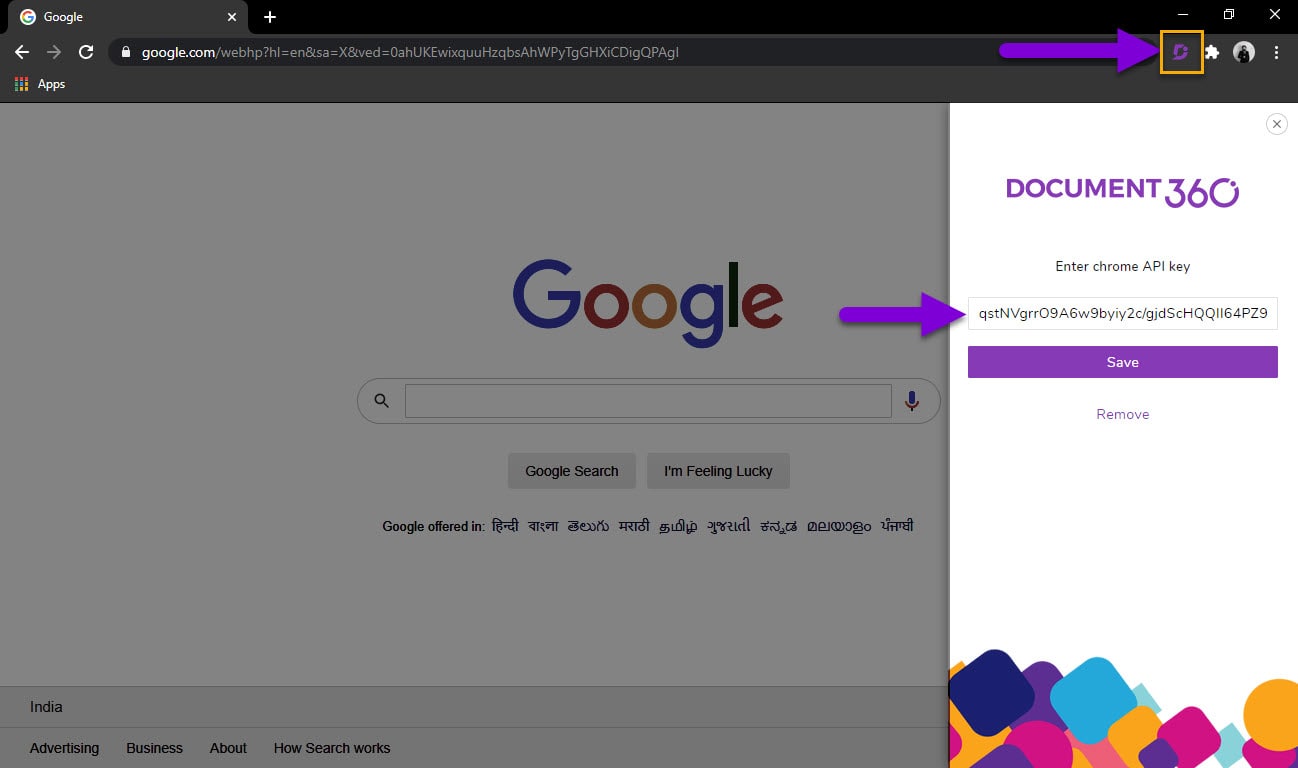
- Clique no ícone do Document360 na barra de ferramentas do Chrome. Um painel lateral aparece com o campo da chave API.
- Navegue até Conexões > Extensões na barra de navegação esquerda do portal da Base de Conhecimento.
- No bloco da extensão do Chrome , clique em Detalhes.
- O pop-up de detalhes do Chrome aparece com uma chave de token de integração interna .
- Clique no ícone Copiar para copiar o token.
- Cole a chave no launcher do Document360 no Chrome e clique em Salvar.
Sua base de conhecimento agora está conectada e acessível de qualquer aba do Chrome.
Destaques principais
Lançamento e personalização fáceis
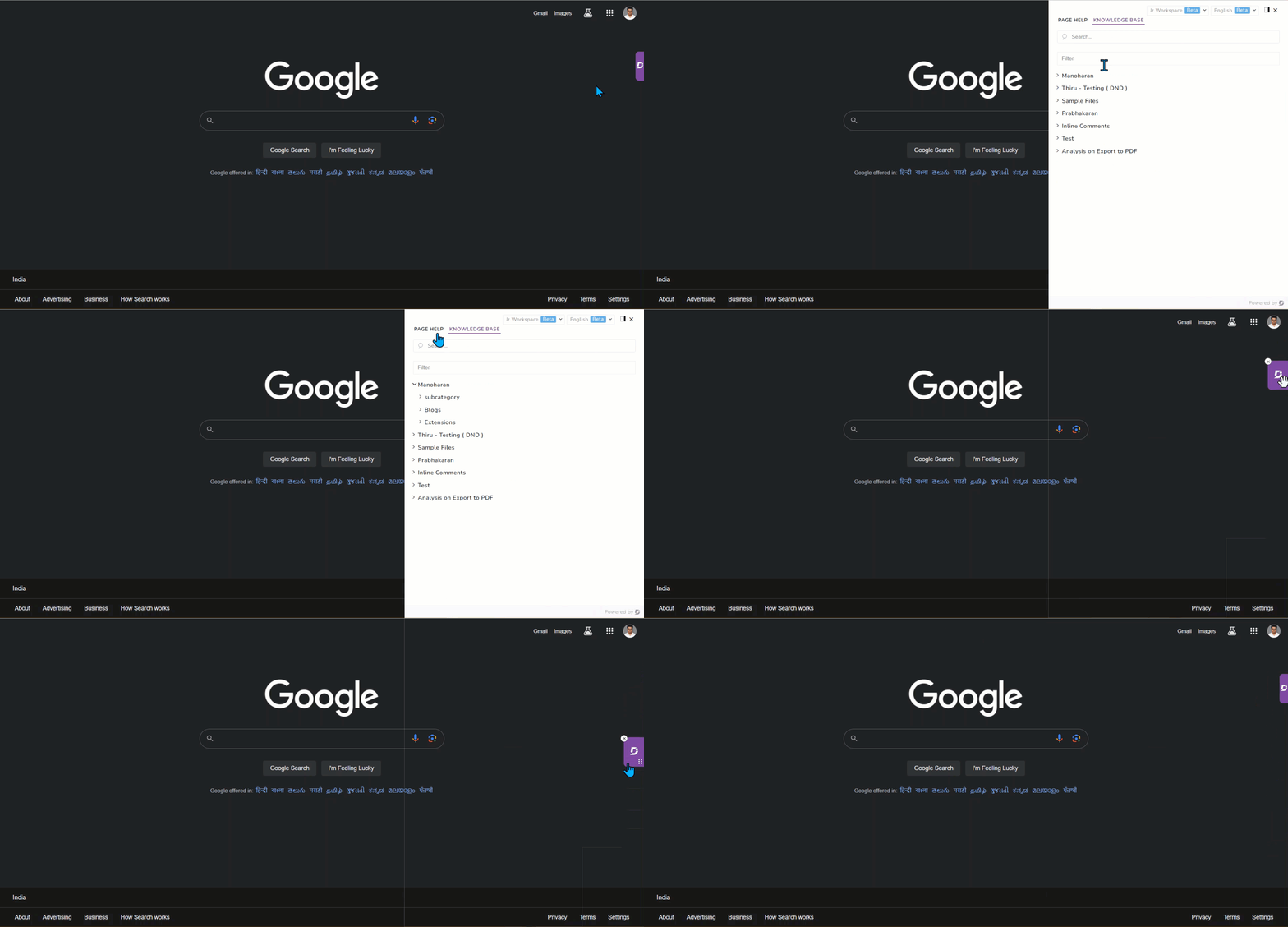
Uma vez conectado, clique no ícone Document360 na barra de ferramentas de extensão do Chrome para abrir o painel lateral. Você pode alternar o painel para aparecer no lado esquerdo ou direito da janela do navegador — o padrão é o lado direito.
Rótulo de lançamento rápido
Quando você fecha o painel lateral do Document360, um rótulo de lançamento rápido aparece na borda direita da janela do seu navegador. Clique no rótulo para reabrir o painel na mesma aba. Você pode arrastar a etiqueta ao longo do eixo vertical para posicioná-la onde for conveniente, ou removê-la passando o mouse sobre ela e clicando no botão Fechar (X ).
Ajuda com a Página
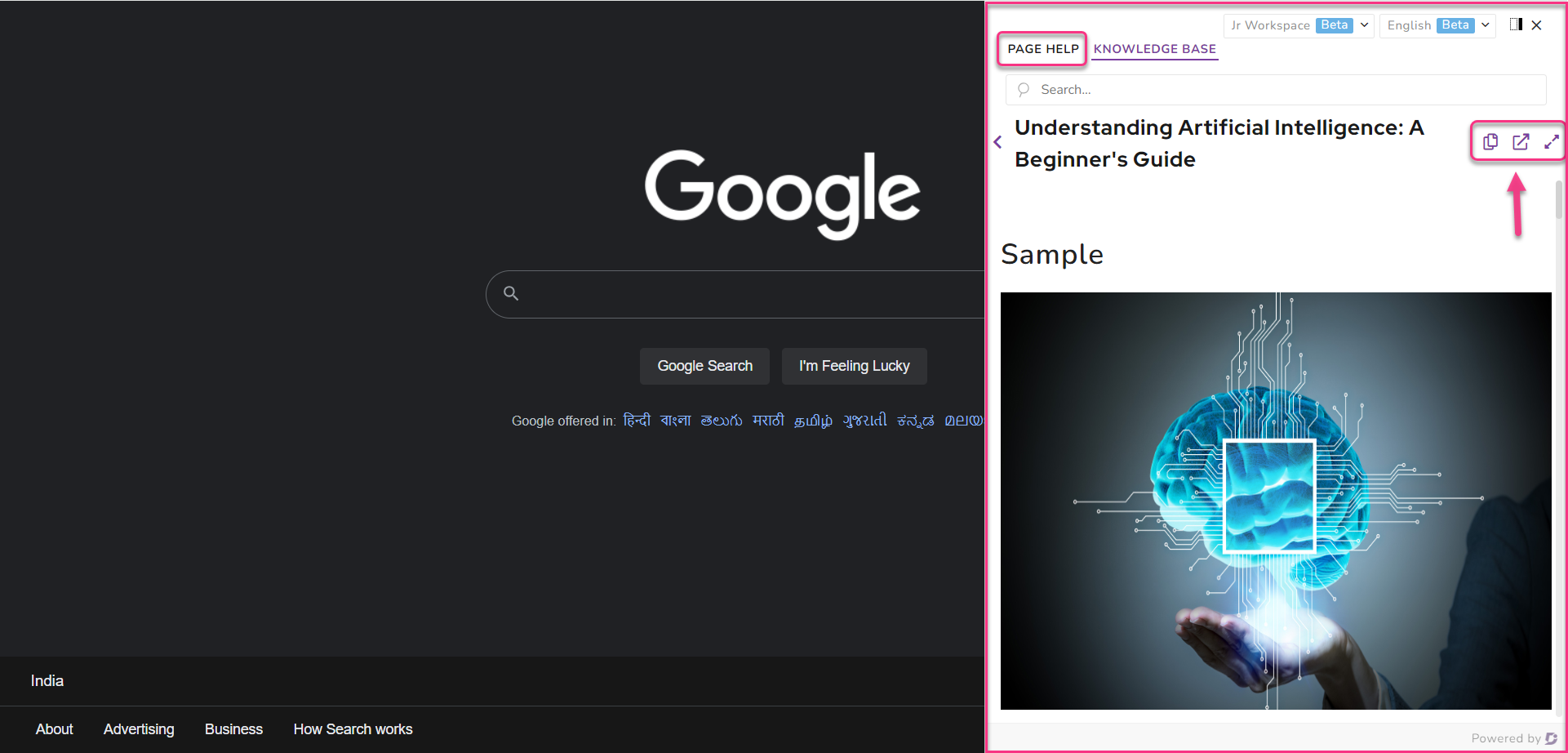
Essa é a aba padrão quando você abre a extensão. Ele mostra seus artigos mais recentemente pesquisados e permite que você pesquise por artigos por palavra-chave. Enquanto você digita, os resultados correspondentes aparecem em tempo real. Clique em qualquer artigo para abri-lo na visualização do leitor dentro do painel.
As seguintes opções estão disponíveis na visualização do leitor:
- Cópia — copia o conteúdo completo do artigo para a sua prancheta.
- Abrir em uma nova aba — abre o artigo na sua base de conhecimento em uma nova aba do navegador.
- Expandir — expande o painel de visualização do leitor para facilitar a leitura.
Visão da base de conhecimento
Clique na aba Base de Conhecimento no painel de extensão para navegar pela estrutura completa da sua base de conhecimento — categorias, subcategorias e artigos — diretamente do painel. A estrutura espelha a vista em árvore no portal Document360. Clique em qualquer artigo para abri-lo na visualização do leitor.
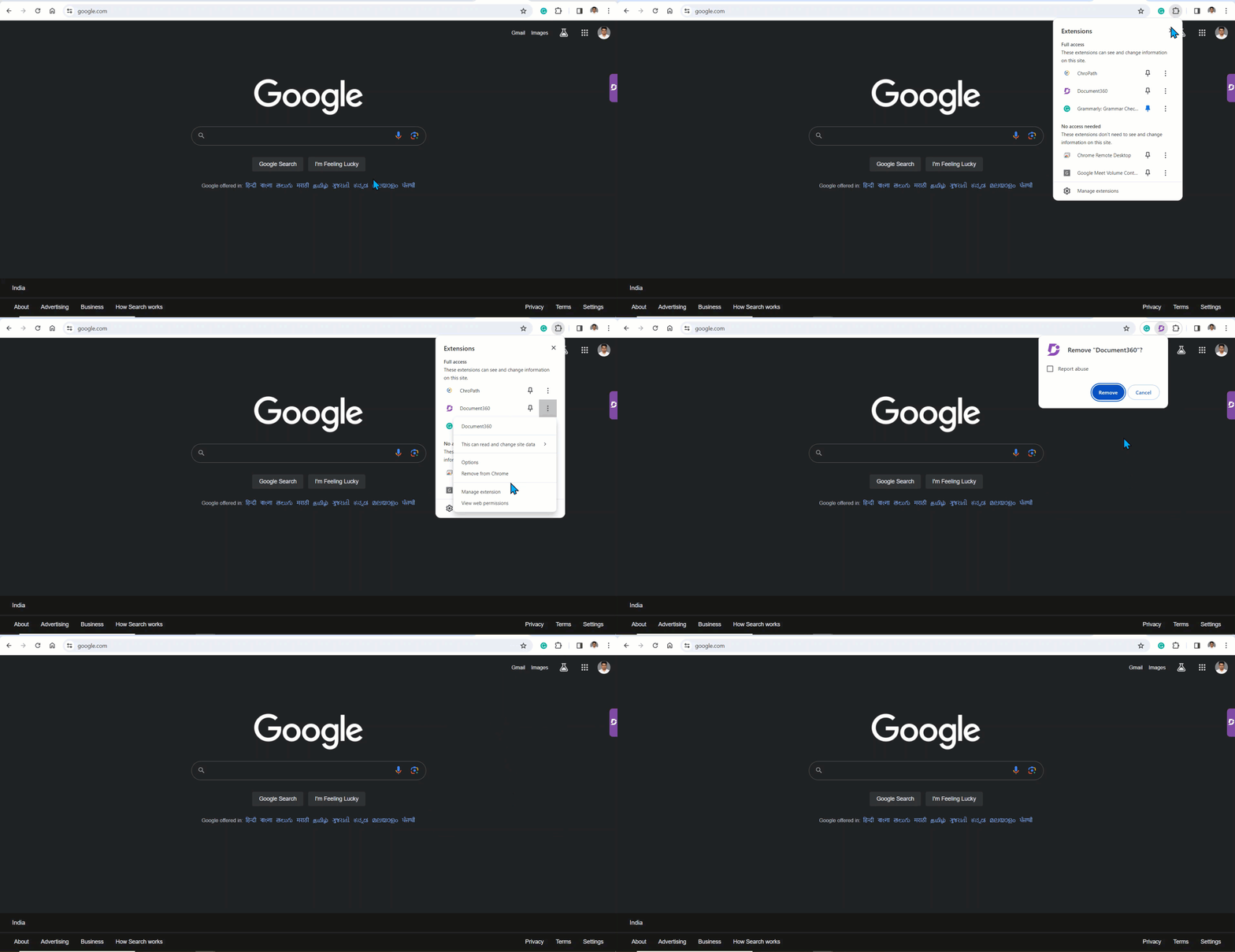
Como remover a extensão
Para remover a extensão Document360 do Chrome, você pode:
- Visite a página do Document360 na Chrome Web Store e clique em Remover do Chrome, depois confirme clicando em Remover.
ou
- Clique com o botão direito no ícone Document360 na barra de ferramentas do Chrome, selecione Remover do Chrome e clique em Remover no prompt de confirmação.
Melhores práticas
- Gerar uma chave de API dedicada para a extensão do Chrome em vez de reutilizar uma chave de outra integração. Isso facilita a revogação de acesso especificamente para a extensão sem afetar outras ferramentas conectadas.
- Posicione o rótulo de lançamento rápido em um ponto da tela que não sobreponha à barra de ferramentas ou à área de conteúdo dos aplicativos que você mais usa. O rótulo é arrastável, então reserve um momento para encontrar uma posição que não atrapalhe.
- Use a aba de visualização da Base de Conhecimento quando precisar navegar ou navegar por estrutura de categorias, e a Ajuda de Página quando souber o que está procurando. Saber qual aba buscar economiza tempo durante o trabalho ativo.
FAQ
O que pode ser acessado através da extensão Document360 do Google Chrome?
Você pode acessar artigos e categorias de páginas diretamente do seu conhecimento Document360 no navegador Chrome. A extensão oferece um recurso de busca, permite visualizar artigos completos na visualização do leitor e proporciona uma navegação rápida pela estrutura da sua base de conhecimento.