Qu'est-ce qu'un JWT ?
Un jeton web JSON (JWT) est un format de jeton chiffré qui transfère de manière sécurisée des données, telles que des identifiants (authentification et autorisation), entre deux applications. JWT est spécifiquement utilisé pour authentifier les connexions des lecteurs dans Document360. Cliquez ici pour lire à propos de JWT.
SSO d'entreprise utilisant JWT dans Document360
Document360 prend en charge JWT (JSON Web Token) comme l'une de ses méthodes SSO (Single Sign-On), principalement utilisée pour authentifier les connexions des lecteurs. JWT offre un moyen sécurisé de transférer les données d'authentification et d'autorisation entre votre application et la base de connaissances Document360.
Document360 utilise une approche similaire à PKCE (Proof Key for Code Exchange, une méthode OAuth sécurisée) pour générer le jeton JWT .
Choisir la bonne méthode SSO : JWT vs SAML vs OpenID
Document360 prend en charge trois options SSO pour l'authentification des lecteurs : JWT, SAML et OpenID Connect. Le choix de la bonne méthode dépend de la manière dont vous gérez les utilisateurs, de l'infrastructure que vous possédez déjà, et du contrôle nécessaire sur le processus de connexion.
Le tableau ci-dessous compare JWT aux autres options :
Caractéristiques | JWT | SAML / OpenID |
|---|---|---|
Gestion des lecteurs | Les lecteurs sont authentifiés à partir de votre propre application. Vous n'avez pas besoin de créer ou de gérer manuellement des comptes de lecteur dans le portail Document360. | Les lecteurs sont gérés via le fournisseur d'identité (IdP) de votre organisation comme Okta, Azure AD ou Google Workspace. |
Destination de connexion | Les connexions JWT redirigent toujours vers le site de la base de connaissances. Même si l'utilisateur est membre de l'équipe, il ne peut pas accéder au portail Document360 via JWT. | Peut supporter à la fois les connexions du lecteur et de l'équipe, selon la configuration. |
Quand utiliser | C'est idéal si vous n'avez pas d'IDP ou si vous préférez gérer l'authentification dans votre propre application. | Recommandé si votre organisation utilise déjà une IDP et souhaite une authentification centralisée et un contrôle d'accès. |
Flux d'enregistrement des utilisateurs | Vous contrôlez la connexion et le provisionnement des utilisateurs dans votre propre application. | Peut prendre en charge des fonctionnalités comme l'auto-enregistrement, la réinitialisation du mot de passe et la gestion du cycle de vie de l'utilisateur (selon l'IDP). |
Page de connexion SSO | Vous définissez l' URL de connexion et, éventuellement, l' URL de déconnexion dans les paramètres de configuration JWT. | La page de connexion est gérée par l'IDP, et les redirections sont gérées via les paramètres SAML/OpenID. |
Fonctionnalités avancées | Certaines fonctionnalités ne sont pas prises en charge par JWT, telles que : – Lecteurs SSO à enregistrement automatique – Saut de la page de connexion courante de Document360 – Auto-enregistrement du lecteur | Ces fonctionnalités avancées sont disponibles en fonction des capacités de l'IDP. |
Mise en œuvre | Configuration plus simple pour les développeurs. Vous générez le JWT, le signez avec un secret client créé dans Document360, et gérez l'authentification dans votre application. | Nécessite la configuration des métadonnées IdP, des certificats et des correspondances avec Document360. |
Configuration JWT dans Document360
Avant de mettre en œuvre JWT SSO, vous devez d'abord configurer le JWT dans Document360 et obtenir les identifiants nécessaires.
Créer un JWT
Pour créer un JSON Web Token (JWT),
Connectez-vous au portail Document360.
Va dans ()> Utilisateurs et permissions > JWT.
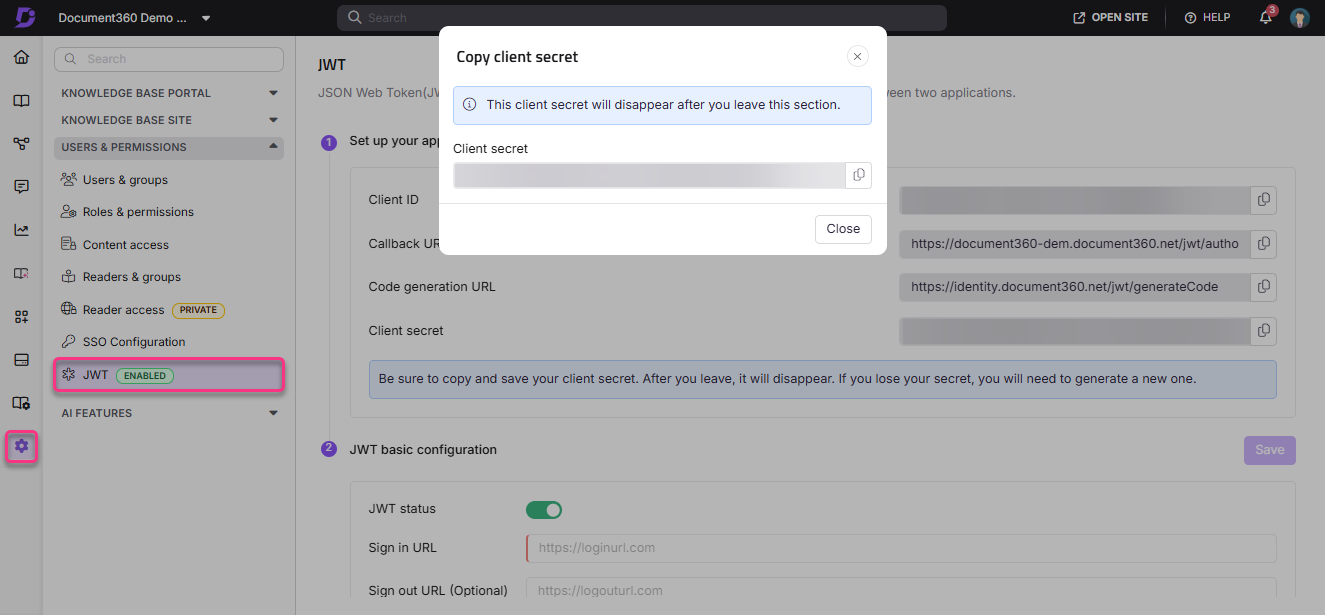
Créez un JWT (secret client) à partir de ici en cliquant sur le bouton Créer JWT .
Copiez le secret client généré en cliquant sur l' icône de copier et en cliquant sur Fermer.
NOTE
Le même secret client généré ne sera pas disponible lorsque vous revisiterez cette section. Si nécessaire, le secret du client doit être régénéré.
La page de configuration JWT avec toutes les données est désormais disponible.
Aperçu de la page de configuration JWT
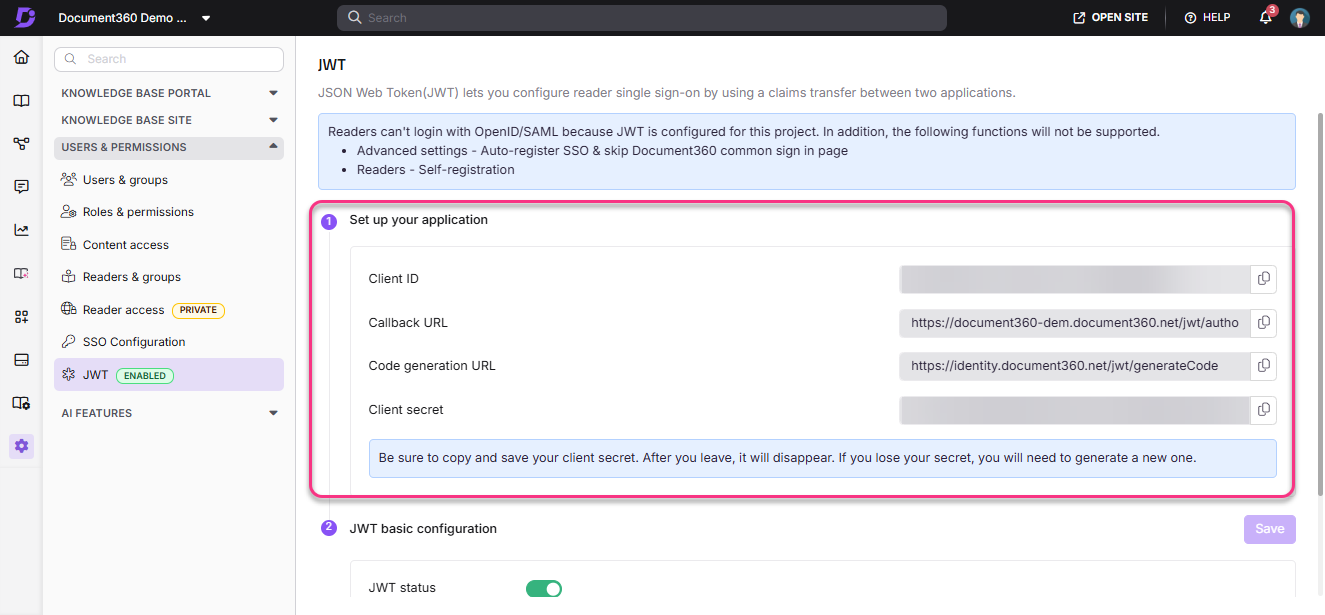
Après la création d'un JWT, la page de configuration du JWT sera visible.
Configurez votre candidature : Copiez l' ID client, l'URL de rappel, l'URL de génération de code, le secret client, et collez-les dans les champs appropriés de l'application client
Statut JWT : Activez ou désactivez la connexion SSO JWT pour les lecteurs en utilisant ce bascule. Si le bouton est désactivé, les lecteurs ne pourront pas se connecter au site de la base de connaissances en utilisant leurs identifiants d'application client.
Supprimer JWT : Cliquez sur le bouton Supprimer pour supprimer le JWT configuré. Vous ne pouvez pas annuler cette action.
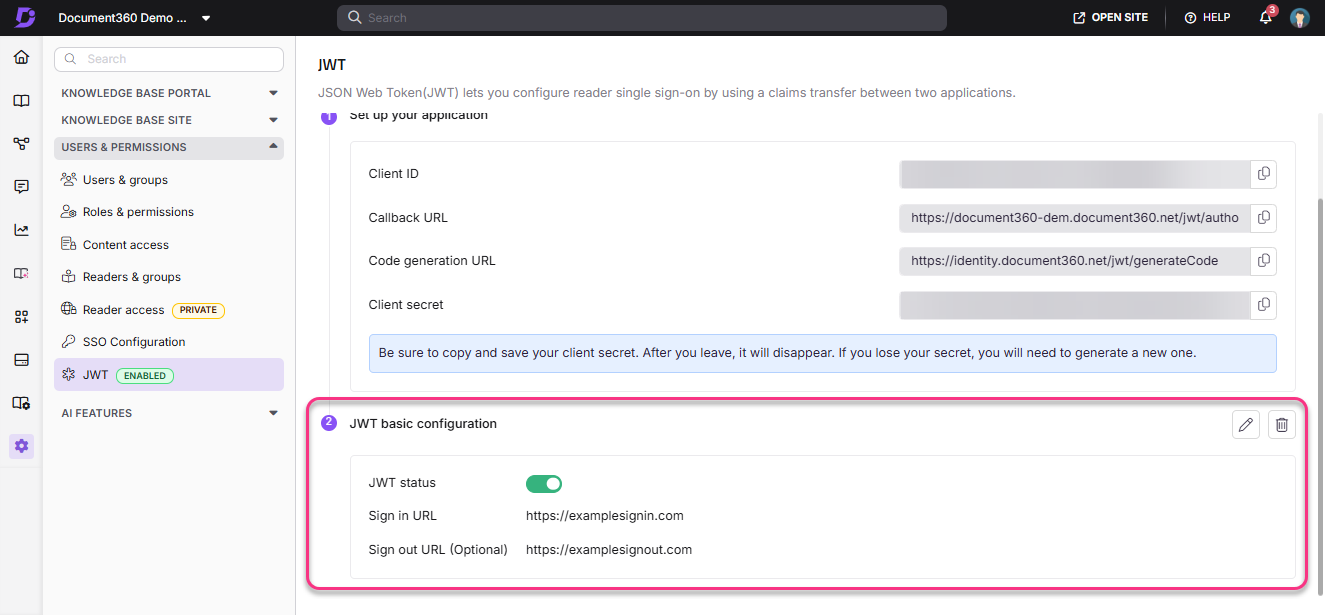
Configuration de base JWT : Coller l'URL de connexion obtenue depuis l'application du client.
Les lecteurs atterriront sur la page dédiée de déconnexion pour les lecteurs JWT SSO si aucun lien personnalisé n'est fourni.
Fonctionnement de l'authentification JWT
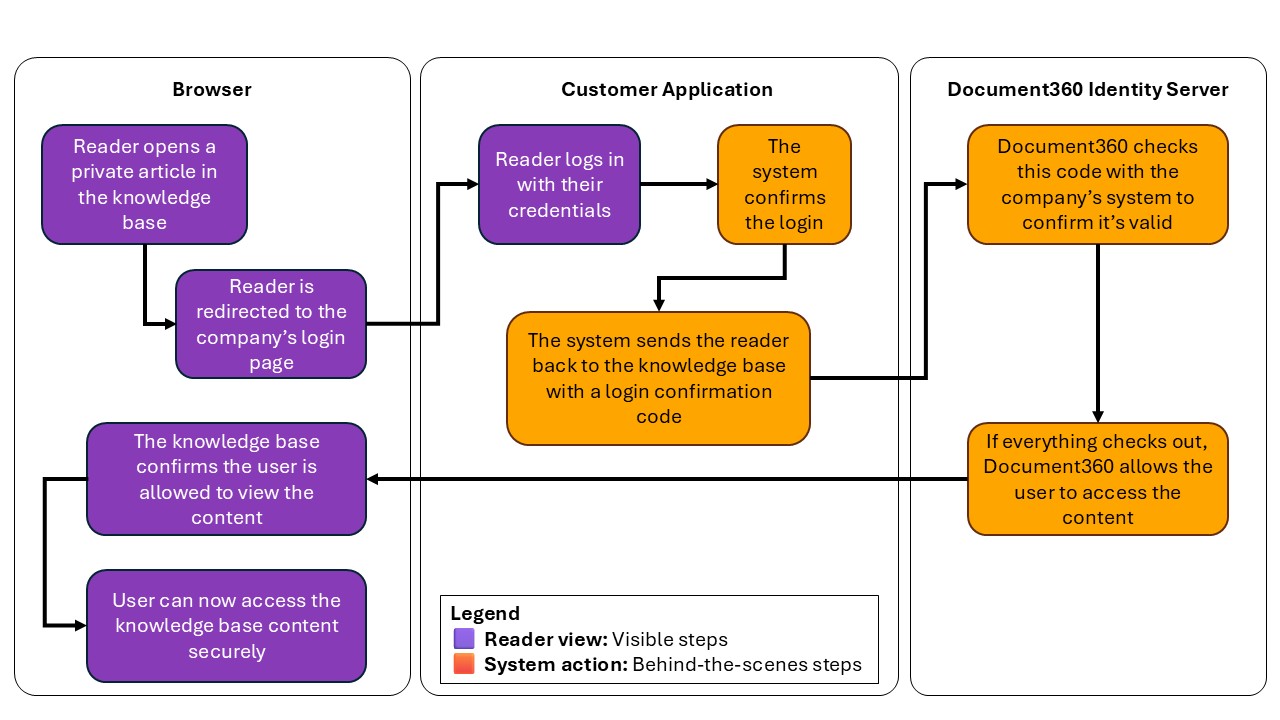
Le diagramme de haut niveau ci-dessous montre comment obtenir un flux d'authentification JWT dans Document360.
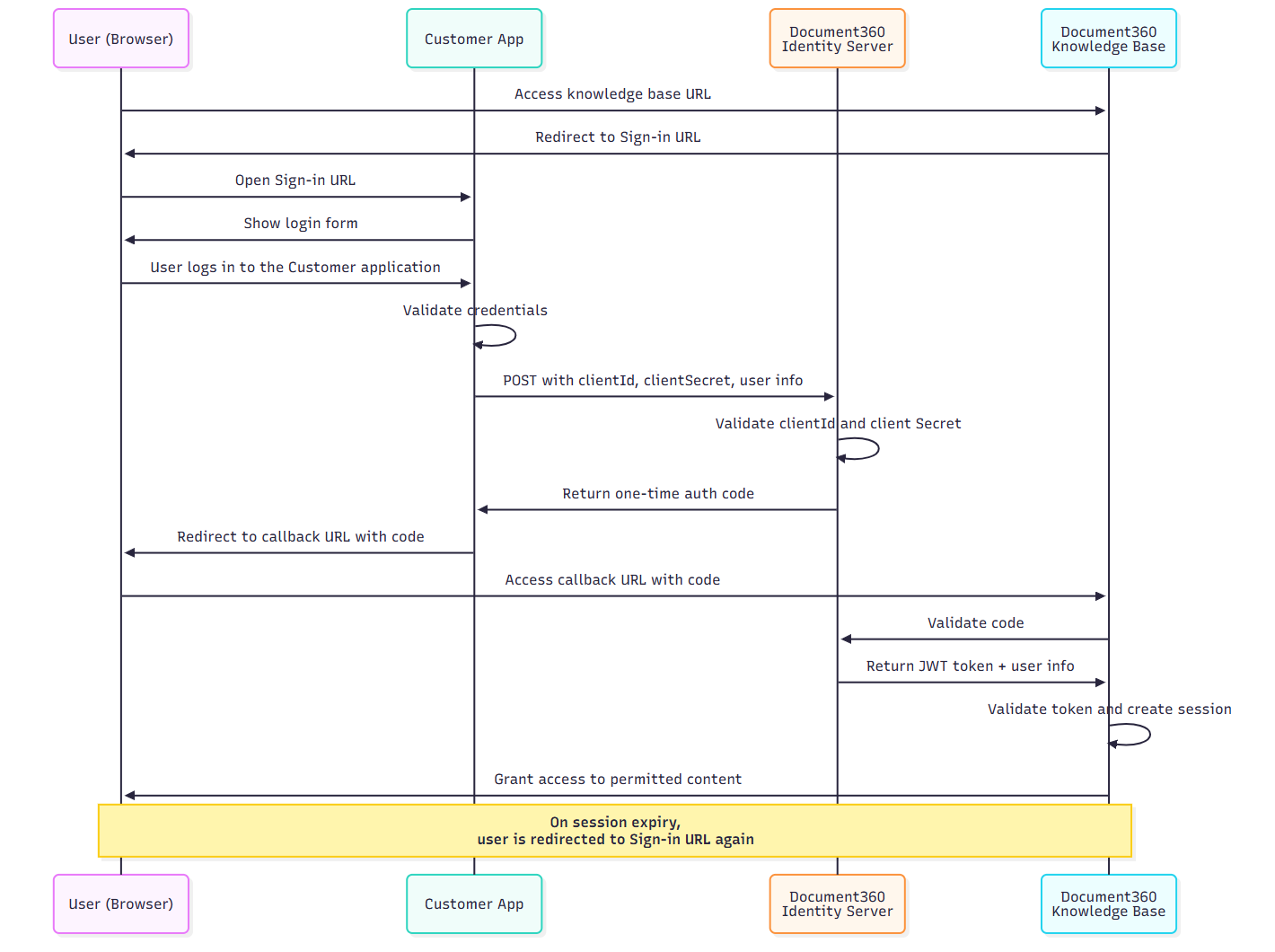
Les étapes ci-dessous expliquent le flux complet d'authentification JWT dans Document360 pour les développeurs configurant le SSO du lecteur via leur propre système de connexion.
Terminologie clé
Mandat | Description |
|---|---|
URL de connexion | Une page de connexion publique dans votre application où les utilisateurs sont redirigés pour s'authentifier. |
URL de génération de code | Un point de terminaison backend sécurisé dans votre application qui envoie les données utilisateur à Document360 pour obtenir un code d'autorisation. |
URL de rappel | L'URL dans Document360 où votre application redirige l'utilisateur après avoir reçu le code d'autorisation. Cela est généré automatiquement par Document360. |
L'utilisateur accède à la base de connaissances privée
Lorsqu'un utilisateur tente d'accéder à votre site de base de connaissances, Document360 détecte que JWT SSO est activé et redirige l'utilisateur vers l' URL de connexion configurée dans les paramètres JWT.
L'utilisateur se connecte à votre application
Si l'utilisateur n'est pas encore authentifié, votre page de connexion gère son authentification.
Votre backend demande un code d'authentification à usage unique
Après la connexion, votre backend envoie une
POSTrequête à l' URL de génération de code configurée dans Document360 avec les éléments suivants :Identité utilisateur (par exemple, nom, e-mail)
Optionnel
readerGroupIdstokenValidityen quelques minutes
Cette requête doit être autorisée en utilisant l'authentification HTTP Basic avec votre identifiant client et votre secret client.
Exemple d'en-tête d'autorisation
Authorization: Basic Base64Encode(clientId:clientSecret)Exemple de charge utile JSON
{
  "username": "firstname + lastname",
  "firstName": "firstname",
  "lastName": "lastname",
  "emailId": "user email",
  "readerGroupIds": ["Obtain from Reader groups overview page in the Document360 portal (Optional)"],
  "tokenValidity": 15 //minutes
}
NOTE
Assurez-vous de tenir une syntaxe JSON correcte pour éviter les erreurs de configuration.
Le serveur Document360 Identity renvoie un code d'authentification
Si la requête est valide, le serveur d'identité de Document360 génère un code d'autorisation à usage unique et le renvoie à votre application (backend).
Votre application redirige l'utilisateur vers Document360
Votre backend ajoute le code à l' URL de rappel et y redirige l'utilisateur.
Par exemple :
https://yourproject.document360.io/jwt/authorize?code=xyz
NOTE
Le code d'authentification est un code à usage unique et ne peut pas être réutilisé.
Document360 valide le code
Une fois le code reçu, Document360 l'envoie au serveur d'identité via un backchannel pour l'échanger contre un jeton JWT.
Session de lecture créée
Document360 extrait les informations utilisateur et les règles d'accès (basées sur
readerGroupIds) du jeton.Une session est créée pour le lecteur, lui donnant accès aux catégories, langues ou versions autorisées.
Validité du jeton et comportement de session
Vous pouvez définir la durée de la session en utilisant le
tokenValiditychamp dans la charge utile (min : 5 minutes, max : 1440).Une fois le jeton expiré :
Le lecteur est redirigé vers votre URL de connexion.
Si l'utilisateur est toujours authentifié dans votre application, un nouveau code est généré, et la session est rétablie sans interruption.
Liste de contrôle des développeurs
Configurez l'URL de connexion, l 'URL de rappel et l' URL de génération de code dans les paramètres JWT.
Générez et stockez en toute sécurité votre secret client (montré une seule fois).
Configurez la logique backend pour appeler l'URL de génération de code avec une authentification de base.
Validez et signez le JWT de manière sécurisée dans votre backend.
Utilisez HTTPS pour tous les points de terminaison.
Comportement de la session de test, expiration et renouvellement automatique.
Surveillez les erreurs 401 dues à des codes expirés ou des problèmes de jeton.
Implémentation de la logique de redirection SSO du JWT
Après avoir terminé la configuration JWT dans Document360, votre application a besoin d'une route backend pour gérer la dernière étape du flux de connexion.
Voici l'itinéraire :
Valide que l'utilisateur est déjà authentifié dans votre application
Envoie une requête sécurisée à l'URL de génération de code de Document360
Récupère un code d'autorisation à usage unique
Redirige l'utilisateur vers le site de la base de connaissances avec ce code
     /// <summary>
     /// Example endpoint to authenticate a user and retrieve a token from the identity server,
     /// and redirect the user to the Knowledge Base (KB) using the token code.
     /// </summary>
     /// <param name="clientId">Client ID issued for your application</param>
     /// <param name="clientSecret">Client secret associated with the client ID</param>
     /// <returns>Redirects to the KB with the issued code</returns>
     [HttpGet]
     [Route("authenticate")]
     public async Task<IActionResult> AuthenticateAsync(string clientId, string clientSecret)
     {
         if (!HttpContext.User.Identity.IsAuthenticated)
         {
             // user is not authenticated, redirect to an error or login page
             return Unauthorized(new { message = "User not authenticated" });
         }

         // Ensure you have the correct client ID and secret from your Document360 JWT configuration
         var authToken = Encoding.ASCII.GetBytes($"{clientId}:{clientSecret}");

         // Create an HttpClient instance
         using var httpClient = new HttpClient();

         // Set the Authorization header with Basic authentication
         httpClient.DefaultRequestHeaders.Authorization = new AuthenticationHeaderValue("Basic", Convert.ToBase64String(authToken));

         // Prepare the payload with user information
         var payload = new
         {
             username = User.Identity.Name,
             firstName = "FirstName", // Replace or customize as needed
             lastName = "LastName",
             emailId = "user@example.com", // Replace with actual user email
             readerGroupIds = new List<string> { "group1", "group2" }, // Replace with actual reader group IDs if needed (Optional)
             tokenValidity = 3600 // Token validity in seconds (Optional, default is 5 minutes)
         };

         var payloadContent = new StringContent(JsonConvert.SerializeObject(payload), Encoding.UTF8, "application/json");

         // Identity server token endpoint - replace with your actual URL
         string identityServerUrl = "codeGeneration endpoint, you can find that in JWT config portal";
         // KB login URL to redirect after successful token issuance
         string kbLoginUrl = "https://{your subdomain}.document360.io";

         var response = await httpClient.PostAsync(identityServerUrl, payloadContent);

         if (response.IsSuccessStatusCode)
         {
             var content = await response.Content.ReadAsStringAsync();
             var tokenJson = JObject.Parse(content);
             // Extract the code from the response
             var tokenCode = (string)tokenJson.SelectToken("code");

             // Construct the KB login URL with code query parameter
             string finalRedirectUrl = $"{kbLoginUrl}?code={tokenCode}";

             return Redirect(finalRedirectUrl);
         }
         else
         {
             // Handle error response from the identity server
             var error = await response.Content.ReadAsStringAsync();
             return StatusCode((int)response.StatusCode, new { error = "Token request failed", details = error });
         }
     }
const express = require('express');
const https = require('https');
const axios = require('axios');
const app = express();
// Middleware to parse JSON
app.use(express.json());
// Replace with your actual client ID and secret from Document360
const clientId = 'b20bf794-050c-4194-bc30-bd834c51adad';
const clientSecret = '07U7nXLbOY7-klsmWrOOT3_qHa631XMOuqSd_gl69I8';
const codeGenerationUrl = 'https://identity.document360.net/jwt/generateCode';
// Your D360 KB URL (Replace your-subdomain)
const kbLoginUrl = 'https://jwt-readergroup1-sep.document360.net/jwt/authorize';
// ROUTE: /authenticate
app.get('/authenticate', async (req, res) => {
try {
// Example — add your real auth logic
const isAuthenticated = true;
if (!isAuthenticated) {
return res.status(401).json({ message: 'User not authenticated' });
}
// Basic Authorization header
const authHeader = Buffer.from(`${clientId}:${clientSecret}`).toString('base64');
// Payload to send to D360
const payload = {
username: 'john.doe',
firstName: 'John',
lastName: 'Doe',
emailId: 'john.doe@example.com',
readerGroupIds: ['group1', 'group2'],
tokenValidity: 3600
};
// POST to D360 identity server to get the code
const response = await axios.post(
codeGenerateUrl,
payload,
{
headers: {
'Authorization': `Basic ${authHeader}`,
'Content-Type': 'application/json',
'Accept': 'application/json'
},
httpsAgent: new https.Agent({ maxVersion: 'TLSv1.2' })
}
);
const tokenCode = response.data?.code;
if (!tokenCode) {
return res.status(500).json({ message: 'No code received from Document360' });
}
console.log("Redirecting to:", `${kbLoginUrl}?code=${tokenCode}`);
// Redirect user to KB with ?code=<token>
return res.redirect(`${kbLoginUrl}?code=${tokenCode}`);
} catch (error) {
console.error("JWT SSO error:", error.message);
return res.status(500).json({
message: "JWT SSO failed",
details: error.response?.data || error.message
});
}
});import org.springframework.http.*;
import org.springframework.web.bind.annotation.*;
import org.springframework.web.client.RestTemplate;
import org.springframework.web.util.UriComponentsBuilder;
import java.nio.charset.StandardCharsets;
import java.util.*;
@RestController
public class JwtSsoController {
private final String clientId = "your-client-id";
private final String clientSecret = "your-client-secret";
private final String codeGenerationUrl = "https://identity.document360.io/api/jwt/generate-code";
private final String kbLoginUrl = "https://your-subdomain.document360.io/jwt/authorize";
@GetMapping("/authenticate")
public ResponseEntity<?> authenticate() {
// Example: Check if user is authenticated in your system
boolean isAuthenticated = true; // Replace with actual logic
if (!isAuthenticated) {
return ResponseEntity.status(HttpStatus.UNAUTHORIZED).body("User not authenticated");
}
// Create Basic Auth header
String auth = clientId + ":" + clientSecret;
String encodedAuth = Base64.getEncoder().encodeToString(auth.getBytes(StandardCharsets.UTF_8));
HttpHeaders headers = new HttpHeaders();
headers.setContentType(MediaType.APPLICATION_JSON);
headers.set("Authorization", "Basic " + encodedAuth);
headers.setAccept(Collections.singletonList(MediaType.APPLICATION_JSON));
// Construct payload
Map<String, Object> payload = new HashMap<>();
payload.put("username", "john.doe");
payload.put("firstName", "John");
payload.put("lastName", "Doe");
payload.put("emailId", "john.doe@example.com");
payload.put("readerGroupIds", Arrays.asList("group1", "group2"));
payload.put("tokenValidity", 3600); // Optional
HttpEntity<Map<String, Object>> request = new HttpEntity<>(payload, headers);
RestTemplate restTemplate = new RestTemplate();
try {
ResponseEntity<Map> response = restTemplate.postForEntity(codeGenerationUrl, request, Map.class);
if (response.getStatusCode() == HttpStatus.OK && response.getBody() != null) {
String tokenCode = (String) response.getBody().get("code");
if (tokenCode == null || tokenCode.isEmpty()) {
return ResponseEntity.status(HttpStatus.INTERNAL_SERVER_ERROR)
.body("No code returned from Document360");
}
// Redirect to the KB site with code
String redirectUrl = UriComponentsBuilder.fromHttpUrl(kbLoginUrl)
.queryParam("code", tokenCode)
.toUriString();
HttpHeaders redirectHeaders = new HttpHeaders();
redirectHeaders.setLocation(java.net.URI.create(redirectUrl));
return new ResponseEntity<>(redirectHeaders, HttpStatus.FOUND); // 302 redirect
} else {
return ResponseEntity.status(HttpStatus.BAD_GATEWAY)
.body("Failed to get code from Document360: " + response.getStatusCode());
}
} catch (Exception ex) {
return ResponseEntity.status(HttpStatus.INTERNAL_SERVER_ERROR)
.body("JWT SSO error: " + ex.getMessage());
}
}
}Test de votre configuration JWT
Une fois que vous avez implémenté la logique SSO JWT dans votre backend, vous pouvez tester l'intégration avec l'un ou cURL l'autre avec Postman. Ces tests simulent la façon dont votre backend communique avec le serveur d'identité Document360 pour récupérer un code d'autorisation à usage unique.
Test de la configuration JWT à l'aide de cURL
Pour tester la configuration JWT, vous pouvez utiliser la commande cURL avec les spécifications suivantes. La version HTTP doit être spécifiée (HTTP2 sur TLS et version de SSL vers TLS 1.2). Sans cela, la cURL échouerait.
curl -X POST https://identity.document360.io/api/jwt/generate-code \
  -H "Authorization: Basic BASE64_ENCODED_CLIENTID:CLIENTSECRET" \
  -H "Content-Type: application/json" \
  --http2-prior-knowledge \
  --tls-max 1.2 \
  -d '{
        "username": "john.doe",
        "firstName": "John",
        "lastName": "Doe",
        "emailId": "john.doe@example.com",
        "readerGroupIds": ["group1", "group2"],
        "tokenValidity": 15
      }'
NOTE
Remplacez la chaîne d'autorisation encodée et les champs de charge utile par vos véritables identifiants clients et les informations utilisateur de votre système.
Contrairement aux autres options IdP disponibles (Okta, Azure AD, etc.), l'utilisateur n'a pas besoin d'un compte lecteur séparé sur Document360. Un compte sur l'application client suffit.
Après avoir activé la connexion JWT, le lecteur peut utiliser l'application cliente pour se connecter en tant que compte lecteur sur le site de la base de connaissances Document360.
NOTE
Actuellement, Document360 offre une fonctionnalité de choix ou d'autre-partie pour les normes SSO. Une fois l'IdP configuré selon une norme SSO (SAML OpenID ou JWT) pour un projet, l'utilisateur ne peut plus créer une session simultanée.
Par exemple, si un projet est configuré dans la norme OpenID avec Okta comme IdP, les options SAML et JWT seraient désactivées.
Test de la configuration JWT avec Postman
Vous pouvez tester votre configuration JWT SSO avec Postman en envoyant manuellement une requête à l'URL de génération de code. Cela vous permet de vérifier que vos identifiants et votre charge utile client sont acceptés et qu'un code d'autorisation à usage unique est généré avec succès.
Pour tester avec Postman, suivez ces étapes :
Ouvre Postman et crée une nouvelle demande.
Réglez la méthode de requête sur POST, et dans le champ URL, entrez l'URL de génération de code depuis l'écran de configuration JWT :
https://identity.document360.io/api/jwt/generate-codeAllez dans l'onglet Autorisation .
Définissez le Type à
Basic Auth.Dans le champ Nom d'utilisateur , saisissez votre identifiant client.
Dans le champ Mot de passe , saisissez votre Secret Client.
Naviguez jusqu'à l'onglet Corps .
Sélectionnez l'option raw et réglez le format sur JSON.
Voici la charge utile JSON requise. Exemple :
{
  "username": "john.doe",
  "firstName": "John",
  "lastName": "Doe",
  "emailId": "john.doe@example.com",
  "readerGroupIds": ["group1", "group2"],
  "tokenValidity": 15
}
Cliquez sur Envoyer pour soumettre la demande.
Si la configuration est correcte, vous devriez recevoir une 200 OK réponse avec un fichier codeunique . Vous pouvez ensuite utiliser ce code pour rediriger le lecteur vers le site de la base de connaissances et compléter le flux de connexion SSO.
Redirection vers d'autres pages au lieu de la page d'accueil
Par défaut, après la connexion, les utilisateurs sont redirigés vers la page d'accueil de votre base de connaissances.
Si votre page d'accueil n'est pas publiée, les utilisateurs seront redirigés vers la page /docs .
Pour rediriger les utilisateurs vers une autre page de votre base de connaissances (autre que les pages Home ou /docs ), configurez la redirection lors de la configuration JWT en utilisant le code suivant.
Motif URL
https://<Knowledge base URL>/jwt/authorize?code=<code>&redirectUrl=<redirect path>Paramètres
<URL de la base de connaissances > : L'URL principale de votre site de base de connaissances.
<Code> : L'identifiant client.
<chemin de redirection > : La nouvelle URL où vous souhaitez que les utilisateurs atterrissent après la connexion.
Exemple
https://example.document360.io/jwt/authorize?code=FOTaS_SW6dLGytQXvrG_rRFGhyPvrDDrgxJAZzYvJcY&redirectUrl=/docs/5-basic-things-to-get-started
NOTE
Document360 enverra l' URL de Redirection vers
redirectPathle point de terminaison de connexion. Lorsque le point de terminaison de connexion redirige vers la base de connaissances avec le code d'authentification, il doit retourner l' URL de redirection commeredirectUrlparamètre.Dans KB Site 2.0, la redirection est gérée via des cookies au lieu du
redirectUrlparamètre. Si votre implémentation JWT est basée sur la redirection de chaînes de requête (en utilisant ceredirectUrlparamètre), veuillez noter que l'approche basée sur les cookies ne prend pas en charge ce paramètre. Vous devrez peut-être mettre à jour votre implémentation ou contacter le support pour plus de précisions.
Dépannage
Si vous rencontrez des problèmes lors de la configuration SSO JWT, référez-vous aux erreurs courantes suivantes et à leurs solutions :
Erreur 401 non autorisée lors du test de JWT dans Postman
Erreur : 401 Erreur non autorisée
Si vous rencontrez une erreur 401 non autorisée lors du test de JWT (JSON Web Token) via Postman, cela se produit généralement parce que les paramètres d'autorisation ne sont pas configurés correctement.
Étapes à résoudre :
Pour résoudre cette erreur,
Dans Postman, ouvrez la requête que vous testez.
Naviguez jusqu'à l'onglet Autorisation .
Réglez le type d'autorisation sur Authentification de base.
Dans le champ Nom d'utilisateur , saisissez l' ID du client.
Dans le champ Mot de passe , saisissez le Secret du client.
Va dans l'onglet Corps .
Sélectionnez l'option brute dans le menu déroulant et assurez-vous que le format est réglé sur JSON.
Ajoutez la charge utile JSON requise pour la requête API.
Cliquez sur Envoyer pour exécuter la demande.
Consultez la réponse pour connaître les résultats attendus. Si la requête est acceptée, vous devriez recevoir un code d'authentification ou un jeton dans la réponse.
FAQ
Puis-je utiliser une seule connexion JWT pour supporter plusieurs instances de mon application sur le même site de la base de connaissances Document360 ?
Non, actuellement, Document360 prend en charge une seule configuration de connexion JWT par projet.
Un identifiant JWT courant ne peut pas être partagé entre plusieurs instances de votre application pour la même base de connaissances Document360.
Chaque projet ne peut authentifier qu'une seule instance d'application JWT à la fois.
Si un utilisateur JWT configuré se déconnecte de l'application cliente, cela signifie-t-il qu'il sera aussi déconnecté de Document360 ?
Non, la session sur Document360 est indépendante après la signature unique initiale. Les utilisateurs peuvent continuer à utiliser Document360 jusqu'à l'expiration de la validité du jeton, même après s'être déconnectés de l'application client.
Exemple : Si la validité du token est fixée à 1 jour, la session Document360 restera active jusqu'à l'expiration du jeton. Une fois que c'est fait, l'utilisateur sera déconnecté.
Quelles sont les bandes de validité minimale et maximale des jetons ?
La valeur minimale pouvant être fixée est de 5 minutes, et la valeur maximale pouvant être fixée est de 1440 minutes (1 jour).
Puis-je fournir une valeur qui dépasse la bande de validité autorisée par le token ?
Non, si une valeur en dehors de la plage est fournie, le système attribuera automatiquement la valeur autorisée la plus proche :
5 minutes pour les valeurs inférieures au minimum.
1440 minutes pour les valeurs supérieures au maximum.
Quelle est la différence entre JWT et SSO ?
Vous pouvez consulter une comparaison entre JWT (JSON Web Token) et SSO (Single Sign-On) dans le tableau ci-dessous :
Catégorie | JWT (JSN Web Token) | SSO (Connexion Unique) |
Authentification | Tokens générés par session/demande utilisateur. | Authentification centralisée entre applications. |
Expiration du jeton | Les jetons expirent généralement après une période déterminée. | Pas de jeton, la session est gérée par le fournisseur d'identité. |
Sécurité | Nécessite un stockage sécurisé de jetons. | Un stockage des identifiants plus sécurisé et centralisé. |
Utilisation | Utilisé pour l'authentification sans état, à usage unique. | Utilisé pour plusieurs applications avec un seul identifiant. |
Intégration | Plus facile à implémenter dans des applications personnalisées. | Cela nécessite une intégration avec un fournisseur d'identité. |
Les lecteurs peuvent-ils se connecter avec OpenID ou SAML si JWT est configuré pour le projet ?
Non, les lecteurs ne peuvent pas se connecter avec OpenID ou SAML si JWT est configuré pour le projet. Document360 ne permet qu'un seul standard SSO (JWT, OpenID ou SAML) d'être actif par projet à la fois.
Quelles fonctionnalités ne sont pas prises en charge lorsque JWT est configuré pour le projet ?
Les fonctions suivantes ne sont pas prises en charge lorsque JWT est configuré pour le projet :
Paramètres avancés : Enregistrez automatiquement le SSO et passez la page de connexion commune de Document360.
Lecteurs : Auto-enregistrement.
Notre configuration JWT ou l'accès utilisateur changeront-ils après la migration vers le site KB 2.0 ?
Non. Lorsque vous migrez vers le site KB 2.0, il n'y aura aucun changement dans votre configuration JWT actuelle, votre accès lecteur ou vos comptes internes de l'équipe. Une équipe dédiée à la migration vous accompagnera tout au long du processus, veillant à ce que vos personnalisations et paramètres existants restent intacts après votre examen.
Comment puis-je m'assurer que les activités liées au JWT soient enregistrées dans les journaux d'audit ?
Pour suivre les activités JWT, assurez-vous que vos paramètres d'audit sont correctement configurés.
Pour activer le suivi des activités JWT :
() > Portail Knowledge base portal > Audit de l'équipe.
Allez dans l'onglet Configuration d'audit et assurez-vous que les paramètres suivants sont activés :
JWT créé
JWT sauvé
JWT supprimé !
JWT généré
JWT mis à jour
Une fois activé, allez dans l'onglet Audit de l'équipe .
Toutes les activités liées aux JWT seront enregistrées ici à partir de ce moment.NOTE
Pour une navigation plus facile, utilisez le menu déroulant Événement pour filtrer les activités JWT. Tapez JWT dans la barre de recherche, sélectionnez l'événement ou les événements souhaités, puis cliquez sur Appliquer pour consulter les enregistrements d'audit pertinents.