Document360 introduit le site de la base de connaissances 2.0, offrant des capacités avancées de personnalisation et de nouvelles fonctionnalités telles que le suivi d’articles et catégories, le partage d’articles via des liens privés, et plus encore, améliorant l’expérience utilisateur et l’engagement. Cette mise à niveau vous permet de passer en douceur du Site 1.0 au Site 2.0, offrant un meilleur contrôle sur votre base de connaissances avec des options de configuration et de personnalisation améliorées.
Pour votre information (pour info)
Par défaut, KB Site 2.0 est accessible pour les projets créés après le 10 juin 2024.
Migration du site KB 1.0 vers KB Site 2.0
Dans le cadre de nos améliorations continues, le support KB Site 1.0 prend fin fin décembre 2025. Nous recommandons vivement de passer à KB Site 2.0, qui est en ligne depuis juin 2024.
Pourquoi passer à KB Site 2.0 ?
Accès aux nouvelles fonctionnalités exclusives de KB Site 2.0
Meilleures performances et sécurité renforcée
Conformité aux normes mondiales
Nous comprenons que chaque configuration de base de connaissances est unique. Notre équipe est prête à vous accompagner pour une migration fluide et sans tracas.
Scénario 1 :
Dans le cadre de notre transition vers la base de données améliorée Site 2.0, nous migrerons automatiquement les projets qui n’ont aucun code de personnalisation appliqué.
Ce processus sera réalisé par étapes et devrait être achevé d’ici mai 2025.
Aucune action n’est requise de votre côté. Vous bénéficierez d’une meilleure performance, de nouvelles fonctionnalités et d’une conformité totale sans aucune interruption.
Scénario 2 :
Si votre projet inclut un code de personnalisation, vous verrez une bannière dans votre portail de base de connaissances : « Oui, je suis prêt à migrer ! » Une fois que le propriétaire du projet ou l’administrateur donne son consentement, la bannière n’apparaîtra plus pour ce projet.
Voici ce qui se passe ensuite :
Notre équipe ajoutera
d360-kb2migration@kovai.cotemporairement un utilisateur administrateur à votre projet pour effectuer la migration.Nous ne travaillerons que dans l’environnement de prévisualisation. Votre site en direct reste intact, sans perturbation de votre documentation, de vos rédacteurs ou de vos visiteurs.
Le processus de mise à niveau est à sens unique. Une fois la migration lancée, il n’est plus possible de revenir à KB Site 1.0.
Vos données sont entièrement sécurisées. Nous n’accédons pas à des contenus personnels ou sensibles pendant ce processus. Toutes les activités sont menées en stricte conformité avec nos politiques de confidentialité des données et nos normes de conformité, garantissant la protection de vos informations.
Ce consentement s’applique à l’ensemble du projet.
Une fois la configuration terminée (généralement dans un délai de 1 à 2 semaines), votre Customer Success Manager vous informera de l’aperçu du site KB 2.0. Vous aurez une visibilité totale pour examiner et approuver le design avant de le lancer.
Vous pouvez également partager vos retours durant cette phase — nous sommes heureux d’apporter des ajustements avant le déploiement final.
Personnaliser votre site de base de connaissances 2.0
Pour personnaliser manuellement votre site de base de connaissances 2.0 :
Naviguez dans () dans la barre de navigation de gauche du portail de la base de connaissances.
Dans le panneau de navigation de gauche, allez au Knowledge base site > Customize site.
La page Customize site apparaîtra.
Une nouvelle bannière sera affichée pour mettre à jour le site de la base de connaissances 2.0.
NOTE
Cette bannière est affichée exclusivement pour les projets de plan standard Document360 1.0.
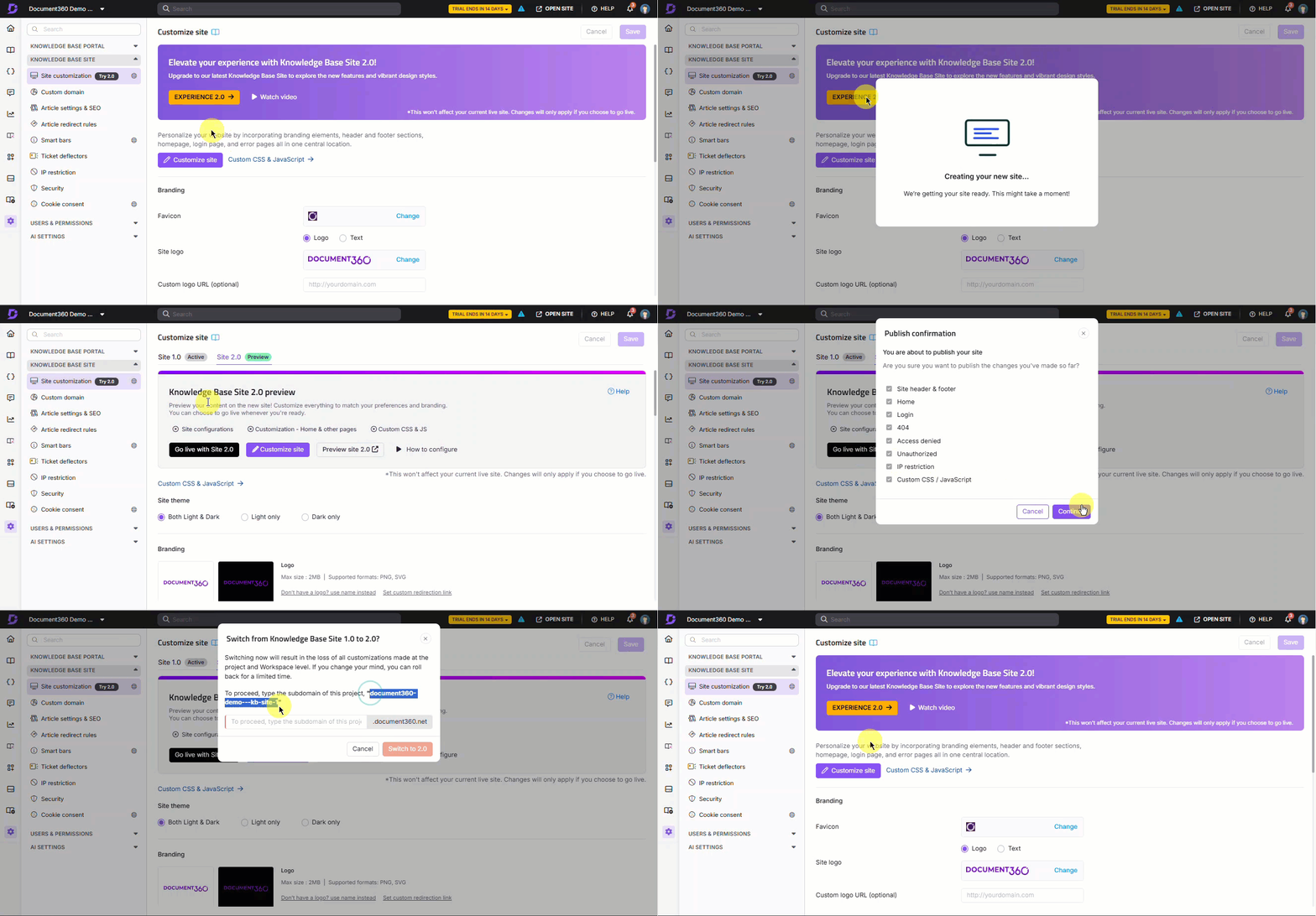
Cliquez sur Expérience 2.0 dans la bannière pour explorer l’aperçu KB Site 2.0.
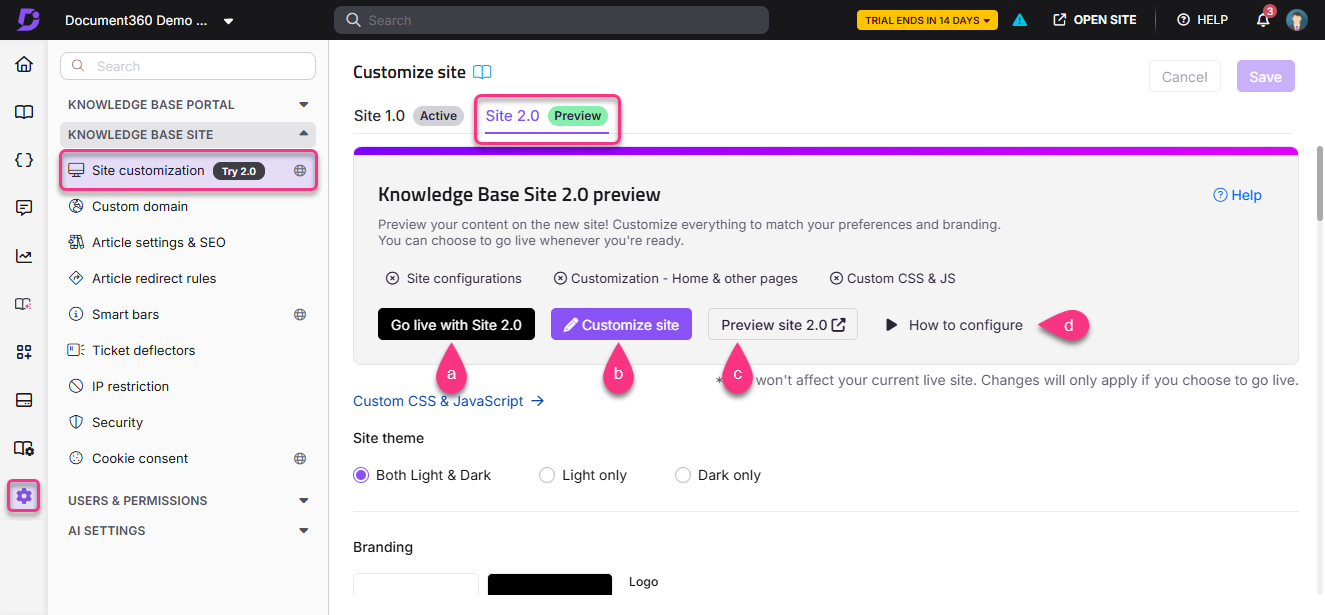
En cliquant, vous pouvez voir deux onglets : Site 1.0 (Actif) et Site 2.0 (Aperçu). Par défaut, l’onglet Site 2.0 sera sélectionné.
Dans l’onglet Site 2.0 , vous pouvez consulter la bannière d’aperçu du site 2.0 de la Knowledge Base avec les options suivantes :
Lancer Site 2.0
Personnaliser le site
Site d’aperçu 2.0
Comment configurer
a. Lancer Site 2.0
Cliquez sur Lancer avec le site 2.0 pour publier KB Site 2.0 avec les mêmes fonctionnalités que KB Site 1.0, sans le personnaliser.
Le panneau de confirmation de publication apparaîtra.
NOTE
Vous ne pouvez pas désélectionner les configurations la première fois que vous modifiez.
Cliquez sur Continuer.
Le panneau Passage du site de la base de connaissances 1.0 à la version 2.0 apparaîtra.
Saisissez le sous-domaine de votre projet et cliquez sur Passer à la version 2.0.
Vous avez maintenant migré votre site KB vers notre dernière version, KB Site 2.0.
NOTE
Depuis KB Site 1.0, le logo, le favicon, la couleur primaire, les couleurs des liens, la police de titre et du corps, ainsi que la mise en page du site seront conservés.
b. Personnaliser le site
Cliquez Customize site.
L’aperçu de la page de personnalisation du site apparaîtra.
Vous pouvez personnaliser différentes pages, telles que l’en-tête et le pied de page du site, les pages principales, les pages d’erreur, et ajouter du CSS et du JavaScript personnalisés.
Une fois terminé, cliquez Save pour enregistrer les modifications sous forme de brouillon.
Preview pour voir les changements sur le site de la base de connaissances.
Cliquez sur Lancer le site 2.0 pour publier les changements dans votre site de base de connaissances.
Sélectionnez les configurations souhaitées et cliquez sur Continuer.
Le panneau Passage du site de la base de connaissances 1.0 à la version 2.0 apparaîtra.
Saisissez votre sous-domaine du projet et cliquez sur Passer à la version 2.0.
c. Site d’aperçu 2.0
Cliquez sur Aperçu du site 2.0 pour consulter le site KB 2.0 avec les éléments de marque par défaut conservés de votre site KB 1.0.
d. Comment configurer
Si vous avez besoin de conseils pour la configuration, cliquez sur Comment configurer pour regarder la vidéo d’instructions.
FAQ
Vais-je perdre des intégrations ou des extensions en passant de KB Site 1.0 à KB Site 2.0 ?
Non, toutes les intégrations et extensions configurées dans KB Site 2.0 continueront de fonctionner sans interruption.
L’URL de mon flux RSS va-t-elle changer après la migration vers KB Site 2.0 ?
Non. L’URL du flux RSS reste la même après la migration du site KB 1.0 vers le site KB 2.0. Aucune mise à jour de vos abonnés RSS ou de configuration de flux n’est requise.
Pourquoi le redirectUrl paramètre ne fonctionne-t-il plus après la migration vers le site KB 2.0 ?
redirectUrl paramètre ne fonctionne-t-il plus après la migration vers le site KB 2.0 ?Dans KB Site 1.0, la redirection après la connexion était gérée à l’aide du redirectUrl paramètre de requête. Dans KB Site 2.0, la redirection est gérée à l’aide de cookies au lieu de paramètres de requête.
Si votre implémentation JWT dépend du redirectUrl paramètre, cela ne fonctionnera pas comme prévu dans KB Site 2.0. Vous devrez peut-être mettre à jour votre implémentation pour s’aligner sur la nouvelle approche basée sur les cookies. Si vous ne savez pas comment procéder, veuillez contacter le support pour obtenir plus de conseils.
Y aura-t-il des temps d’arrêt lors de la migration vers le site de la base de connaissances 2.0 ?
Non. Votre site en direct reste intact pendant le processus de migration. Vous pouvez continuer à publier ou à mettre à jour des articles comme d’habitude pendant que notre équipe travaille en arrière-plan. Une fois la migration terminée, les liens d’aperçu vers la page d’accueil et la documentation seront partagés pour votre évaluation avant le lancement.
Quel accès dois-je fournir pour la migration vers Site 2.0 ?
Vous devrez ajouter d360-kb2migration@kovai.co à votre projet avec l’accès Éditeur + Admin. Cela permet à notre équipe de configurer votre Site 2.0, y compris les mises à jour CSS et JavaScript.
Puis-je apporter des modifications à CSS ou JavaScript lors de la migration vers Site 2.0 ?
Il est recommandé de ne pas modifier les fichiers CSS ou JavaScript lors de la migration. Notre équipe travaillera sur ces fichiers, et des modifications effectuées en parallèle pourraient créer des conflits.
Comment vais-je relire mon site de base de connaissances 2.0 avant qu’il ne soit mis en ligne ?
Une fois la migration terminée, notre équipe partagera des liens d’aperçu pour la page d’accueil et la page de documentation. Vous pouvez relire et donner votre retour. Après votre confirmation, le Site 2.0 sera lancé.
L’examen des mises à jour du Site 2.0 peut-il être automatisé ?
Actuellement, il n’est pas possible d’automatiser les comparaisons entre Site 1.0 et Site 2.0. Le processus d’examen doit être effectué manuellement en vérifiant les liens d’aperçu.
La migration vers Document360 Site 2.0 affecte-t-elle les favicons ?
Aucun problème connu lié au favicon n’existe ni dans le Site 1.0 ni dans le Site 2.0. La migration n’affecte pas intrinsèquement le comportement des favicons.