Votre logo et votre favicon sont les deux éléments de branding les plus visibles sur votre site de base de connaissances. Le logo apparaît en haut à gauche de la barre de navigation principale sur chaque page – cliquer dessus redirige les lecteurs vers la page d’accueil de la base de connaissances par défaut, ou vers n’importe quelle URL personnalisée que vous configurez, en faisant un ancrage de navigation cohérent. Document360 vous permet de télécharger des logos séparés pour les thèmes clair et sombre, afin que votre image de marque reste visuellement optimisée, quel que soit le mode utilisé par le lecteur.
Le favicon identifie votre site dans les onglets du navigateur, les favoris, l’historique de navigation et les résultats des moteurs de recherche – il apparaît avant même que les lecteurs n’ouvrent votre site. Document360 génère automatiquement une solution de secours /favicon.ico au niveau racine afin que les navigateurs et les moteurs de recherche puissent le trouver même s’ils ne vérifient que le chemin standard. Les deux éléments sont configurés depuis les paramètres de personnalisation du site et s’appliquent à l’ensemble de votre projet de base de connaissances.
Quand mettre à jour votre logo et votre favicon
- Lors de la création d’une nouvelle base de connaissances – téléchargez votre logo et votre favicon avant de publier. Les lecteurs verront l’icône par défaut de Document360 dans les onglets du navigateur et les résultats de recherche jusqu’à la configuration d’un favicon.
- Lorsque vous activez le mode sombre – si votre base de connaissances prend en charge à la fois les thèmes clair et sombre, téléchargez un logo séparé du mode sombre. Si ce n’est pas le cas, le même logo est utilisé pour les deux thèmes, ce qui peut entraîner un mauvais contraste sur les fonds foncés.
- Après un rafraîchissement de marque , mettez à jour le logo et le favicon pour correspondre à tout changement de l’identité visuelle de votre entreprise. Notez que les mises à jour de favicon dans les résultats des moteurs de recherche peuvent mettre 2 à 4 semaines à se refléter, car Google explore et met en cache les favicons de manière indépendante.
Téléchargez un logo
Vous pouvez télécharger des logos séparés pour les thèmes clair et sombre de votre site de base de connaissances. Si un seul est téléchargé, il est utilisé automatiquement pour les deux thèmes.
- Naviguez dans () dans la barre de navigation de gauche du portail de la base de connaissances.
- Dans le panneau de navigation de gauche, allez vers Knowledge base site > Personnalisation du site.
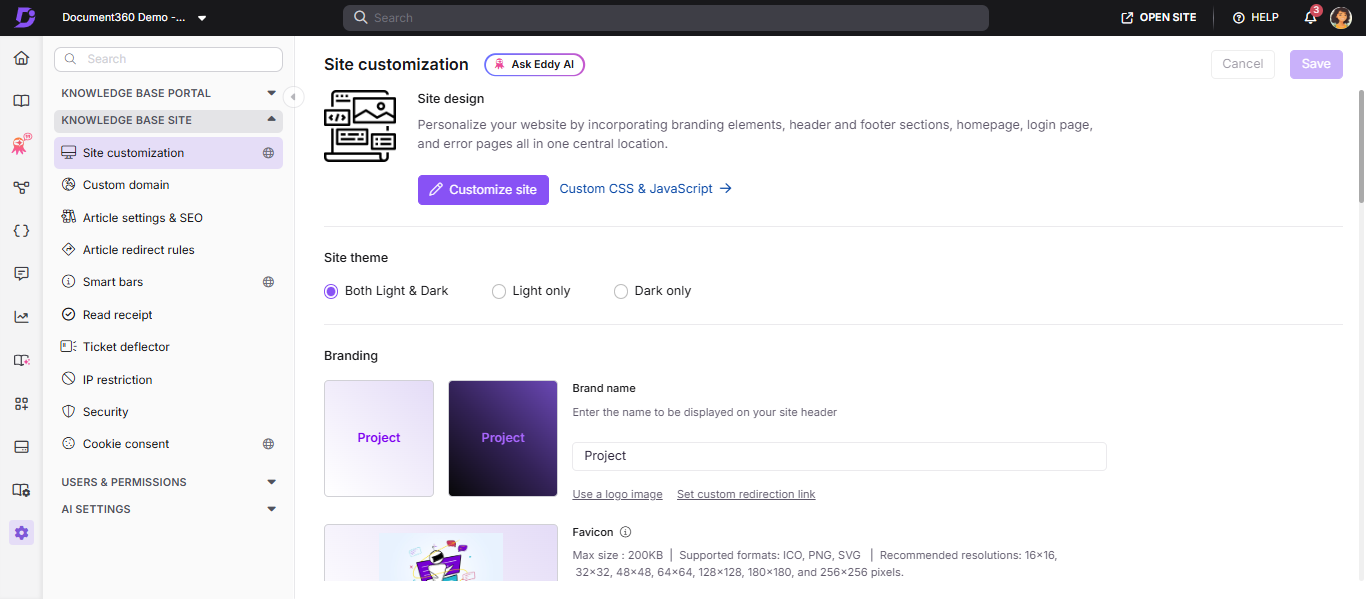
- Dans la section Branding , survolez le marqueur du logo pour le thème souhaité et cliquez sur Cliquer pour changer.
- Choisissez l’une des deux options de téléversement :
- Utiliser une URL - Collez une URL d’image depuis n’importe quelle source externe et cliquez sur Insérer.
- Téléverser une image - Choisissez un fichier depuis le Drive ou téléchargez depuis votre stockage local et cliquez sur Insérer.
- Cliquez sur Enregistrer.
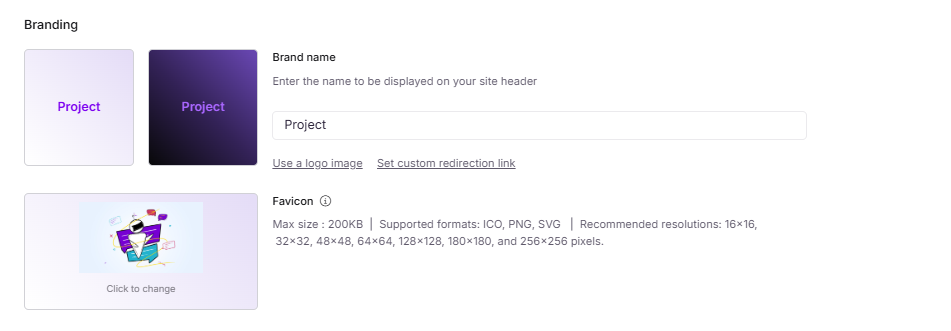
- La taille maximale du logo est de 40px (hauteur) × 270px (largeur). Taille maximale : 200KB | Formats pris en charge : ICO, PNG, SVG | Résolutions recommandées : 16x16, 32x32, 48x48, 64x64, 128x128, 180x180 et 256x256 pixels.
- Les logos plus grands sont réduits proportionnellement pour s’adapter à la taille maximale, tout en conservant le format d’image.
- Si aucun logo n’est défini pour un thème, le logo de l’autre thème est utilisé comme solution de secours.
- Les logos et favicons existants ne sont pas affectés tant que vous n’avez pas navigué dans la personnalisation du site et enregistré les modifications.
- Le logo sur le portail de la base de connaissances est affiché avec une tonalité d’arrière-plan optimisée pour garantir une visibilité constante à la fois en mode clair et sombre.
Utiliser le texte comme logo
Si vous n’avez pas d’image de logo, vous pouvez afficher le nom de votre entreprise ou une courte étiquette en texte à la place.
- Naviguez dans () dans la barre de navigation de gauche du portail de la base de connaissances.
- Dans le panneau de navigation de gauche, naviguez vers Knowledge base site > Personnalisation du site.
- Dans la section Branding , cliquez sur Pas de logo ? Utilisez plutôt un nom.
- Saisissez le texte souhaité dans le champ d’entrée.
- Cliquez sur Enregistrer.
Le texte du logo est limité à 30 caractères.
Ajouter un lien de redirection personnalisé
Par défaut, cliquer sur le logo redirige les lecteurs vers la page d’accueil de la base de connaissances. Vous pouvez la remplacer par n’importe quelle URL – par exemple, le site web de votre entreprise ou une page d’accueil spécifique.
- Naviguez dans () dans la barre de navigation de gauche du portail de la base de connaissances.
- Dans le panneau de navigation de gauche, allez vers Knowledge base site > personnalisation du site.
- Dans la section Branding , saisissez l’URL souhaitée dans le champ de lien de redirection personnalisé .
- Cliquez sur Enregistrer.
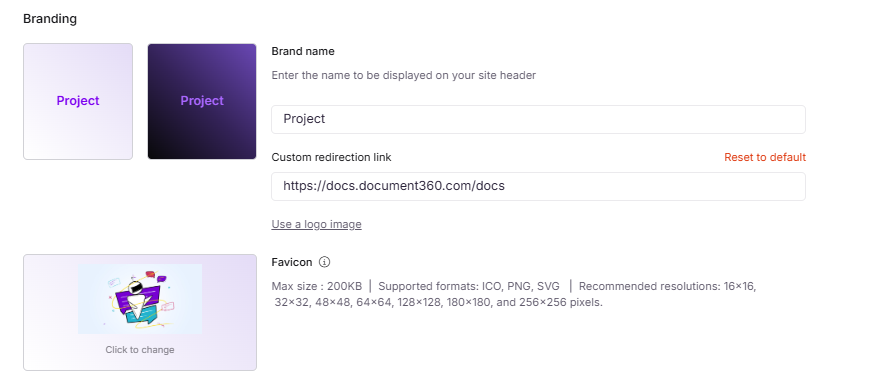
- L’URL du logo doit commencer par
https://. Les URL commençant parwww.sanshttps://afficheront une erreur « URL invalide ». - Le champ URL du logo est optionnel. Si le résultat est vide, cliquer sur le logo mène les lecteurs à la page d’accueil de la base de connaissances.
Téléverser un favicon
Si vous ne pouvez pas télécharger un favicon dans un format supporté (ICO, PNG ou SVG), vérifiez les paramètres de votre Drive. Votre projet peut être configuré pour n’autoriser que certains formats médias.
Rendez-vous dans Paramètres > portail de la base de connaissances > Paramètres généraux > Drive et cochez Choisir les formats de médias autorisés. Réglez-le sur Autoriser tous les formats médias, ou assurez-vous que le format de fichier et l’extension du Favicon sont inclus dans la liste autorisée.
Le favicon est la petite icône qui apparaît dans l’onglet du navigateur, la liste des favoris, l’historique de navigation et les résultats des moteurs de recherche.
- Naviguez dans () dans la barre de navigation de gauche du portail de la base de connaissances.
- Dans le panneau de navigation de gauche, naviguez vers Knowledge base site > personnalisation du site.
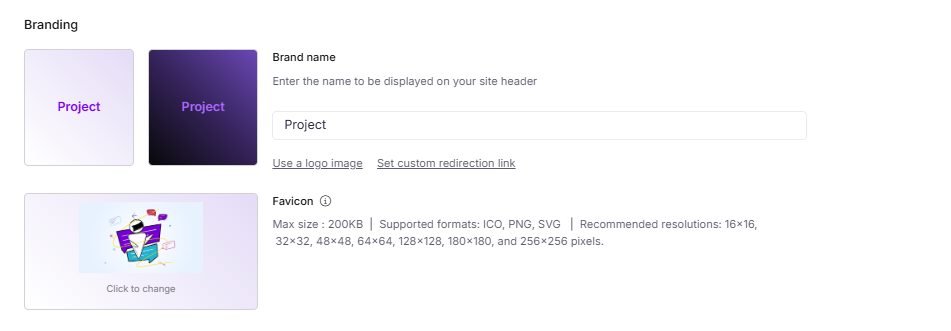
- Dans la section Branding , survolez le placeholder de favicon et cliquez sur Cliquer pour changer.
- Choisissez l’une des deux options de téléversement :
- Utiliser une URL - Collez une URL d’image depuis n’importe quelle source externe et cliquez sur Insérer.
- Téléverser une image - Choisissez un fichier depuis le Drive ou téléchargez depuis votre stockage local et cliquez sur Insérer.
- Cliquez sur Enregistrer.
Après avoir téléchargé un nouveau Favicon, effectuez un rafraîchissement complet du navigateur pour voir l’icône mise à jour. Le changement peut ne pas apparaître immédiatement à cause du cache du navigateur.
Formats, tailles et exigences Favicon
| Exigence | Détails |
|---|---|
| Taille maximale de fichier | 200 Ko |
| Formats pris en charge | ICO, PNG, SVG |
| Forme | Doit être carré |
| Résolutions recommandées | 16×16, 32×32, 48×48, 64×64, 128×128, 180×180, 256×256 px |
| Résolution optimale | 48×48px pour un meilleur rendu sur toutes les plateformes |
Conseils sur le format :
- ICO est le format le plus fiable pour la compatibilité entre navigateurs et moteurs de recherche. Utilisez ICO comme format principal, surtout si votre image a un fond transparent.
- La PNG est largement soutenue et constitue une bonne alternative à l’ICO.
- SVG est pris en charge, mais les moteurs de recherche peuvent prendre beaucoup plus de temps, parfois des semaines ou des mois, pour indexer les favicons uniquement SVG.
Les images avec un fond transparent doivent être converties en ICO avant de les téléverser. Document360 génère automatiquement un plan de repli au niveau /favicon.ico racine à https://your-domain.com/favicon.ico, quel que soit le format que vous téléchargez. Cela garantit la compatibilité avec les navigateurs et les robots d’exploration qui ne vérifient que le chemin racine.
Comment Google gère les favicons
Google utilise Googlebot-Image pour récupérer et traiter les favicons. Il y a plusieurs comportements à surveiller :
- L’affichage de Favicon dans les résultats de recherche Google n’est pas garanti, même avec une configuration entièrement conforme.
- Google peut ne pas afficher de favicon, afficher une icône par défaut ou retarder la mise à jour d’une icône existante.
- Les retards sont fréquents après les récents changements de favicon, avec des configurations SVG uniquement, sur des sous-domaines plus récents ou de niche, ou lorsque Google continue de proposer une version antérieure mise en cache.
- Les domaines sans historique établi de favicon peuvent mettre plus de temps à apparaître dans les résultats de recherche.
- Vous ne pouvez pas contrôler quand Google réexplore votre site, si un favicon est affiché, ni combien de temps les anciens favicons restent en cache.
Ce que vous pouvez faire :
- Laissez 2 à 4 semaines après les modifications pour que Google puisse réindexer votre favicon.
- Soumettez votre sitemap via Google Search Console pour inviter à re-crawler, bien que cela ne garantisse pas les mises à jour.
- Évitez les changements fréquents de favicon — les mises à jour répétées réinitialisent le cycle d’évaluation de Google et retardent la visibilité.
- Fournissez toujours une solution de secours ICO ou PNG en plus de tout SVG favicon.
Comment les moteurs de recherche et les navigateurs gèrent les favicons
Google n’est pas le seul robot d’indexation à mettre en cache les favicons de manière indépendante. D’autres moteurs de recherche (par exemple, Bing, Brave Search et DuckDuckGo) et navigateurs maintiennent leurs propres cycles d’exploration et de cache pour les favicons. En conséquence :
- Un favicon peut apparaître correctement dans un moteur de recherche ou navigateur alors qu’il n’apparaît pas temporairement dans un autre, même sans changement de configuration de votre côté.
- Résoudre la visibilité dans un moteur (par exemple, soumettre votre sitemap à Google Search Console) ne garantit pas que les mêmes mises à jour de Favicon soient plus rapides dans d’autres moteurs.
- Si un favicon n’apparaît pas dans un navigateur ou un moteur de recherche spécifique, laissez le temps au propre robot d’indexation de ce moteur pour revenir sur votre site avant de supposer un problème de configuration.
Meilleures pratiques
- Utilisez ICO ou PNG pour votre favicon – évitez les configurations uniquement SVG si la visibilité dans les moteurs de recherche vous intéresse.
- Gardez votre favicon à 48×48px pour un rendu le plus cohérent possible sur toutes les plateformes et navigateurs.
- Définissez une URL personnalisée de logo sur le site web de votre entreprise afin que les lecteurs puissent facilement revenir depuis la base de connaissances.
- Évitez de changer fréquemment votre favicon ; chaque changement peut réinitialiser la chronologie d’indexation de Google.
FAQ
Pourquoi le favicon n’apparaît-il pas sur le site de la base de connaissances ?
Le favicon téléchargé peut ne pas répondre aux exigences de format ou de taille. Vérifiez que l’image est carrée, à moins de 200 Ko, et en format ICO, PNG ou SVG. Ré-téléversez après avoir effectué des corrections. Si le favicon n’apparaît toujours pas après le re-téléversement, effectuez un rafraîchissement complet du navigateur (Ctrl + Shift + R sous Windows, Cmd + Shift + R sur Mac) pour effacer la version mise en cache.
Pourquoi le Favicon ne se met-il pas à jour après que je l’ai changé ?
Votre navigateur peut servir une version en cache de l’ancien favicon. Effectuez un rafraîchissement complet (Ctrl + Shift + R sur Windows, Cmd + Shift + R sur Mac) pour l’effacer. Si le favicon ne se met pas non plus à jour dans les résultats des moteurs de recherche, notez que Google peut mettre 2 à 4 semaines à réindexer les modifications de favicon. Soumettre votre sitemap via Google Search Console peut aider à réorienter la réexpédition, mais ne garantit pas une mise à jour plus rapide.