Clause de non-responsabilité: Cet article a été généré par traduction automatique.

Site de la base de connaissances 2.0

Prev Next

Plans prenant en charge cette fonctionnalité : Professional Business Enterprise 

Le site de la base de connaissances 2.0 introduit une expérience améliorée pour accéder aux articles et naviguer dans les informations. Grâce à une interface utilisateur améliorée, une meilleure fonctionnalité de recherche grâce à l'IA et une organisation simplifiée du contenu, les utilisateurs peuvent rapidement trouver les articles pertinents et résoudre efficacement les problèmes. De nouvelles fonctionnalités telles que les mises à jour en temps réel et les éléments interactifs facilitent la navigation et l'engagement avec le contenu. Le site de la base de connaissances garantit une expérience de partage des connaissances plus intuitive et efficace pour tous les utilisateurs.

Pour votre information (pour info)

Le support KB Site 1.0 prend fin en décembre 2025. Mettez à jour vers KB Site 2.0 pour accéder aux nouvelles fonctionnalités, à une sécurité renforcée et à la conformité complète avec WCAG 2.1 AA. Notre équipe s'occupera de toute la migration pour vous, sans aucun effort de votre part. Pour plus d'informations, lisez l'article sur   la migration du site KB 2.0.


Fonctionnalités exclusives du site de la base de connaissances 2.0

Caractéristiques

Description

Télécharger des articles et des catégories au format PDF

Les lecteurs connectés peuvent télécharger en masse des articles sélectionnés et catégories sous forme de fichiers PDF depuis le site de la base de connaissances dans des projets privés, facilitant ainsi l'accès hors ligne et accélérant.

Partagez des liens privés vers des articles

Générez des liens partagés et privés pour permettre aux utilisateurs externes, tels que les évaluateurs, collaborateurs ou parties prenantes, de consulter les articles sans avoir besoin d'accéder à votre base de connaissances. Régénérez les liens à tout moment pour un contrôle d'accès sécurisé.

Articles et catégories de suivi

Les lecteurs peuvent s'abonner aux mises à jour pour des articles ou catégories spécifiques et recevoir des notifications par e-mail concernant les changements, disponibles aussi bien pour des projets publics que privés.

Reçus de lecture améliorés

Mettez en place des règles dynamiques pour les accusés de réception de lecture basés sur l'espace de travail, la catégorie ou le rôle de l'utilisateur. Effectuez des opérations en gros et gérez efficacement la conformité.

Noms d'affichage localisés des espaces de travail

Personnalisez le nom de votre espace de travail par langue pour les sites de bases de connaissances multilingues, offrant ainsi une expérience native aux utilisateurs selon leur choix de langue.

Assistance de l'IA et chatbots Conversational Eddy

Eddy AI conserve le contexte de la conversation , permettant aux utilisateurs de poser des questions complémentaires, et fournit des réponses plus précises dans plusieurs langues basées sur les questions et réponses précédentes. Cette mise à jour est également disponible dans le chatbot IA Eddy.

Analyses améliorées pour Eddy AI

Obtenez des informations plus approfondies sur les interactions des utilisateurs avec Eddy AI. Filtrez les conversations par sujet, retour ou statut de réponse. Utilisez la nouvelle table de conversation pour identifier les tendances selon les langues et les espaces de travail.

Blocs de contenu conditionnel

Contrôlez la visibilité du contenu selon le pays, l'IP, la date, le type d'appareil ou le groupe de lecteurs, améliorant ainsi la personnalisation sans dupliquer les articles.

Écoutez les articles

Les utilisateurs peuvent écouter le contenu d'un article en utilisant la fonction Écouter (lire à voix haute), améliorant ainsi l'accessibilité et permettant le multitâche.

Amélioration de la recherche mondiale

Recherchez dans tous les espaces de travail, y compris ceux de l'API. Alternez entre les vues globale et les vues d'espace de travail individuel grâce à des filtres intelligents et des résultats unifiés.

Réinitialisez les personnalisations du site vers la version publiée

Supprimez toutes les personnalisations non publiées du site et revenez à la version la plus récente publiée pour supprimer rapidement les modifications en une seule étape.


Aperçu complet du site de la base de connaissances 2.0

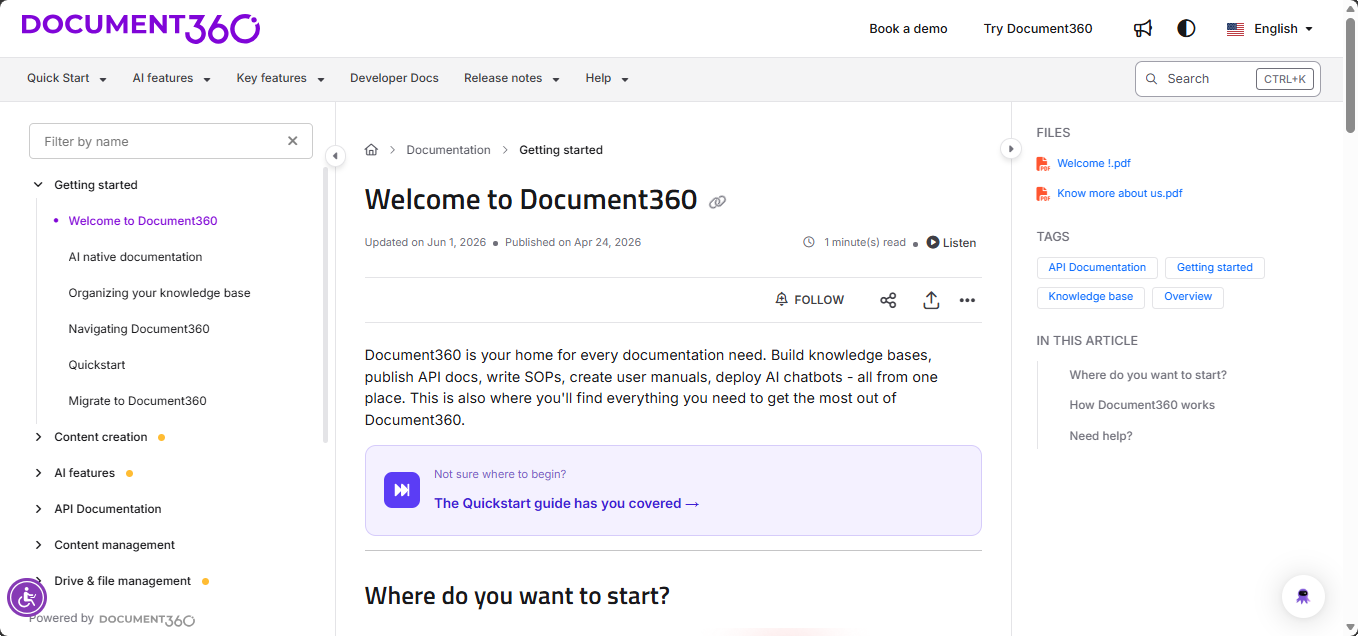
L'image suivante illustre la section En-tête (1), le panneau de navigation gauche (2), la section Article (3) et le panneau droit (4) du site de la base de connaissances.

1. Section d'en-tête

  1. Image du logo : Affiche l'élément de branding/logo de votre organisation. Cliquer dessus vous mène à la page d'accueil de votre documentation.

  2. Espace de travail :

    Utilisez la liste déroulante pour naviguer dans les différents espaces de travail disponibles dans la base de connaissances.

    Cliquez sur l'espace de travail de documentation de l'API pour accéder à la page d'accueil de la documentation de l'API.

  3. Navigation principale : Personnalisez la navigation principale pour vous aider à naviguer vers différentes pages depuis votre page d'accueil ou votre site de base de connaissances.

  4. Icône Annonce () : La page « Nouveautés » affiche une liste d'articles récemment publiés (nouveaux et forkés) dans l'espace de travail sélectionné.

  5. Reconnaissance, requis () : Cette page affiche la liste des articles requis/reconnus pour accusés.

  6. Thème : Alternez entre thème Système, thèmes de lumière et de sombre sur le site de la base de connaissances.
    Par défaut, le thème clair sera défini comme thème système.

  7. Langue: Sélectionnez la langue souhaitée dans la liste disponible pour lire les articles.

    NOTE

    Si un seul langage est configuré pour un espace de travail, le menu déroulant du langage n'apparaîtra pas dans le site de la base de connaissances.  

  8. Navigation secondaire : Personnalisez la navigation secondaire pour vous aider à naviguer vers différentes pages depuis votre page d'accueil ou votre site de base de connaissances.


2. Panneau de navigation gauche

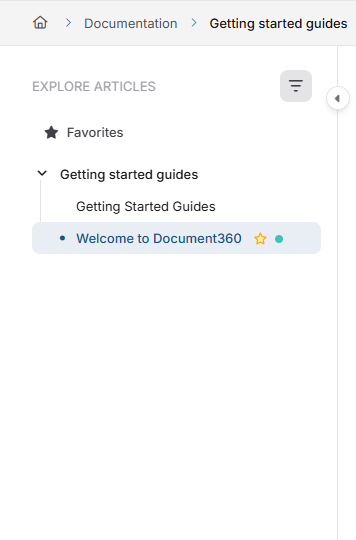
Document360 interface showing project dashboard and options to follow category or export PDF.

  1. Barre de recherche : Accédez à la fonction de recherche en cliquant ici ou en utilisant le raccourci Ctrl + K (Commande + K sur Mac). Recherchez les articles souhaités dans la base de connaissances ou utilisez Eddy AI pour chercher des informations. Pour en savoir plus, lisez les articles sur Search.

  2. Filtre Catégorie/Article : Utilisez ce filtre pour rechercher une catégorie ou un nom d'article spécifique.

  3. Masquer le menu de navigation : Cliquez pour masquer le panneau de navigation de gauche afin d'une vue plus large de l'article.

  4. Vue arbre : Voyez la hiérarchie des catégories et des articles dans une structure en arbre claire.

  5. Statut de l'article : Ce petit badge de couleur représente le statut de l'article (nouveau, mis à jour, personnalisé). Pour plus d'informations, lisez l'article sur le statut de l'article.

  6. Menu contextuel : Pour les utilisateurs privés et mixtes de projets, survolez le menu contextuel pour afficher deux options :

    • Suivre catégorie/article : Cliquez pour recevoir des notifications chaque fois que de nouveaux articles sont publiés ou que des articles existants sont mis à jour. Cela n'est disponible que dans des projets privés et mixtes. Pour plus d'informations, lisez l'article sur Suivre les articles et les catégories.

    • Export PDF : Exportez un article, un guide étape par étape ou une catégorie sous forme de PDF.


3. Section Article

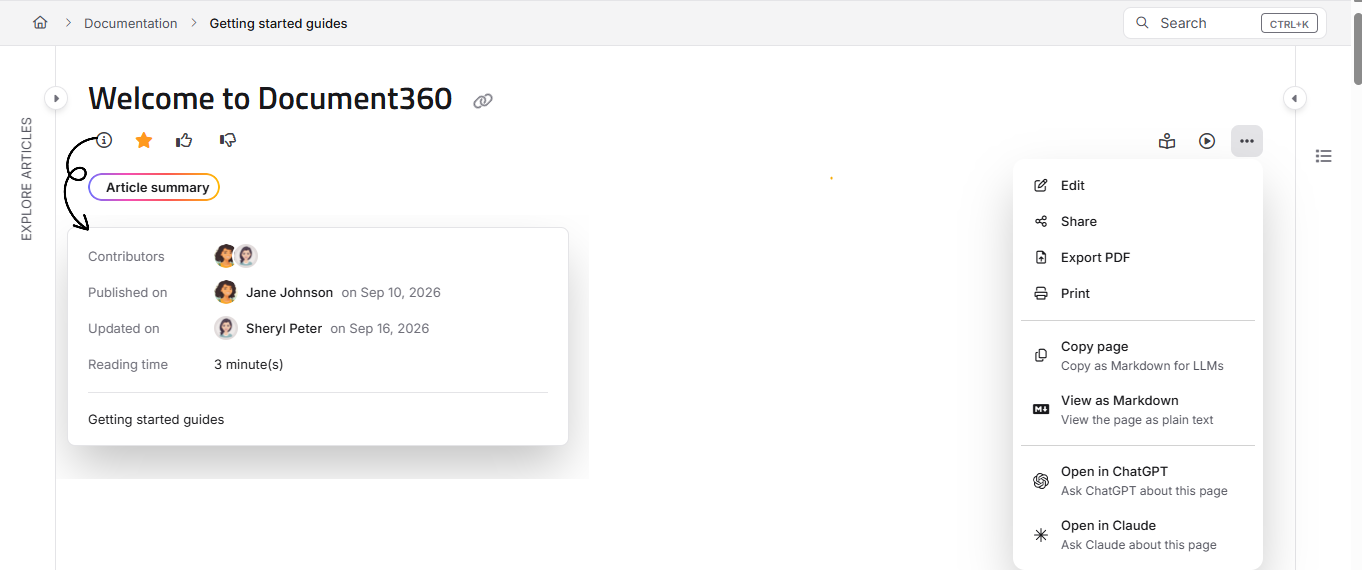
Knowledge base site 2.0

  1. Indices : Retournez à la catégorie et à la sous-catégorie de l'article.

  2. Titre de l'article : Affiche le titre de l'article.

  3. Lien à copier : Cliquez pour copier l'URL de l'article dans le clipboard.

  4. Insigne de statut : Affiche le statut des articles (nouveau, mis à jour, personnalisé).

  5. Date de l'article : Consultez la date de publication ou de mise à jour de l'article.

  6. Temps de lecture : Consultez le temps moyen estimé pour lire l'article en fonction du nombre de mots.

  7. Contributeurs : Consultez la liste des contributeurs ayant travaillé sur cet article.

  8. Icône Partager : Partagez l'article via Twitter, LinkedIn, Facebook ou par email.

  9. Plus d'options de partage : Cliquez sur Exporter PDF pour télécharger un ou plusieurs articles, des guides étape par étape ou des catégories de pages en PDF. Sinon, cliquez sur Imprimer pour imprimer l'article ou exportez-le en PDF. Les options disponibles dépendent des paramètres d'impression de votre navigateur.

  10. Suivre : Cliquez ici pour suivre les articles. Cette fonctionnalité est disponible pour les comptes de lecteurs.

  11. Résumé de l'article : Cliquez pour voir le résumé de l'article généré par Eddy AI.

  12. Reconnaissance, requis : Faites défiler jusqu'à la fin de l'article et remerciez-le.


4. Image

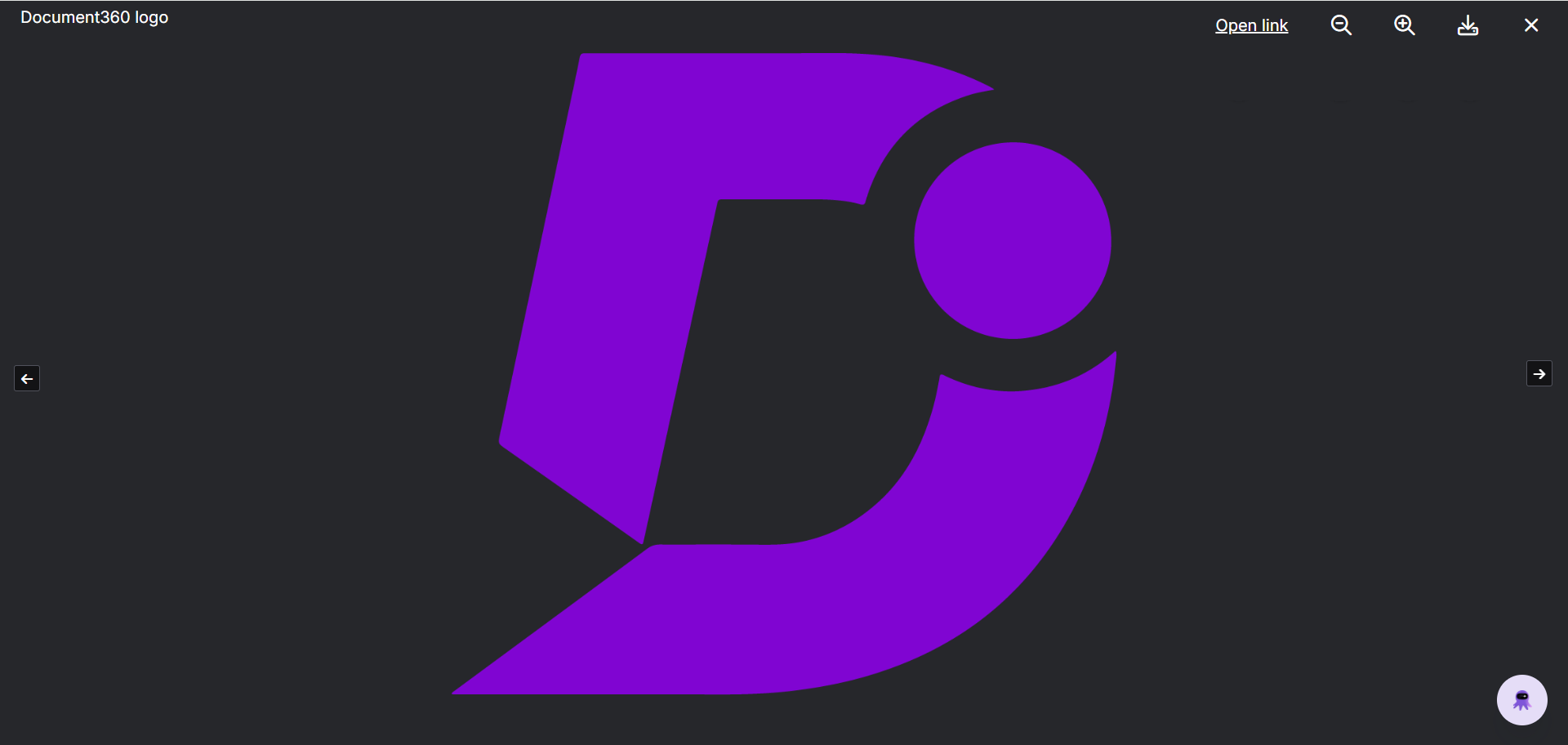
Lorsque vous cliquez sur une image sur votre site de base de connaissances, l'image s'ouvre dans un visualiseur d'images.

  1. Texte du titre : Il affiche la légende de l'image, le cas échéant.

  2. Ouvrir le lien : Pour ouvrir l'URL de l'image, si disponible.

  3. Zoom back () : Pour dézoomer ou minimiser l'image.

  4. Zoomez () : Pour zoomer ou agrandir l'image.

  5. Télécharger () : Pour télécharger l'image dans votre stockage local.

  6. Fermer (X) : Pour fermer l'image.

  7. Suivant () : Pour passer à l'image suivante.

  8. Précédent () : Pour passer à l'image précédente.

    Maintenez et faites glisser l'image pour la déplacer n'importe où sur l'écran. L'image se ferme lorsque vous cliquez n'importe où sur l'écran en dehors de l'image.

    Image preview in KB site


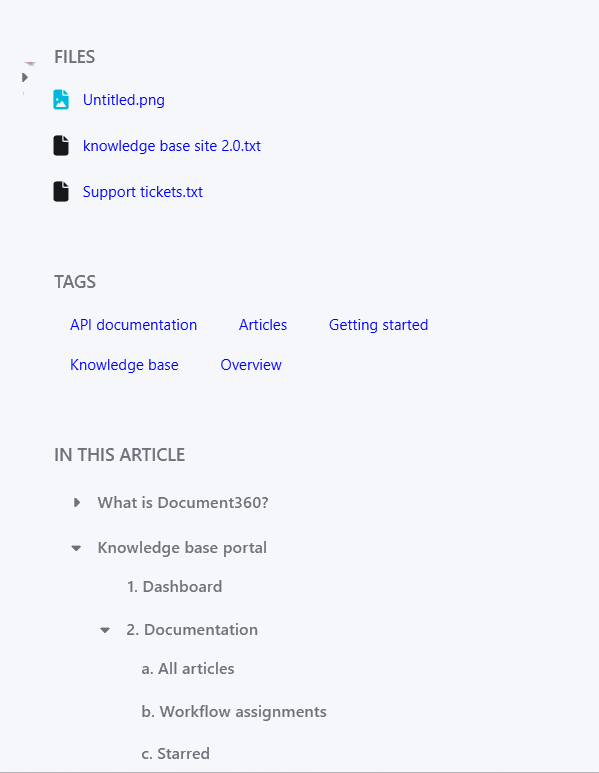
5. Vitre droite

  1. Masquer le menu de navigation : Cliquez pour masquer le panneau droit afin d'avoir une vue plus large de l'article.

  2. Fichiers : Consultez les pièces jointes associées à l'article.

  3. Étiquettes: Consultez la liste des tags associés à l'article.

  4. Dans cet article (précédemment « Table des matières ») : Consultez la liste des titres à l'intérieur de l'article. Cette section dispose d'un défilement dédié, permettant une navigation facile à travers de longues listes d'en-têtes. Lors de l'accès à un article, cette section s'élargira automatiquement, garantissant que tous les titres soient visibles sans intervention manuelle.


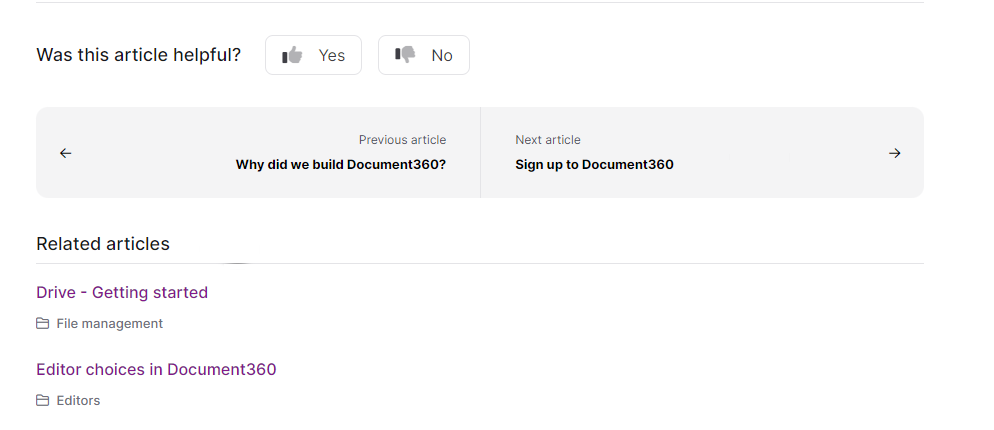
6. Pistage d'article

Article footer of the Knowledge base site 2.0

  1. Retour sur l'article : Cliquez sur Oui ou Non et saisissez vos retours pour l'article.

  2. Article précédent et suivant : Naviguez vers les articles précédents et suivants dans cette catégorie.

  3. Articles connexes : Consultez la liste des articles connexes.


Localiser ou personnaliser le texte de l'interface utilisateur par défaut dans le site de la base de connaissances

Vous pouvez localiser ou personnaliser le texte de l'interface utilisateur par défaut affiché dans le site de la base de connaissances en utilisant la fonction Variables de localisation . Cela vous permet de traduire les labels générés par le système dans d'autres langues ou de les modifier en anglais.

Pour mettre à jour le texte de l'interface utilisateur :

  1. Naviguez dans () dans la barre de navigation de gauche.

  2. Dans le panneau de navigation de gauche, accédez au Knowledge base portal de la base de connaissances > Workspace & localization.

  3. Dans l'onglet Variables de localisation , développez la catégorie concernée pour voir et modifier les champs de texte disponibles.

  4. Faites vos modifications et cliquez sur Enregistrer.

NOTE

Par défaut, le système localise les variables dans la langue correspondante.


Dépannage

Problèmes d'accès et de disponibilité

Cette section fournit des conseils étape par étape pour relever les défis courants que vous pourriez rencontrer lors de la gestion ou de l'accès à votre site de base de connaissances. Des problèmes d'accessibilité des sites web aux erreurs de configuration, chaque solution est conçue pour vous aider à identifier rapidement et résoudre les obstacles potentiels.

Le site web ne se charge pas après avoir saisi l'URL

Si un site web n'est pas accessible lorsque vous saisissez une URL, les causes possibles peuvent être une saisie incorrecte d'URL, des problèmes de cache du navigateur, des interférences VPN, des problèmes réseau, des interruptions de serveur, des navigateurs obsolètes ou des paramètres de date et d'heure du système incorrects.

Étapes à résoudre :

  1. Assurez-vous que l'URL du site web est correctement saisie.

  2. Rechargez la page.

  3. Vider le cache du navigateur :

    1. Faites un clic droit n'importe où sur la page et sélectionnez Inspecter pour ouvrir le menu des outils développeur.

    2. Faites un clic droit sur le bouton de rechargement du navigateur et choisissez Rechargement dur ou Vide le cache et Rechargement dur.

  4. Vérifiez si un VPN est actif sur votre appareil. Si c'est le cas, désactivez le VPN et essayez d'accéder à nouveau au site.

  5. Assurez-vous que la date, l'heure et le fuseau horaire de votre système sont correctement réglés.

Si le problème persiste après ces étapes, envisagez de contacter l'équipe de support pour obtenir une assistance supplémentaire.


Problèmes de connexion sécurisée sur le site de la base de connaissances

Erreur :

  • Ce site ne peut pas fournir une connexion sécurisée

  • Votre connexion n'est pas privée

  • La connexion pour ce site n'est pas sécurisée

Étapes à résoudre :

  1. Vérifiez le dossier CAA dans le DNS :

    1. Vérifiez si un enregistrement CAA (Certification Authority Authorization) a été ajouté aux enregistrements DNS de votre site de base de connaissances.

    2. Si aucun enregistrement CAA n'est trouvé, inspectez le certificat SSL utilisé pour le site. Pour des conseils, consultez les étapes de la vidéo fournie.

  1. Mise à jour du dossier de la CAA :

    1. Ajoutez l'enregistrement CAA correspondant à votre DNS en fonction du fournisseur du certificat SSL.

    2. Par exemple, si le fournisseur de certificat est Let's Encrypt, ajoutez le second enregistrement CAA comme spécifié dans les instructions. De même, assurez-vous que le bon enregistrement CAA est ajouté pour votre type de certificat.

  1. Référence pour les dossiers de la CAA :

    En savoir plus sur les dossiers de la CAA et leur importance en consultant l'article suivant :
    Dossier CAA et pourquoi il est nécessaire (lié au SSL).

  1. Contactez le fournisseur DNS :

    Si le problème persiste lors de la configuration personnalisée du domaine, contactez votre fournisseur DNS pour confirmer s'il y a d'autres soucis.

Si le problème persiste après avoir suivi ces étapes, veuillez contacter l’équipe d’assistance Document360 pour obtenir de l’aide supplémentaire : Contacter l’assistance Document360


504 délai de passerelle lors de l'accès au site

Erreur : délai d'expiration de la passerelle 504

Si une erreur 504 se produit lors de l'accès au site, une raison possible pourrait être la configuration des sous-dossiers.

Étapes à résoudre :

  1. Vérifiez les changements récents dans la configuration du serveur web :

    1. Examinez les blocs de localisation ou les fichiers de configuration dans le serveur web pour détecter tout changement récent.

    2. Si des changements sont identifiés, ramenez-les à leur état précédent.

  2. Vérifiez la configuration du sous-dossier :

    1. Un changement dans le slug du sous-dossier dans la configuration du sous-dossier peut causer le problème.

    2. Annulez toute modification récente de la configuration des sous-dossiers pour résoudre le problème.

    Pour plus de références sur la configuration des sous-dossiers, voir l'article sur l'hébergement de Document360 dans un sous-répertoire.


Erreur lors de l'accès au site

Erreur :
1. Désolé, vous avez été bloqué. Vous ne pouvez pas accéder à us.document360.io
2. Le site ne se charge pas correctement ou affiche le code d'erreur : 6003

Le site de la base de connaissances ne se charge pas ou est inaccessible pour certains utilisateurs. Cloudflare a peut-être signalé l'adresse IP ou l'agent utilisateur du navigateur comme suspects ou semblables à un bot. Cela peut limiter l'accès au site.

Access denied message indicating the user is blocked from the website.

Ou bien, ce problème peut survenir si le secret client JWT (JSON Web Token) a été régénéré. Lorsque le secret est modifié mais pas mis à jour dans l'application, l'authentification échoue, ce qui entraîne des problèmes d'accès.

Image showing site error

Étapes à résoudre :
Si vous rencontrez le premier problème, n'hésitez pas à nous contacter au support@document360.com. Notre équipe enquêtera sur le score IP ou l'agent navigateur et aidera à résoudre le problème.

Si vous rencontrez le deuxième problème,

  1. Si le secret a été récemment régénéré et non mis à jour, régénérez un nouveau secret client.

  2. Après la régénération, assurez-vous que le nouveau client secret est correctement mis à jour dans les paramètres de configuration de l'application JWT.


Rencontre du message « /home/error/ » en accédant au site

Erreur : /home/error/

Les causes possibles de cette erreur incluent une configuration incorrecte du site, des problèmes côté serveur ou des erreurs non résolues dans le backend du site. Vous pourriez rencontrer cette erreur dans la section URL après l'URL du domaine.

Étapes à résoudre :

  1. Contactez-nous à support@document360.com avec les informations suivantes :

    1. Une vidéo de partage d'écran illustrant le problème sur la page.

    2. Étapes pour reproduire l'erreur, si possible.

  2. Suivez les étapes décrites dans Ceci Guide pour télécharger le fichier HAR.

  3. Partager les erreurs de la console :

    1. Après avoir téléchargé le fichier HAR, cliquez sur l'onglet « console » dans les outils de développement de votre navigateur.

    2. Prenez une capture d'écran des erreurs de console affichées et incluez-la dans votre e-mail.


Problèmes d'authentification et d'autorisation

La page ne fonctionne pas à cause de trop deredirections s

Erreur : La page ne fonctionne pas : la page a été redirigée trop de fois

Les causes possibles de cette erreur incluent une configuration incorrecte de l'URL de connexion JWT, l'utilisation de l'URL de domaine comme URL de connexion, provoquant des boucles de redirection, et des réglages obsolètes dans la configuration JWT.
Une autre raison possible est une mauvaise configuration d'un chemin de sous-dossier personnalisé autre que /docs, provoquant ainsi une boucle de redirection due à une configuration incomplète des sous-dossiers.

Étapes à résoudre :

  1. Examinez les mises à jour récentes apportées à l'URL de connexion JWT dans la configuration.

  2. Assurez-vous que l'URL de domaine n'est pas définie comme URL de connexion. Utiliser l'URL de domaine peut entraîner plusieurs problèmes de redirection.

  3. Supprimez l'URL de connexion incorrecte de la configuration JWT et remplacez-la par la bonne.

  4. Configurez le serveur web pour prendre en charge le chemin de sous-dossier personnalisé. Ou bien, revenir le chemin du sous-dossier à /docs.

Pour des instructions détaillées sur la configuration de JWT, voir l' article JWT.


Pardon! Projet non trouvé lors de la configuration personnalisée du domaine

Erreur : Pardon! Ce projet n'existe pas.

Les causes possibles de cette erreur incluent une configuration incorrecte ou manquante des enregistrements CNAME, des enregistrements CNAME expirés dans le DNS, ou une vérification incomplète du domaine dans le portail Document360.

Étapes à résoudre :

  1. Assurez-vous que l'enregistrement CNAME est ajouté correctement, et cliquez sur le bouton « Vérifier » sur la page du domaine personnalisé du portail Document360. Une fois vérifié, le domaine personnalisé sera configuré et actif immédiatement.

  2. Si l'enregistrement CNAME a été mis à jour dans le DNS après un certain temps, il peut avoir expiré, empêchant la vérification du domaine et entraînant le message d'erreur.

  3. Reconfigurez le domaine personnalisé, mettez à jour l'enregistrement CNAME, et vérifiez le domaine dans Document360.

Pour des instructions détaillées, consultez l' article sur la cartographie de domaines personnalisée.


Accès au site de la base de connaissances bloqué

Erreur : Désolé, tu as été bloqué

Cette erreur apparaît chez les lecteurs lorsqu'ils tentent d'accéder au site de la base de connaissances et sont bloqués par des filtres de sécurité. L'adresse IP ou le navigateur de l'utilisateur ont pu être jugés suspects par Cloudflare, possiblement parce que l'IP présente un historique d'activités inhabituelles ou nuisibles (appelées mauvais score de réputation).

Étapes à résoudre :

  1. Vérifiez et confirmez si le problème concerne tous les comptes de lecteurs ou seulement des utilisateurs spécifiques.

  2. Vérifiez si les utilisateurs concernés utilisent un VPN ou accèdent au site via une machine virtuelle. Cela peut parfois perturber la sécurité de Cloudflare.

  3. Demandez aux utilisateurs concernés de passer à une autre connexion internet (par exemple, un point d'accès mobile ou un autre réseau Wi-Fi) pour voir si l'erreur persiste.

  4. Contactez-support@document360.com avec les détails ci-dessous :

    • Fichier HAR (journal réseau du navigateur)

    • Adresse IP


Problème d'accès lors de l'accès à la documentation sur le site de la base de connaissances

Erreur : Désolé, vous n'êtes pas autorisé à accéder à cette documentation

Vous pourriez rencontrer ce problème pour l'une des raisons suivantes :

  • Le projet est passé au privé : Si le projet est passé de public à privé, les lecteurs sans accès de connexion seront empêchés de consulter le contenu.

  • Espace de travail privé dans un projet mixte : Si l'article appartient à un espace de travail privé au sein d'un projet à accès mixte, l'accès sera refusé à moins que le lecteur n'ait les autorisations requises pour consulter la documentation.

  • Autorisations du groupe de lecteurs : Le compte lecteur peut ne pas avoir les autorisations nécessaires pour accéder à la documentation via son groupe de lecteurs assigné.

  • Paramètres de sécurité au niveau de la catégorie : Même si le lecteur a accès à l'espace de travail, des restrictions au niveau des catégories peuvent l'empêcher de consulter certains contenus.

  • Restrictions du groupe de lecteurs : Si un lecteur fait partie de plusieurs groupes et que l'un de ces groupes est restreint, l'accès peut être refusé en raison de restrictions héritées.

Étapes à résoudre :

  1. Vérifiez si le projet ou ses paramètres d'accès au contenu ont récemment été changés de public à privé.

  2. Si le problème survient pour un article spécifique, vérifiez si l'espace de travail auquel il appartient a été mis en privé.

  3. Examinez les autorisations du groupe de lecteurs pour le compte de lecteur concerné afin de vous assurer qu'il a accès aux espaces de travail ou contenus concernés.

  4. Assurez-vous que l'article n'est pas caché. Si c'est caché, survolez l'article ou la catégorie, cliquez sur l' icône Plus (), puis sélectionnez l'icône Afficher ().

  5. Si vous restreignez l'accès des comptes d'équipe dans le site de la base de connaissances :

    1. Naviguez dans la Documentation () et survolez la catégorie souhaitée.

    2. Cliquez sur l' icône Plus () à côté de la catégorie souhaitée.

    3. Cliquez sur le site de la base de connaissances Sécurité > et consultez ce qui suit :

      • Dans l'onglet Lecteur , assurez-vous que l'adresse e-mail du lecteur est indiquée.

      • Dans l'onglet Groupe de lecteurs , vérifiez si le groupe de lecteurs est inclus. Sinon, ajoutez-le et cliquez sur Fermer. Le lecteur devrait désormais pouvoir consulter l'article.

  6. Si vous restreignez l'accès aux comptes d'équipe dans le portail de la base de connaissances :

    • Naviguez dans la Documentation () et survolez la catégorie souhaitée.

    • Cliquez sur l' icône Plus () à côté de la catégorie souhaitée.

    • Sélectionnez Security > portail de la base de connaissances et vérifiez :

      • Dans l'onglet Comptes d'équipe , confirmez que le compte d'équipe est listé.

      • Dans l'onglet groupes de comptes d'équipe , vérifiez si le groupe du compte d'équipe est inclus. Sinon, ajoutez-le.

  7. Si le problème persiste après avoir suivi ces étapes, veuillez contacter l’équipe d’assistance Document360 pour obtenir de l’aide supplémentaire : Contacter l’assistance Document360

Image showing the error message when viewing the KB site


Problèmes d'affichage du contenu et de fonctionnalité

Les icônes ne s'affichent pas correctement sur le site utilisateur

Dans certains cas, les icônes sur le site utilisateur peuvent ne pas s'afficher correctement, surtout lorsqu'il y a un grand nombre d'icônes pour différentes navigations. La principale raison des icônes cassées est une modification involontaire de la famille FontAwesome fournie par Document360. Cela se produit lorsque des modifications d'autres classes ou des balises HTML sur le site utilisateur modifient involontairement les paramètres de police des icônes.
Pour éviter ce problème,

  • Assurez-vous que les modifications du style ou des définitions de classe du site n'affectent pas les classes FontAwesome ou les paramètres de la famille de polices.

  • Lorsque vous ciblez des éléments spécifiques, vérifiez que les styles liés aux icônes restent intacts et ne sont pas écrasés.

Étapes à résoudre :

1. Inspecter l'icône cassée :

  1. Utilisez les outils de développement de votre navigateur pour inspecter le site utilisateur.

  2. Cliquez sur l'icône cassée avec l'outil de sélection pour identifier le problème.

  1. Vérifiez le CSS personnalisé :

  1. Accédez à Paramètres () > site de la base de connaissances > Personnaliser le site > CSS et JavaScript personnalisés dans le portail de la base de connaissances.

  2. Examinez toutes les règles de police appliquées à différentes classes. Dans certains cas, les changements de police peuvent involontairement s'appliquer à des classes plus larges, affectant les icônes.

  3. Assurez-vous que les changements de police ne concernent que les classes spécifiques qui les exigent. Cela aidera à préserver les paramètres par défaut de Font Awesome et à éviter tout impact involontaire sur les icônes.

Si le problème persiste après avoir suivi ces étapes, veuillez contacter l’équipe d’assistance Document360 pour obtenir de l’aide supplémentaire : Contacter l’assistance Document360


La page ne répond pas lors de la correction d'un article

Erreur : La page ne fonctionne pas. example.com Je t'ai redirigé trop de fois. ERR_TOO_MANY_REDIRECTS.

Lors de la modification d'un article, la page peut devenir non réactive ou afficher des erreurs liées aux redirections. Parmi les causes courantes, on trouve :

  • Un cache navigateur obsolète interférant avec le chargement des pages

  • Un article de grande taille avec trop d'images, de tableaux ou de contenu long

  • Balises HTML de fermeture incorrectes ou manquantes (surtout dans Markdown)

  • Redirections excessives dues à une configuration incorrecte de l'article

  • Problèmes liés à la plateforme affectant tous les articles, pas seulement un spécifique

Étapes à résoudre :

  • Vide le cache, recharge le navigateur et vérifie si le problème persiste. Un cache corrompu ou obsolète peut interférer avec le fonctionnement de la page.

  • Utilisez une fenêtre privée/incognito. Cela permet d'écarter les problèmes liés au cache et aux cookies.

  • Identifiez l'ampleur du problème. Vérifiez si le problème concerne tous les articles ou seulement un spécifique.

    Si tous les articles sont affectés :

    Si un article spécifique est affecté :

    • Les articles volumineux peuvent causer des problèmes de performance. Envisagez de diviser le contenu en articles plus petits et de les organiser selon les catégories appropriées.

    • Assurez-vous que toutes les balises HTML de l'article ont des balises de fermeture correspondantes (par exemple, <table>, <div>, <p>), en particulier au format Markdown.

  • Si le problème persiste, contactez-support@document360.com avec les informations suivantes :

    • Une capture d'écran du problème

    • Le fichier HAR pour l'analyse

    • L'accès au support est activé dans votre projet


Chargement du site de la base de connaissances sans style CSS

Ce problème survient généralement lorsque le site est accessible depuis un réseau où les domaines Document360 sont bloqués ou non listés par votre entreprise ou organisation.

Étapes à résoudre :

  1. Vérifiez si le site fonctionne correctement lorsqu'il est accessible depuis un autre réseau. Si c'est le cas, le problème est probablement lié aux restrictions réseau.

  2. Pour résoudre ce problème, mettez en liste blanche les domaines suivants dans vos paramètres réseau afin d'assurer un accès et une fonctionnalité appropriés.

URL

Utilisation

Est obligatoire

Fonctionnalités

https://<your-sub-domain>.document360.io ou votre domaine personnalisé

Application principale

Obligatoire

C'est l'application principale où tous les lecteurs de documents interagissent.

https://identity.document360.io

Fournisseur d'identité

Obligatoire

Il s'agit d'un fournisseur d'identité où l'authentification s'effectue avec des identifiants utilisateurs pour des projets privés.

https://apihub.document360.io

Backend API

Optionnel

Cela peut être refusé si vous n'utilisez pas KB Assistant.

https://api.document360.io/

Backend API

Obligatoire

C'est le backend principal avec lequel le front-end interagira. Sans ce backend, le portail ne fonctionnera pas dans son ensemble.

https://cdn.document360.io

CDN Service

Obligatoire

Les fichiers multimédias et les ressources statiques telles que JavaScript et CSS, HTML, images, vidéos, PDF et autres pièces jointes nécessaires aux documents seront servis par cette URL.

https://jx9o5re9su-dsn.algolia.net

Rechercher

Obligatoire

Pour la recherche d'articles, nous utilisons Algolia. C'est un service obligatoire. Sans cela, aucune fonctionnalité de recherche dans le portail et le site utilisateur de la base de connaissances ne fonctionnera pas.

https://algolianet.com

Rechercher

Obligatoire

Pour la même fonctionnalité de recherche que ci-dessus.

https://algolia.com

Rechercher

Obligatoire

Pour la même fonctionnalité de recherche que ci-dessus.

https://jx9o5re9su-1.algolianet.com

Rechercher

Obligatoire

Pour la même fonctionnalité de recherche que ci-dessus.

https://jx9o5re9su-2.algolianet.com

Rechercher

Obligatoire

Pour la même fonctionnalité de recherche que ci-dessus.

https://jx9o5re9su-3.algolianet.com

Rechercher

Obligatoire

Pour la même fonctionnalité de recherche que ci-dessus.

https://floik.com/exe/

Traitement des médias

Obligatoire

Cette URL est utilisée pour traiter et diffuser des expériences de médias interactifs intégrées au contenu de votre base de connaissances. Pour garantir une fonctionnalité complète, cette URL doit être placée sur liste blanche.

*.floik.com

Traitement des médias

Obligatoire

Ce domaine est utilisé pour traiter et diffuser des expériences de médias interactifs intégrées au contenu de votre base de connaissances. Pour garantir une fonctionnalité complète, cette URL doit être placée sur liste blanche.


Les photos de profil des comptes/lecteurs de l'équipe sont cassées

Les photos de profil des comptes d'équipe ou des lecteurs peuvent sembler défaillantes sur le site de la base de connaissances. Ce problème survient lorsque le type de contenu de l'image est mal identifié, empêchant ainsi le chargement correct.

Étapes à résoudre :

  1. Ouvrez n'importe quel article sur le site de la base de connaissances et vérifiez si la photo de profil du contributeur semble défectueuse.

  2. Faites un clic droit dans l'onglet du navigateur, cliquez sur Inspecter, puis allez dans l' onglet Réseau dans le panneau Devtools .

  3. Localisez la requête qui charge l'image de profil et vérifiez le type de contenu :

    • Si c'est « texte/plain », l'image ne se chargera pas correctement.

    • Si c'est « image/jpeg », « application/octet-stream » ou un autre format valide, l'image devrait bien se charger.

    Network tab in DevTools showing headers and content type for a document.

  4. Essayez de retélécharger la photo de profil :

    • Accédez à votre projet dans le portail de la base de connaissances.

    • Cliquez sur votre icône de profil en haut à droite.

    • Sélectionnez Mon profil dans le menu déroulant.

    • Dans le panneau Mon profil , cliquez sur Modifier puis sur l'icône Modifier () près de la photo de profil.

    • Téléchargez l'image de profil que vous souhaitez.

    User profile settings with options to update image, language, and access roles.

  5. Si le problème persiste, générez un fichier HAR et soumettez un ticket de support à support@document360.io pour enquête approfondie.


Problèmes d'accès aux fichiers et aux médias

Rencontre d'erreur « ResourceNotFind » lors de l'accès aux images, fichiers ou pièces jointes

Erreur : ResourceNotFound

Cette erreur survient lorsque le jeton SAS (Shared Access Signature) n'est pas ajouté à l'URL du fichier dans les projets privés et mixtes. Document360 ajoute un jeton SAS pour garantir que seuls les utilisateurs autorisés puissent accéder au fichier.

Étapes à résoudre :

  • Assurez-vous que le jeton SAS est ajouté à l'URL du fichier avant d'accéder ou de partager le fichier.

  • Essayez de télécharger le fichier à nouveau directement depuis Document360.

Error message indicating resource not found in XML file format.


Rencontre d'erreur « Échec d'authentification » lors de l'accès à des images, fichiers ou pièces jointes

Erreur : Authentification échouée

Cette erreur survient lorsque le jeton SAS a expiré dans les projets privés et mixtes. Dans Document360, le jeton SAS est valable pendant 15 minutes avant de se mettre à jour automatiquement. Si un fichier contenant un jeton SAS expiré est partagé, les utilisateurs ne pourront pas y accéder. Les causes possibles incluent :

  1. Accès restreint à des projets ou contenus privés

    Les fichiers dans des projets privés ou le contenu privé dans des projets à visibilité mixte sont réservés aux utilisateurs qui ne disposent pas des autorisations nécessaires.

  2. Expiration du jeton SAS

    • Les fichiers Document360 utilisent des jetons SAS ajoutés à leurs URL pour un accès temporaire. Une fois le jeton expiré, les utilisateurs ne peuvent plus accéder au fichier.

    • Le délai d'expiration varie selon le type de fichier :

      • Fichiers standards : Le jeton SAS expire 15 minutes après la génération du lien.

      • Fichiers vidéo : Le jeton SAS expire après 1 heure.

Exemple de jeton SAS :

https://cdn.document360.io/4214231-3333-4222-huafgesu/exp/PaygOps-2024-Oct-29-03-54-19.zip?sv=2023-12-05&spr=https&st=2024-12-02T04%3A22%3A08Z&se=2024-12-02T04%3A52%3A08Z&sr=c&sp=r&sig=BtPheGpDGeLzQWNyv02oxWqWxvn%2FHwef05UCGJ6RsgHU%3D

Étapes pour résoudre

  • Rafraîchissez la page source et générez un nouveau lien de fichier.

  • Assurez-vous de partager le fichier dans la période valide du jeton (15 minutes pour les fichiers standards, 1 heure pour les fichiers vidéo) afin d'éviter qu'il ne soit expiré.

Error message indicating authentication failure with details about the request and signature.


FAQ

Puis-je désactiver le clic droit sur les liens des articles dans mon site de base de connaissances ?

Oui, vous pouvez désactiver le clic droit sur les liens d'articles dans votre site de base de connaissances en utilisant JavaScript personnalisé.

Pour désactiver le clic droit sur les liens :

  1. Naviguez dans () > site de la base de connaissances > personnalisez le site dans le portail de la base de connaissances.

  2. Cliquez sur CSS personnalisé et JavaScript, puis sélectionnez l'onglet JavaScript personnalisé.

  3. Collez le code suivant :

document.addEventListener("DOMContentLoaded", function () {
  document.addEventListener("contextmenu", function (e) {
    let el = e.target;
    while (el && el !== document) {
      if (el.tagName === "A") {
        e.preventDefault();
        break;
      }
      el = el.parentElement;
    }
  });
});
  1. Gardez les modifications.

Cela empêchera de faire un clic droit sur tous les liens de votre site.