Clause de non-responsabilité: Cet article a été généré par traduction automatique.

Espaces de travail

Prev Next

Plans prenant en charge cette fonctionnalité : Professional Business Enterprise

Les espaces de travail Document360 vous permettent de créer et de gérer plusieurs bases de connaissances distinctes au sein d'un même projet. Cette flexibilité est particulièrement précieuse pour les organisations aux audiences ou aux besoins de documentation variés, vous permettant d'organiser un contenu adapté à des utilisateurs ou à des domaines de produits spécifiques. Les espaces de travail maintiennent votre documentation organisée, accessible et pertinente, quelle que soit la complexité de votre base de connaissances.

Définition des espaces de travail et de leur rôle

Lorsque vous achetez un plan Document360, vous disposez d'un seul projet qui sert de base de connaissances à votre base de connaissances. Un projet peut contenir toute votre documentation, ce qui facilite la gestion et la gestion du contenu en un seul endroit. Considérez-le comme le centre central du contenu de votre base de connaissances, que vous ayez un seul produit ou plusieurs offres.

Dans votre projet Document360, vous pouvez créer un ou plusieurs espaces de travail pour mieux organiser votre documentation selon l'audience, les lignes de produits ou d'autres critères.

Un espace de travail est essentiellement un espace spécialisé au sein de votre projet qui peut abriter du contenu pour un groupe ou un cas d'usage particulier. Par exemple :

  • Si vous gérez la documentation d'un seul produit SaaS, un seul espace de travail peut suffire.

  • Si vous possédez plusieurs produits ou avez besoin de jeux de documentation séparés pour les clients externes, les utilisateurs internes et les équipes de support, plusieurs espaces de travail peuvent être plus efficaces.

Le nombre d'espaces de travail que vous pouvez créer dépend de votre plan Document360.


Débuts avec les espaces de travail

Lorsque vous créez un nouveau projet dans Document360, un espace de travail par défaut intitulé v1 est automatiquement créé. Vous pouvez commencer à construire votre base de connaissances dans cet espace de travail immédiatement ou créer des espaces de travail supplémentaires au fur et à mesure que vos besoins en documentation évoluent.

Utiliser plusieurs espaces de travail vous permet de garder votre documentation simplifiée, ciblée et bien organisée. Ainsi, chaque utilisateur — des équipes internes aux clients finaux — peut accéder rapidement et efficacement aux informations pertinentes.


Ajouter un nouvel espace de travail

Pour ajouter un nouvel espace de travail,

  1. Naviguez dans () >  Knowledge base portal dans la barre de navigation de gauche du portail de la base de connaissances.

  2. Dans le panneau de navigation de gauche, naviguez jusqu' Workspace & localization.

  3. Sous l'onglet Espace de travail & Localisation , cliquez sur le bouton Ajouter un espace de travail .

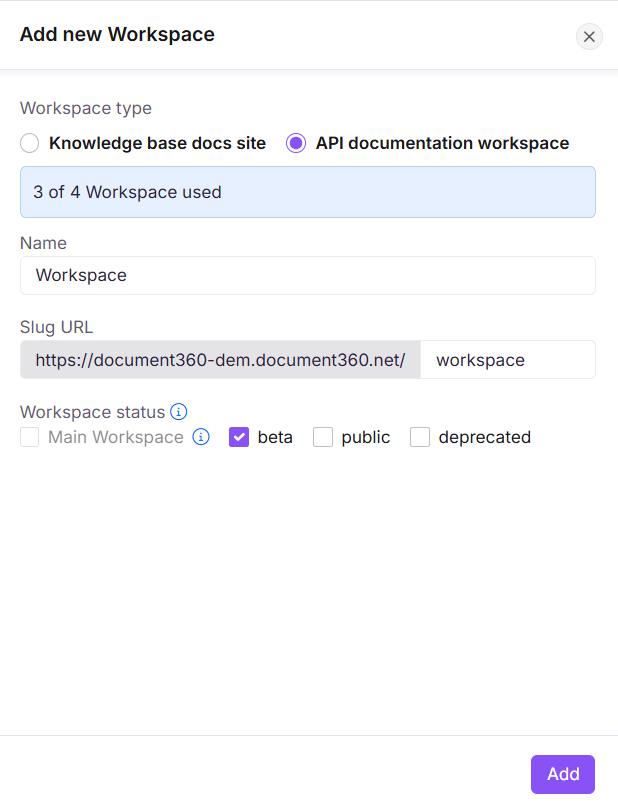
  4. Dans la boîte de dialogue Ajouter un nouvel espace de travail , saisissez les détails requis.

    1. Sélectionnez le type d'espace de travail - site de documentation de la base de connaissances ou espace de travail de documentation API.

    2. Dans le champ Nom , saisissez le nom souhaité pour votre nouvel espace de travail dans la langue que vous souhaitez privilégier.

      NOTE

      Le champ Nom a une limite de 30 caractères. Vous ne pouvez utiliser que des caractères alphanumériques et des traits d'union.

    3. Le champ URL Slug sera automatiquement rempli en fonction du nom de l'espace de travail que vous avez fourni dans le champ Nom . Vous pouvez personnaliser davantage l'URL de votre espace de travail en fonction de vos besoins.

  5. Ensuite, sélectionnez le statut Espace de travail pour votre nouvel espace de travail.

    1. Espace de travail principal : L' espace de travail principal est celui par défaut que les utilisateurs verront lorsqu'ils visiteront votre site de base de connaissances.

      NOTE

      L'espace de travail principal doit être public et ne peut pas être déprécié.

    2.  Bêta : Sélectionnez bêta pour indiquer que l'espace de travail est en phase de création/test et pas encore prêt à être mis en ligne.

    3. Public : Sélectionnez public pour les espaces de travail qui devraient être visibles pour les utilisateurs.

    4. obsolète : Sélectionnez obsolète pour indiquer que l'espace de travail est ancien et contient des informations obsolètes.


Espace de travail de base

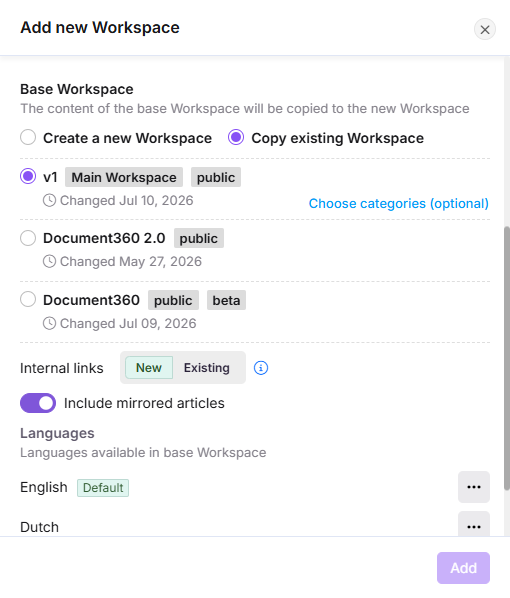
Lors de la création d'un nouvel espace de travail, vous pouvez choisir soit d'en créer un, soit de copier un espace existant du même projet.

Créer un nouvel espace de travail

Si vous sélectionnez Créer un nouvel espace de travail, vous créerez un espace vide sans contenu.

Copiez l'espace de travail existant

Si vous sélectionnez Copier l'espace de travail existant, vous pouvez copier le contenu d'un espace de travail existant vers votre nouvel espace de travail.

  1. Sélectionnez l'espace de travail que vous souhaitez copier dans la liste des espaces de travail existants.

  2. Cliquez sur Choisir des catégories (optionnelle) pour sélectionner des catégories spécifiques parmi les catégories existantes. Seuls les contenus des catégories sélectionnées seront copiés dans le nouvel espace de travail.

  3. Sélectionnez Nouveau ou Existant pour les liens internes.

    1. Si vous sélectionnez Nouveau, le lien de l'article pointera vers la version de l'article créée dans le nouvel espace de travail.

    2. Si vous sélectionnez Existant, le lien de l'article pointera vers l'article original dans l'espace de travail existant.

Adding a new workspace with options for workspace type and base workspace selection.


Traduction

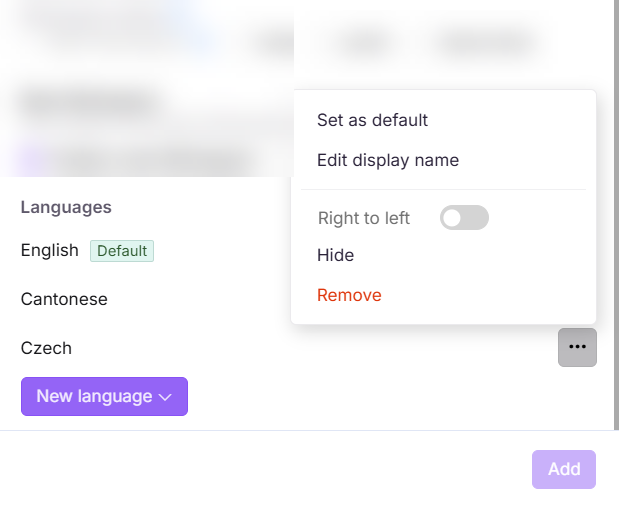
Le langage par défaut de votre projet sera également assigné comme langage par défaut de votre nouvel espace de travail. Pour ajouter plus de langues, cliquez sur le menu déroulant Nouvelle langue . Dans le menu déroulant, recherchez les langues souhaitées et sélectionnez la case à cocher à côté du nom de la langue.

Pour plus de paramètres liés à une langue, cliquez sur l'icône Plus d'options () à côté du nom de la langue.

  • Définir par défaut : Sélectionnez cette option pour définir la langue correspondante comme langue par défaut pour votre site de base de connaissances.

  • Modifier le nom d'affichage : Utilisez cette option pour mettre à jour le nom d'affichage de votre espace de travail. Le nom mis à jour sera affiché sur le site de la base de connaissances lorsque la langue correspondante sera sélectionnée. Vous pouvez définir un nom d'affichage personnalisé pour votre espace de travail dans chacune des langues disponibles.  

  • De droite à gauche : Activez ce bouton pour les langues suivant un alphabet de droite à gauche (arabe, hébreu). En activant ce bascule, le contenu de l'article commencera à droite et continuera vers la gauche dans le portail de la base de connaissances ainsi que sur le site de la base de connaissances.

  • Masquer : Sélectionnez cette option pour masquer la langue dans la base de connaissances. Les langues cachées sont indiquées par rayage dans le portail de la base de connaissances pour référence.

  • Supprimer : Sélectionnez cette option pour supprimer la langue de votre base de connaissances.

Editing workspace settings with options for languages and workspace status displayed.

Une fois la personnalisation terminée de votre nouvel espace de travail, cliquez sur le bouton Ajouter en bas à droite pour terminer la création du nouvel espace de travail.


Achat d'espaces de travail depuis Workspaces & localisation

  1. Naviguez dans () > Knowledge base portal dans la barre de navigation de gauche du portail de la base de connaissances.

  2. Dans le panneau de navigation de gauche, naviguez jusqu' Workspace & localization.

  3. Dans l'onglet Espace de travail & Localisation , cliquez sur acheter plus sur le côté droit de l'écran.

NOTE

Le lien « acheter plus » n'est disponible que pour les utilisateurs ayant le rôle de Propriétaire dans les projets.

  1. Ajoutez ou supprimez des espaces de travail dans le panneau complémentaire Achat. Le coût correspondant sera affiché comme Montant du.

  2. Cliquez sur Confirmer le paiement pour procéder au paiement. Une fois le paiement traité, un message de réussite du paiement s'affichera, et les espaces de travail supplémentaires seront ajoutés avec succès à votre projet.

  3. Cliquez sur Télécharger la facture pour télécharger la facture du paiement effectué.

NOTE

Vous pouvez également acheter des espaces de travail dans la section Facturation des paramètres de Document360. Pour en savoir plus, lisez l'article sur l'achat d'add-ons.


Gestion du comportement d'étiquette et de commutation d'espace de travail dans le site de la base de connaissances

Document360 vous permet de personnaliser le terme Espace de travail sur le portail de la base de connaissances et de contrôler le comportement de changement lors du passage entre espaces de travail (versions) sur le site de la base de connaissances.

NOTE

Cette fonctionnalité est disponible uniquement pour les nouveaux projets créés après le 31 août 2024. Les utilisateurs qui sont passés du forfait Legacy au nouveau plan tarifaire après cette date peuvent également accéder à cette fonctionnalité.


Personnalisation de l'étiquette Workspace

Vous pouvez renommer Workspace pour l'aligner avec votre terminologie interne, comme « Version », « Édition » ou « Release ».

Pour mettre à jour l'étiquette de l'espace de travail :  

  1. Naviguez dans () > Knowledge base portal > Général dans le portail de la base de connaissances.

  2. Dans la page des paramètres du projet , localisez le champ Personnaliser l'étiquette de l'espace de travail .

  3. Entrez le terme souhaité (par exemple, « Version ») avec un maximum de 30 caractères et aucun caractère spécial.

    NOTE

    • Ce changement met à jour toutes les instances du terme Workspace dans l'interface du portail.

    • L'étiquette par défaut est Espace de travail.

    • Vous pouvez personnaliser l'etiquetage Workspace du site de la base de connaissances depuis la page Variables de localisation.

    Configuration du comportement de commutation d'espace de travail

    Lorsqu'un utilisateur bascule entre les espaces de travail dans le site de la base de connaissances, vous pouvez contrôler le fonctionnement de la redirection :

  4. Sous le champ Personnaliser l'étiquette de l'espace de travail , vous pouvez sélectionner l'une des options suivantes :

    1. Rediriger vers l'article racine (par défaut)
      Les utilisateurs sont redirigés vers l' article racine de l'espace de travail sélectionné.

    2. Rediriger vers le même article

      • Si le même article existe dans l'espace de travail cible, les utilisateurs y sont redirigés.

      • Sinon, ils seront redirigés vers l'article racine à la place.

      • Ce paramètre est particulièrement utile lorsque vous maintenez différentes versions, du contenu localisé ou une documentation spécifique à votre public, et souhaitez que les lecteurs passent d'un espace de travail à l'autre sans perdre leur contexte.

    Exemple de scénario :

    Vous avez deux espaces de travail : l'espace de travail A et l'espace de travail B

    1. L'espace de travail A contient des articles : A1, A2, A3

    2. L'espace de travail B contient des articles : A1, A2, A4

      Supposons que l'espace de travail B soit votre espace de travail principal :

      Scénario

      Configuration

      Conséquences

      Vous changez d'espace de travail

      Rediriger vers l'article racine

      Redirige toujours vers l'article racine de l'espace de travail sélectionné

      Vous êtes à l'article A2 dans l'espace de travail B et passez à l'espace de travail A

      Rediriger vers le même article

      Redirections vers l'article A2 dans l'espace de travail A

      Vous êtes à l'article A4 dans l'espace de travail B et passez à l'espace de travail A

      Rediriger vers le même article

      Redirige vers l' article racine de l'espace de travail A (A4 n'existe pas là-bas)

  5. Cliquez sur Enregistrer pour appliquer le comportement que vous avez sélectionné.

Settings page showing workspace customization options and navigation menu for knowledge base.


Changement d'espace de travail dans la documentation

Pour changer d'espace de travail :

  1. Dans la section Documentation () du portail de la base de connaissances, cliquez sur le menu déroulant Espace de travail dans la barre de navigation supérieure.

    Le menu déroulant affiche tous les espaces de travail disponibles ainsi que leurs langues associées.

  2. Élargissez l'espace de travail souhaité et sélectionnez la langue préférée.

NOTE

  • Un badge Main à côté d'un espace de travail indique qu'il s'agit du principal espace de travail par défaut affiché sur le site de la base de connaissances.

  • Vous pouvez consulter les tags Bêta et Déprécié à côté des espaces de travail respectifs.

  • Un badge par défaut à côté d'une langue indique qu'il s'agit de la langue par défaut pour cet espace de travail.

Document360 interface showing workspace selection and article management options.


Dépannage

Rencontre d'erreur 404 Page non trouvée lors de la navigation vers un espace de travail secondaire

Erreur : 404 Page introuvable erreur

Une erreur 404 peut survenir pour diverses raisons, notamment un contenu manquant ou restreint. Si vous rencontrez ce problème en naviguant vers un espace de travail ou un article, cela peut être dû aux paramètres de visibilité de l'espace de travail ou à l'absence d'articles publiés.

NOTE

Pour d'autres causes potentielles d'erreurs 404, consultez l'article de 404 pages .

A 404 error page with a person searching for a missing page illustration.

Étapes à résoudre :

Cette erreur peut survenir pour l'une des raisons suivantes :

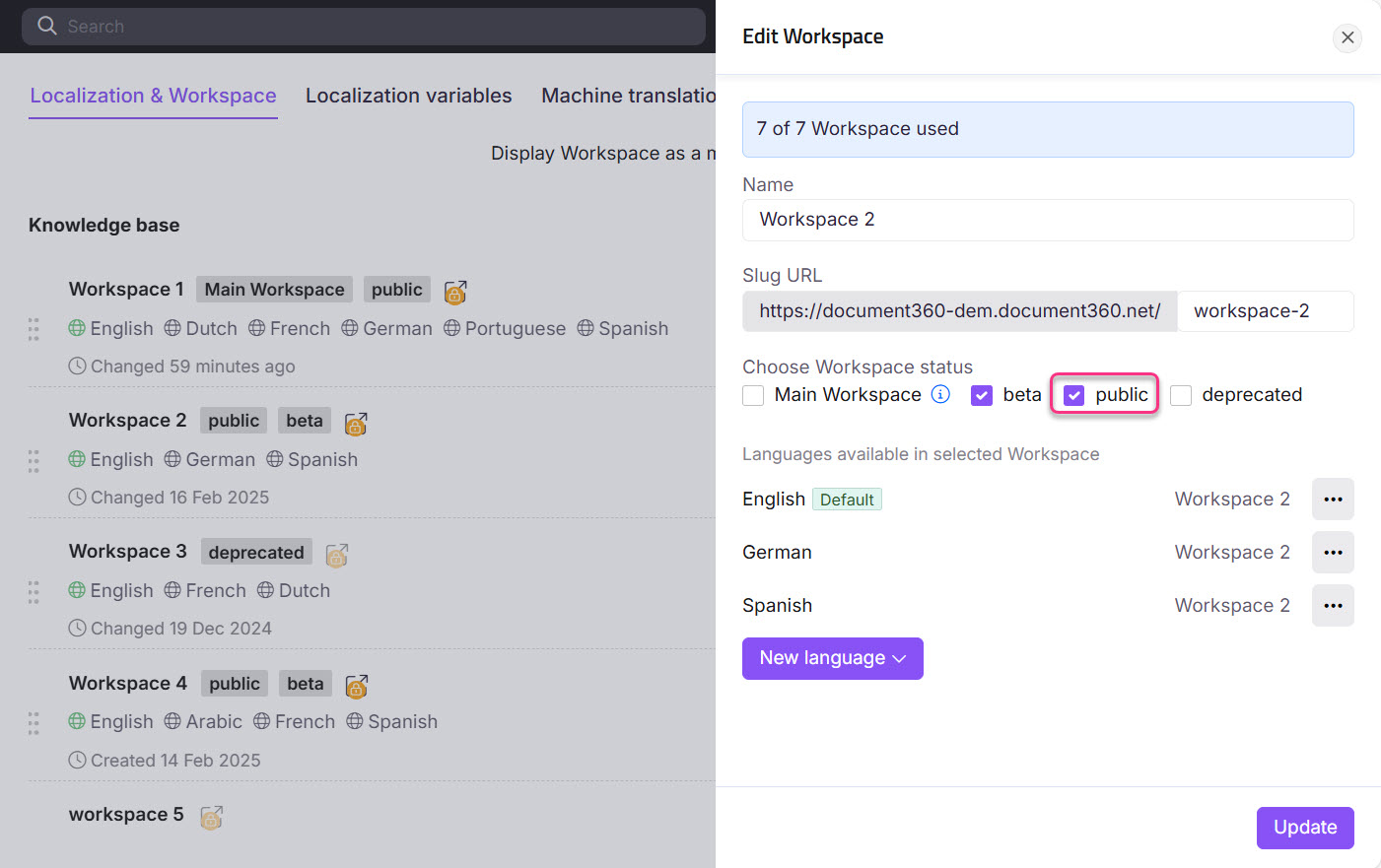
  1. Vérifiez si l'espace de travail est réglé sur Public :

    1. Naviguez dans () >  Knowledge base portal dans la barre de navigation de gauche du portail de la base de connaissances.

    2. Dans le panneau de navigation de gauche, naviguez jusqu' Workspace & localization.

    3. Dans l'onglet Espace de travail & Localisation , localisez l'espace de travail correspondant et cliquez sur l' icône Modifier ().

    4. Dans la section Choisir l'état de l'espace de travail, sélectionnez la case Public.

    5. Cliquez sur Mettre à jour.

      Editing workspace settings, including status and available languages for Workspace 2.

  2. Aucun article n'est publié dans l'espace de travail.

  3. Tous les articles dans l'espace de travail sont cachés.

    Assurez-vous qu'au moins un article soit publié et visible sur le site de la base de connaissances.


FAQ

J'essaie de définir un espace de travail comme espace de travail principal, mais la case à cocher pour l'espace de travail principal est inactive. Que dois-je faire ?

Pour définir un espace de travail comme espace de travail principal, il doit aussi être défini en public. Pour désactiver la case à cocher de l'espace de travail principal, sélectionnez d'abord la case publique. Une fois que vous avez sélectionné la case publique , la case de l'espace de travail principal sera automatiquement activée.

Comment puis-je activer les notifications pour les mises à jour des étiquettes de l'espace de travail ?

  1. Naviguez dans > Knowledge base portal > Notifications dans le portail de la base de connaissances.

  2. Allez dans l'onglet Notification et développez la section Paramètres du portail de la base de connaissances .

  3. Activez le bouton de mise à jour de l'étiquette de l'espace de travail pour recevoir des notifications lorsqu'une étiquette d'espace de travail est modifiée.

  4. Activez le réglage de redirection de l'espace de travail pour recevoir des notifications lorsque les paramètres de redirection sont modifiés pour les utilisateurs qui passent d'un espace de travail à l'autre sur le site de la base de connaissances.

Comment puis-je suivre qui a changé l'étiquette de l'espace de travail ?

  1. Naviguez dans () > Knowledge base portal > audits de l'équipe dans le portail de la base de connaissances.

  2. Utilisez le filtre Événement et sélectionnez Étiquette de l'espace de travail mise à jour ainsi que les options mises à jour du paramètre de redirection de l'espace de travail pour voir les changements liés à l'étiquette ou aux paramètres de redirection de l'espace de travail.

Comment puis-je réorganiser mes espaces de travail ?

Pour réorganiser vos espaces de travail, maintenez et faites glisser la poignée de glisser à côté du nom de l'espace de travail. En utilisant la poignée de glissement, déplacez l'espace de travail à l'emplacement souhaité.

Comment modifier un espace de travail ?

Une fois que vous avez navigué sur la page Workspace & localization dans ()> Knowledge base portal, survolez l'espace de travail que vous souhaitez modifier. Cliquez sur l'icône Modifier () qui apparaît sur le côté droit de votre écran pour modifier l'espace de travail. Vous pouvez modifier les propriétés suivantes d'un espace de travail :

  • Nom de l'espace de travail

  • URL de l'espace de travail

  • Statut de l'espace de travail

Vous pouvez aussi ajouter ou supprimer des langues d'espace de travail lors de l'édition d'un espace de travail.

Comment supprimer un espace de travail ?

Comme pour modifier un espace de travail, allez à la page Workspace & localization de travail dans ()> Knowledge base portal et survolez l'espace de travail que vous souhaitez supprimer. Cliquez sur l' icône Supprimer () qui apparaît à droite de votre écran pour supprimer l'espace de travail. Notez que l'option de suppression sera inactive pour l'espace de travail principal.

NOTE

Les articles provenant d'un espace de travail supprimé apparaîtront comme des liens cassés.

Comment récupérer un espace de travail supprimé ?

Vous pouvez récupérer un espace de travail supprimé en suivant ces étapes :

  1. Naviguez dans () >  Knowledge base portal dans la barre de navigation de gauche du portail de la base de connaissances.

  2. Dans le panneau de navigation de gauche, naviguez jusqu' à Sauvegarder & Restaurer.

  3. Trouvez la sauvegarde souhaitée, cliquez sur la liste déroulante des options de restauration , puis sélectionnez Documentation.

  4. Dans le panneau de documentation Restaurer , choisissez l'espace de travail que vous souhaitez restaurer.

  5. Cliquez sur Restaurer.

NOTE

Les fonctionnalités de sauvegarde et de restauration ne sont disponibles que sur les forfaits Business et Enterprise.

J'ai ajouté plusieurs espaces de travail à mon site de base de connaissances. Comment les afficher dans un menu déroulant ?

Dans la page Localisation et espaces de travail, localisez le bouton d'affichage des espaces de travail comme menu (uniquement les espaces publics). Pour afficher vos espaces de travail dans un menu déroulant, réglez le bouton sur OFF.

Quels sont les avantages d'utiliser des espaces de travail ?

Les espaces de travail offrent plusieurs avantages qui améliorent à la fois l'organisation du contenu et l'expérience utilisateur globale :

  • Informations pertinentes : En divisant la documentation en espaces de travail spécifiques, vous vous assurez que chaque audience n'accède qu'au contenu pertinent, ce qui facilite la recherche des informations dont les utilisateurs ont besoin.

  • Meilleure organisation : Les espaces de travail vous aident à structurer votre base de connaissances en sections clairement définies, simplifiant ainsi la gestion du contenu et les mises à jour pour votre équipe.

  • Collaboration d'équipe : Les espaces de travail favorisent un travail d'équipe efficace en permettant des évaluations par les pairs, en suivant les mises à jour et en recueillant des retours dans des domaines de contenu ciblés.

Quels sont certains cas d'usage courants pour les espaces de travail ?

Les espaces de travail peuvent être utilisés dans divers scénarios pour mieux organiser et gérer la documentation au sein d'un même projet. Voici quelques cas d'usage courants :

  • Documentation spécifique au produit : Si vous gérez la documentation de plusieurs produits, comme un CRM, un outil de gestion de projet et une plateforme d'analyse, vous pouvez créer un espace de travail séparé pour chaque produit au sein d'un même projet. Cela permet de tout centraliser tout en maintenant des limites claires entre la base de connaissances de chaque produit.

  • Documentation spécifique à chaque audience : Pour les produits avec différents types d'utilisateurs (par exemple, développeurs, utilisateurs finaux et administrateurs), des espaces de travail séparés aident à adapter le contenu à chaque audience. Cela garantit que les utilisateurs n'accèdent qu'aux informations pertinentes pour leur rôle, réduisant ainsi la confusion et la complexité.

  • Bases de connaissances internes et externes : Lorsque vous devez gérer à la fois la documentation interne (par exemple, pour les équipes de support ou de développement) et la documentation externe (par exemple, pour les clients), les espaces de travail permettent de séparer proprement le contenu. Vous pouvez également contrôler les autorisations d'accès, en limitant le contenu interne tout en rendant la documentation accessible au public à tous.