Une base de connaissances multilingue vous permet de servir votre documentation dans plusieurs langues depuis un seul espace de travail, afin que les lecteurs puissent accéder au contenu dans leur langue préférée sans que vous ayez à gérer des projets séparés.
Lorsque vous ajoutez une langue à un espace de travail, toutes les catégories et articles existants deviennent disponibles dans cette langue. Le contenu lui-même doit toujours être traduit, soit manuellement, en utilisant Translate avec Eddy AI, soit via une intégration comme Crowdin.
Document360 prend en charge l’internationalisation (i18n) du site de la base de connaissances de votre projet. Toutes les langues autres que l’anglais sont affichées dans leur écriture native lors du choix d’une langue pour votre espace de travail.
Pourquoi créer une base de connaissances multilingue ?
Servir la documentation dans la langue maternelle d’un lecteur réduit les frictions, améliore la compréhension et instaure la confiance, notamment pour les produits mondiaux où les lecteurs ne sont pas toujours fluents dans votre langue par défaut.
- Atteindre un public mondial : Laissez les lecteurs accéder à la documentation dans la langue qui leur convient le mieux, sans avoir à naviguer ni dépendre des outils de traduction par navigateur.
- Réduire les tickets de support : La documentation localisée aide les lecteurs à résoudre les problèmes par eux-mêmes, réduisant ainsi les barrières linguistiques qui conduisent à des demandes de support.
- Source unique de vérité : Gérez toutes les variantes linguistiques depuis un seul espace de travail. Lorsque votre contenu source est mis à jour, la structure se reflète immédiatement dans toutes les langues.
- Flux de travail de traduction flexibles : Traduisez le contenu manuellement, avec l’IA ou via un outil de localisation dédié comme Crowdin, en fonction des ressources et de l’échelle de votre équipe.
- SEO dans toutes les langues : Les articles localisés peuvent être indexés dans leurs langues respectives, améliorant la découverte pour les lecteurs non anglophones.
Langues prises en charge
Document360 prend en charge une variété de langues pour la localisation grâce à Translate with Eddy AI. Les langues prises en charge par Document360 sont :
Langues prises en charge
Afrikaans, arabe, arabe (Égypte), bulgare, cantonais, chinois, chinois (simplifié, République populaire de Chine), chinois (traditionnel, Taïwan), chinois (traditionnel), croate, tchèque, danois, néerlandais, néerlandais (Belgique), anglais, anglais (Australie), anglais (Royaume-Uni), anglais (États-Unis), estonien, fidjien, philippin, finnois, français, français (Canada), géorgien, allemand, grec, grec (Grèce), hébreu, hongrois, islandais, indonésien, italien, japonais, coréen, kurde, letton, lituanien, malgache, mongol, Norvégien, Persan, Polonais, Portugais, Portugais (Brésil), Pendjabi, Roumain, Slovaque, Slovène, Espagnol, Espagnol (Mexique), Suédois, Thaï, Turc, Ukrainien, Vietnamien, Russe
Ajouter un langage à un espace de travail
Il existe deux façons d’ajouter un nouveau langage à un espace de travail.
Depuis le panneau d’espace de travail Modifier
Ajoutez des langues tout en modifiant un espace de travail existant depuis la page Espace de travail et paramètres de localisation.
En savoir plus →Utilisation de l’icône Ajouter une nouvelle langue
Ajoutez rapidement une langue directement depuis la page d’aperçu de l’espace de travail et de la localisation sans ouvrir le panneau d’édition.
En savoir plus →Depuis le panneau d’espace de travail Modifier
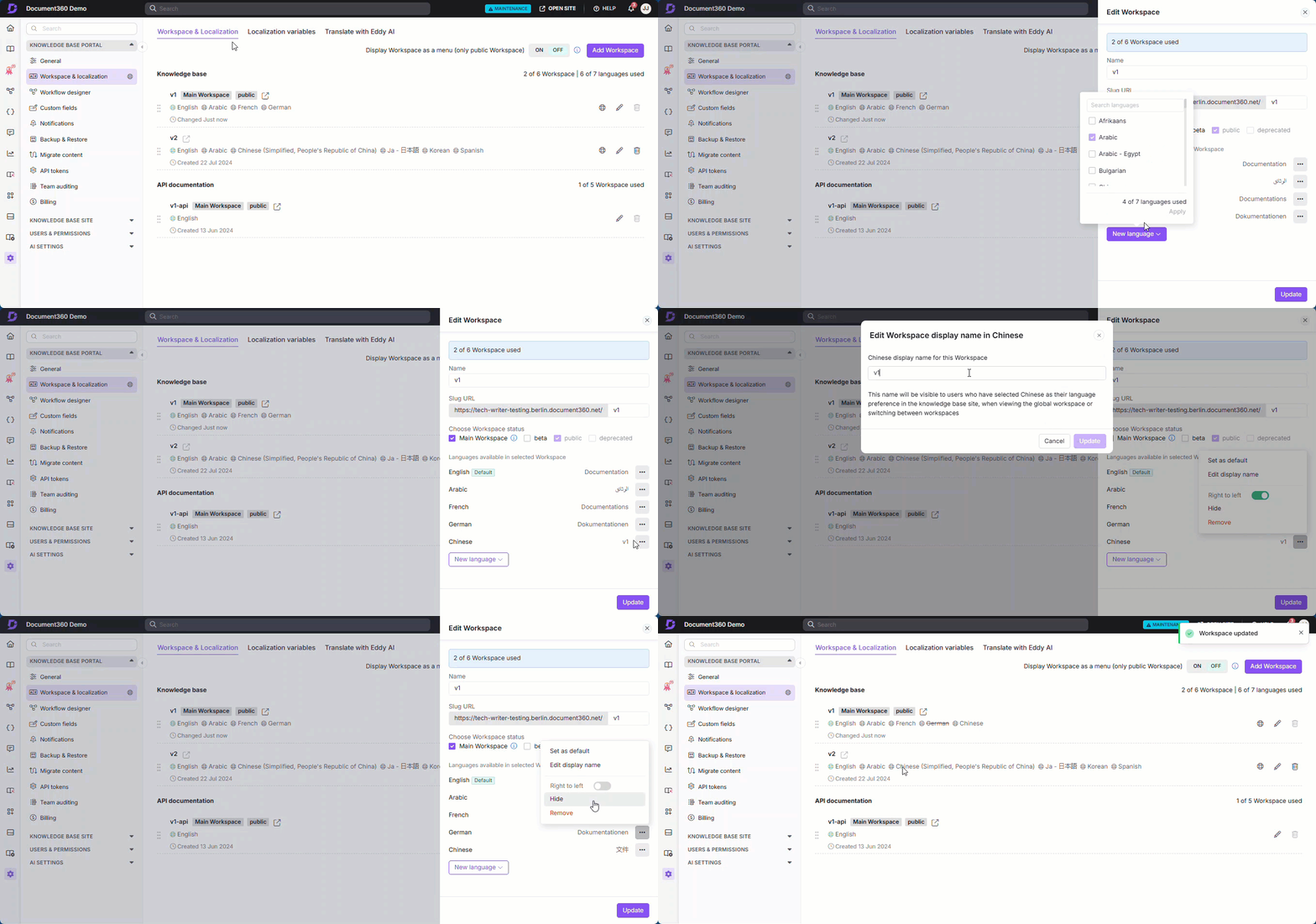
- Naviguez dans Paramètres () > Portail de la base de connaissances dans la barre de navigation de gauche.
- Dans le volet de navigation de gauche, sélectionnez Espace de travail & localisation ().
- Cliquez sur l’icône Modifier () à droite de l’espace de travail que vous souhaitez mettre à jour.
- Dans le panneau Modifier l’espace de travail , cliquez sur Nouvelle langue.
- Cherchez les langues que vous souhaitez ajouter et sélectionnez la case à cocher à côté de chacune.
- Cliquez sur Postuler.
- Cliquez sur Mettre à jour pour sauvegarder vos modifications.
Une fois la langue ajoutée, cliquez sur l’icône Plus d’options () à côté du nom de la langue pour configurer les paramètres suivants :
| Option | Ce que ça fait |
|---|---|
| Définir par défaut | Définit ce langage comme norme par défaut pour l’espace de travail sur le site de la base de connaissances. |
| Modifier le nom d’affichage | Met à jour le nom affiché aux lecteurs lorsqu’ils sélectionnent cette langue. |
| De droite à gauche | Permet une direction du texte de droite à gauche pour des langues comme l’arabe et l’hébreu. Des langues comme le chinois, le japonais et le coréen suivent leurs propres conventions natives de mise en page et s’affichent automatiquement correctement. |
| Cache-toi | Masque le langage du site de la base de connaissances. Des langues cachées apparaissent avec une barrage dans le portail. |
| Retirer | Ça supprime complètement le langage de l’espace de travail. |
Vous ne pouvez pas masquer ou supprimer la langue par défaut d’un espace de travail. Pour masquer ou supprimer une langue, il faut d’abord définir une autre langue comme norme.
Utilisation de l’icône Ajouter une nouvelle langue
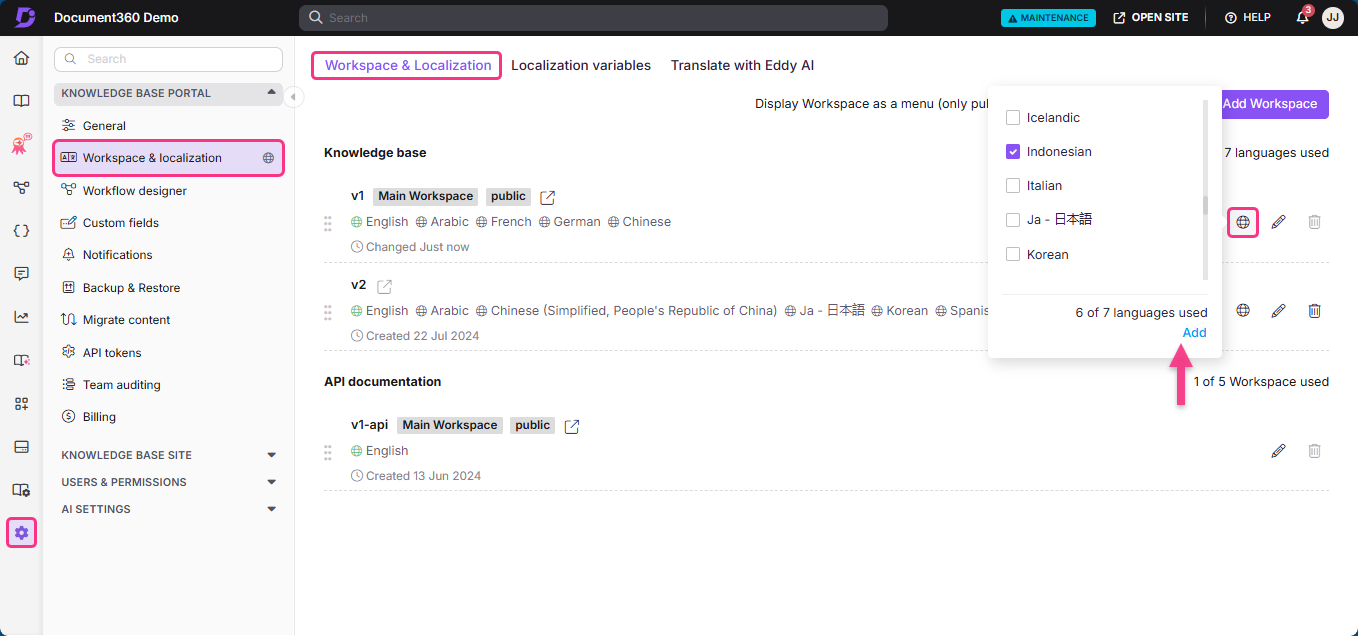
- Naviguez dans Paramètres () > Portail de la base de connaissances > Espace de travail et localisation ().
- Cliquez sur l’icône Ajouter une nouvelle langue à côté de l’icône Modifier () sur la ligne de l’espace de travail.
- Recherchez les langues souhaitées et sélectionnez la case à cocher à côté de chacune.
- Cliquez sur Ajouter.
Meilleures pratiques
- Utilisez un espace de travail multilingue unique : Document360 recommande de gérer toutes les variantes linguistiques à partir d’un seul espace de travail plutôt que de créer des espaces de travail séparés par langue, pour une gestion et une maintenance de contenu plus simples.
- Traduisez d’abord les articles à fort trafic : vous n’avez pas besoin de tout traduire d’un coup. Priorisez les articles que les lecteurs consultent le plus avant d’élargir la couverture.
- Masquer les langues non traduites jusqu’à ce que le contenu soit prêt : utilisez l’option Masquer sur une langue pour la garder hors du site de la base de connaissances jusqu’à la fin de la traduction.
- Utilisez Translate avec Eddy AI pour une première lecture : puis relisez et affinez manuellement la sortie pour la précision et le ton.
- Gardez les traductions synchronisées avec votre contenu source : utilisez des rappels de révision pour signaler les articles traduits à la mise à jour chaque fois que l’article source change.
FAQ
Pourquoi des articles brouillons apparaissent-ils sur le site de la base de connaissances dans d’autres langues ?
Lorsque la documentation multilingue est activée, un article publié dans au moins une langue apparaîtra dans la navigation de gauche du site de la base de connaissances pour toutes les langues. Cela s’explique par le fait que le titre de l’article est partagé dans toutes les versions linguistiques.
Si l’article est publié en anglais mais toujours en brouillon en allemand, il apparaîtra toujours sous la navigation allemande. Les lecteurs verront le contenu de la langue publiée avec un avis indiquant que le contenu n’est pas disponible dans la langue choisie.
Si vous ne voulez pas que des articles brouillons paraissent dans d’autres langues, cachez-les du portail jusqu’à ce que la traduction soit prête.
Puis-je afficher le contenu linguistique par défaut lorsqu’un article traduit est obsolète ou indisponible ?
Le retour à la langue par défaut ne se produit que lorsque l’article n’est pas encore publié dans la langue secondaire choisie. Si l’article est déjà publié dans une langue secondaire, cette version est toujours affichée, même si elle est obsolète.
Solution de contournement : Déspubliez temporairement l’article dans la langue secondaire. Cela déclenche le retour au contenu linguistique par défaut jusqu’à ce que la traduction mise à jour soit prête à être publiée.
Quelle est la différence entre cacher et supprimer une langue ?
Hide supprime le langage du site de la base de connaissances mais le garde dans le portail pour l’édition. Des langues cachées apparaissent avec une barrage dans le portail. Vous pouvez démasquer une langue à tout moment.
Supprimer supprime définitivement la langue et tout son contenu traduit de l’espace de travail. Cette action ne peut être annulée.
Pourquoi le contenu d’un article publié dans la langue par défaut n’apparaît-il pas dans l’éditeur du même article dans une langue secondaire ?
Lorsqu’un nouvel article est créé dans la langue par défaut, il devient disponible dans des langues secondaires mais le contenu n’est pas automatiquement transféré. L’article existe dans la langue secondaire mais son corps reste vide jusqu’à sa traduction.
Pour traduire le contenu de plusieurs articles simultanément, utilisez la page Tous les articles () pour traduire en bloc de la langue par défaut vers la langue secondaire.