Crowdin est une plateforme de gestion de la localisation basée sur le cloud qui simplifie le processus de traduction. En intégrant Crowdin à Document360, vous pouvez automatiser et améliorer la localisation de votre base de connaissances multilingues, en combinant traduction machine et humaine pour garantir précision et qualité.
Prérequis : Vous devez posséder un compte Crowdin professionnel actif. Si vous n’en avez pas, inscrivez-vous avant de commencer l’intégration.
Quand utiliser l’extension Crowdin
- Votre base de connaissances est disponible en plusieurs langues et vous souhaitez garder toutes les versions synchronisées sans avoir à exporter et importer manuellement du contenu pour chaque mise à jour d’article.
- Vous travaillez avec des agences de traduction externes ou des traducteurs indépendants et souhaitez leur offrir une plateforme structurée — sans leur donner accès au portail Document360.
- Vous voulez la traduction automatique en première passe et la revue humaine en seconde, en utilisant le flux de travail intégré de Crowdin et le support du moteur de traduction.
- Vous mettez régulièrement à jour les articles dans votre langue source et avez besoin d’un moyen fiable et sans friction pour transmettre ces mises à jour aux traducteurs sans perturber votre flux de travail d’auteur.
Guide de base de la configuration
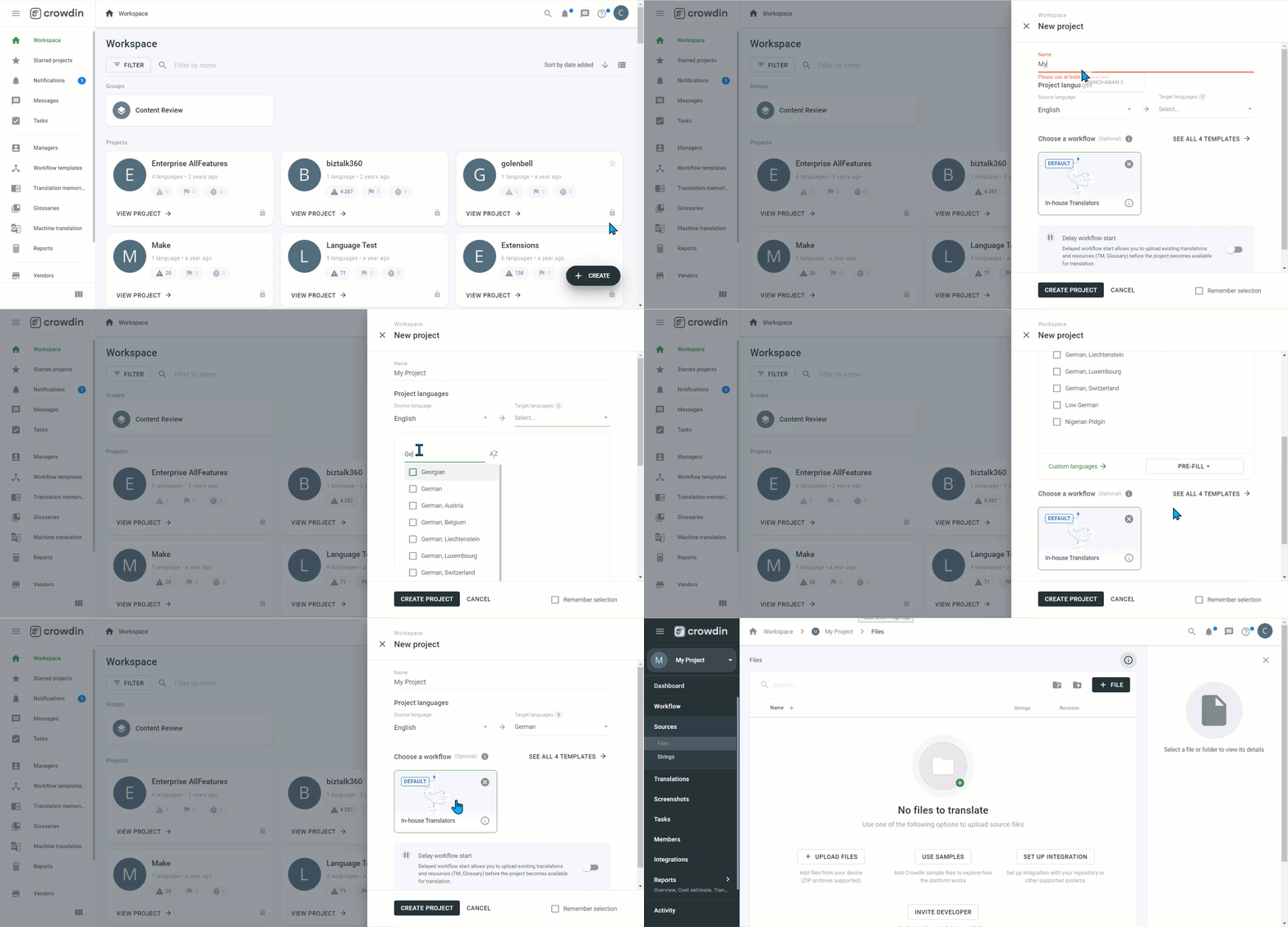
Étape 1 — Créer un projet dans Crowdin
- Connectez-vous à votre compte entreprise Crowdin et allez dans votre espace de travail Crowdin.
- Cliquez sur Créer un projet à droite de l’écran.
- Saisissez le nom de votre projet.
Nous recommandons d’utiliser le même nom de projet dans Document360 et Crowdin pour que la fonctionnalité Push to Crowdin fonctionne sans problème. Si vous devez utiliser des noms différents, suivez cette séquence : créez les projets sur les deux plateformes avec des noms correspondants, activez l’extension Crowdin dans Document360 en utilisant une clé API valide (le nom doit correspondre pour validation), puis renommez les projets si nécessaire.
- Sélectionnez la langue source de votre projet.
La langue source ne peut pas être modifiée après la création du projet.
- Sélectionnez les langues ciblées pour votre projet.
- Choisissez un flux de travail qui cartographie le flux de contenu au sein de votre projet.
- Cliquez sur CRÉER PROJET.
Étape 2 — Générer un jeton API dans Document360
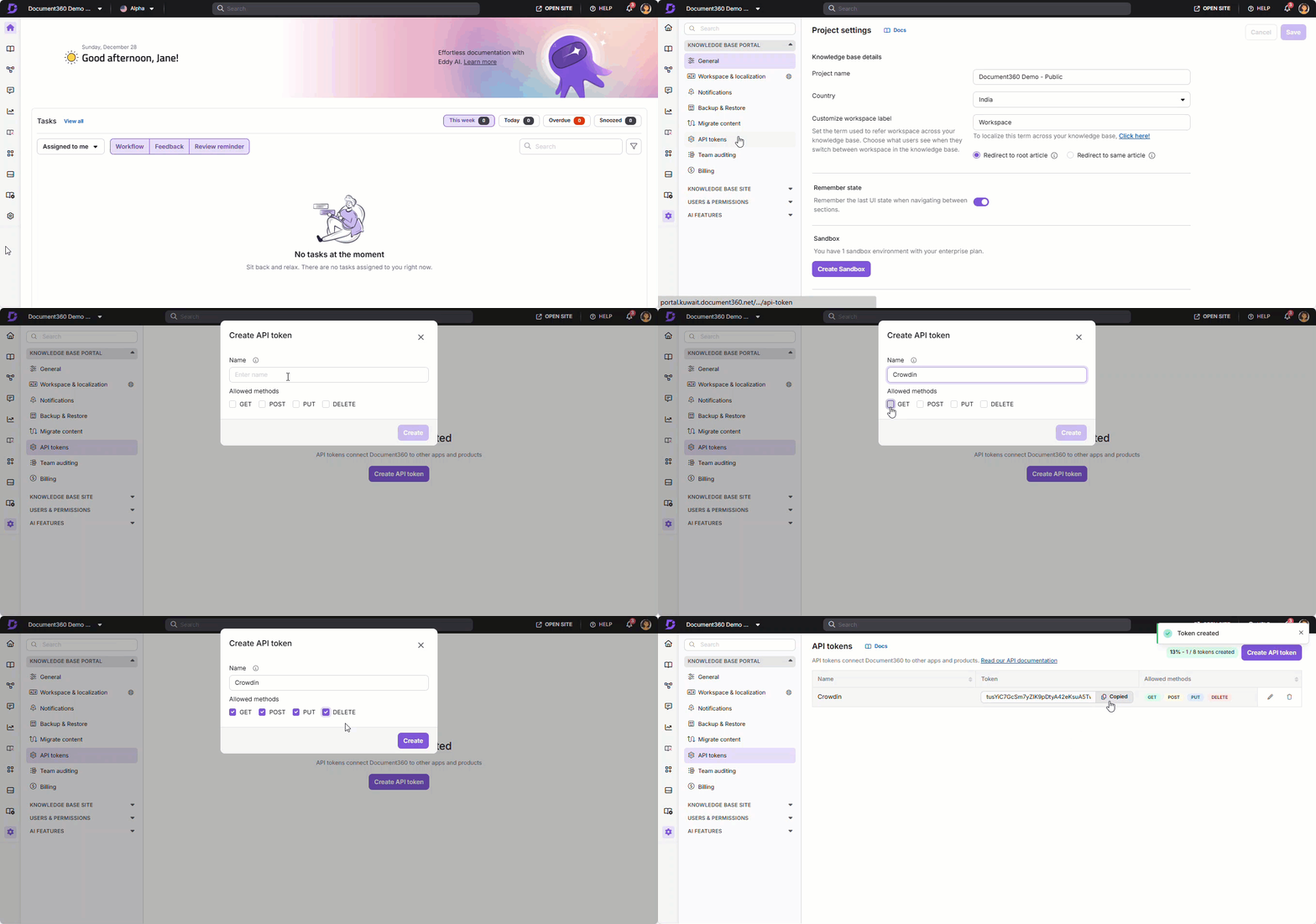
- Naviguez dans Paramètres () dans la barre de navigation de gauche du portail de la base de connaissances.
- Allez sur le portail de la base de connaissances > Jetons API.
- Cliquez sur Créer un jeton API si c’est votre premier jeton.
- Entrez un nom de jeton.
- Sélectionnez les méthodes requises dans le champ Méthode Autorisée (GET, POST, PUT, DELETE).
- Cliquez sur Générer et copiez le jeton.
Étape 3 — Connecter Document360 à Crowdin
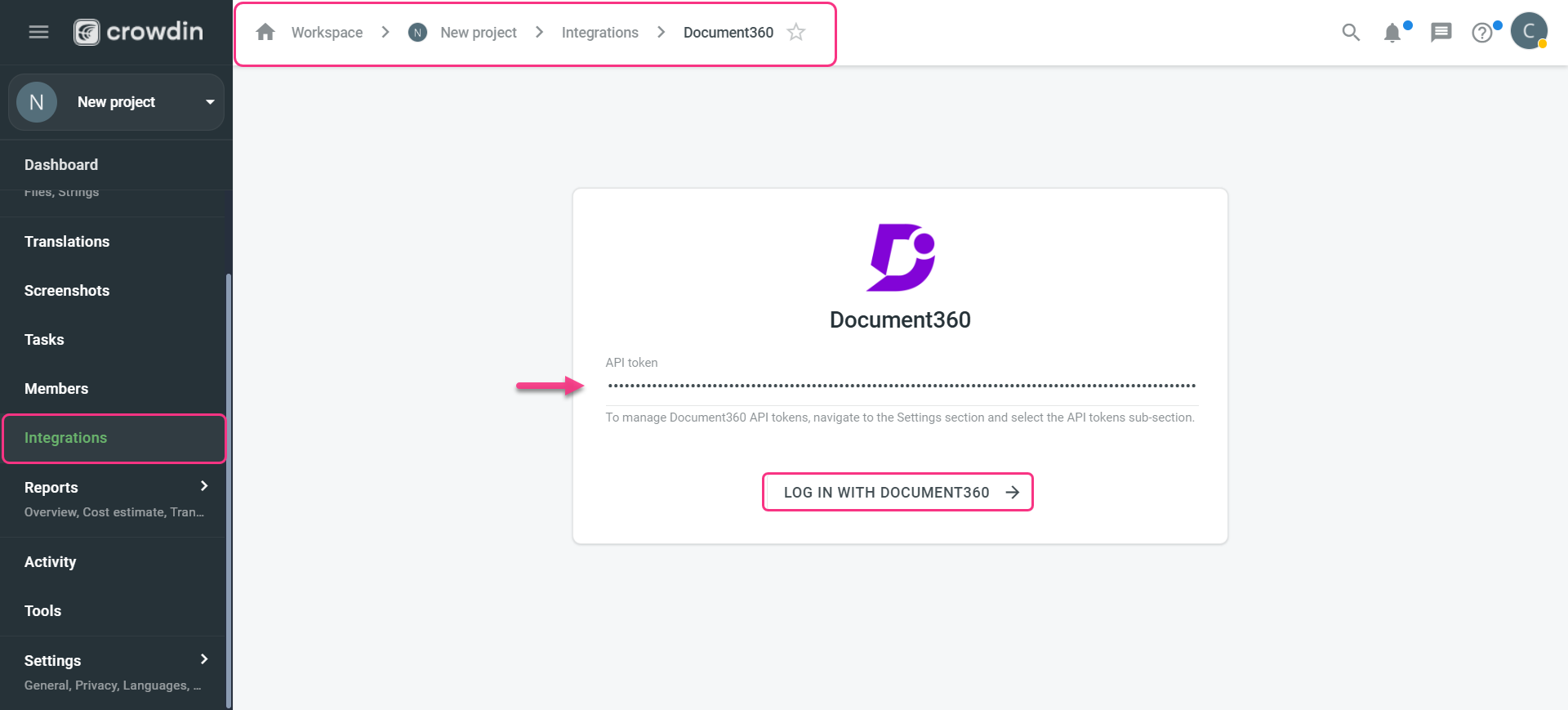
- Retournez sur la page d’intégration Crowdin et sélectionnez le projet Crowdin que vous avez créé.
- Dans le menu latéral du tableau de bord, allez dans Intégration.
- Dans la liste des options d’intégration, sélectionnez l’application Document360 .
- Collez le jeton API copié dans le champ.
- Cliquez sur Connexion avec Document360.
Les traductions automatiques sont activées par défaut pour chaque projet Crowdin, avec Crowdin Translate comme moteur par défaut. D’autres moteurs pris en charge incluent Microsoft Translator, DeepL Translator, Google Translate, Amazon Translate, Yandex Translate, Watson (IBM) Translator, ModernMT et Google Cloud AutoML Translation. Apprenez à configurer des moteurs de traduction automatique sur Crowdin.
Étape 4 — Générer un jeton API depuis Crowdin et se connecter à Document360
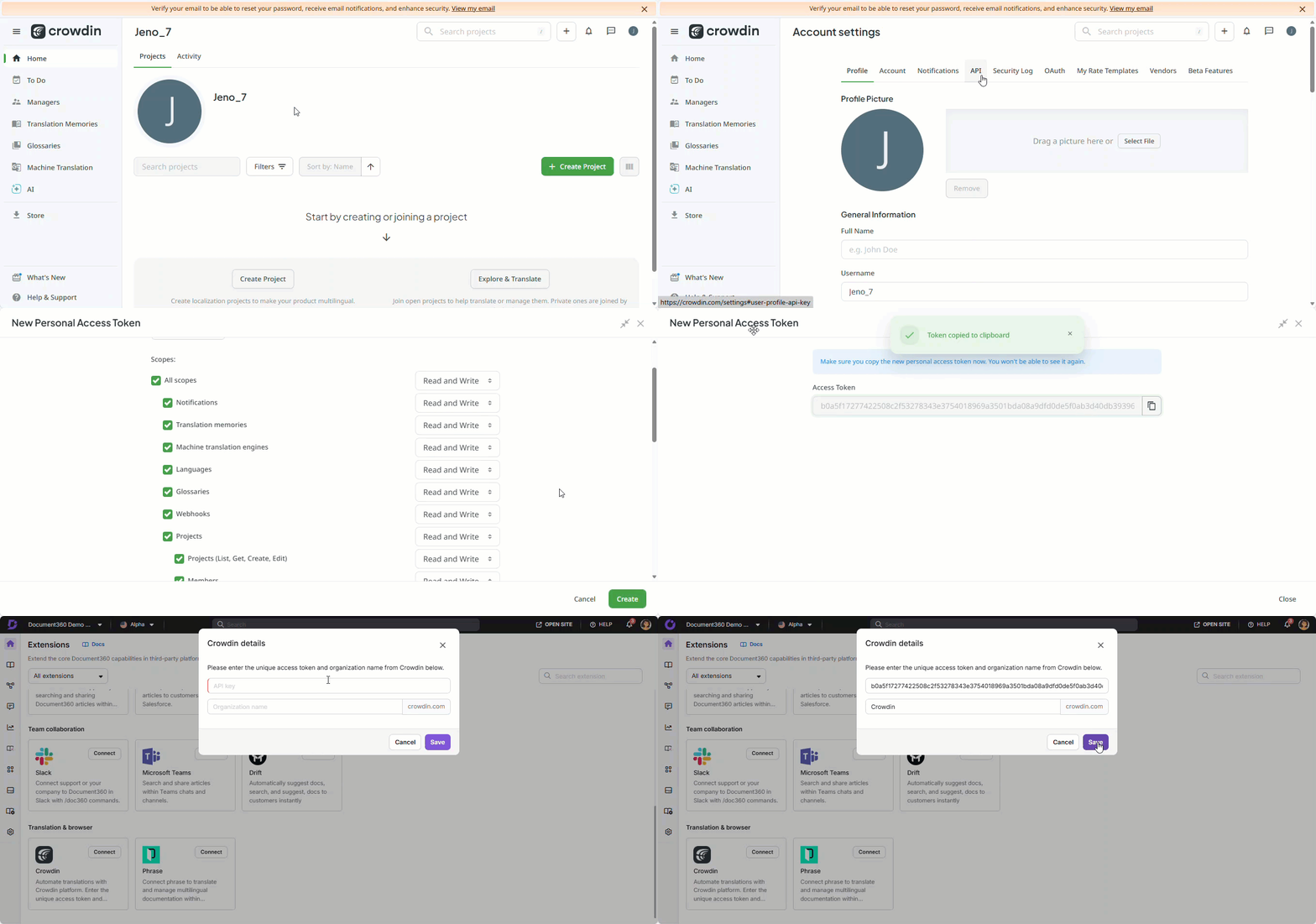
- Dans Crowdin, cliquez sur votre profil (en haut à droite) > paramètres du compte.
- Allez dans Jetons d’accès > Jetons d’accès personnels et cliquez sur Nouveau jeton.
- Saisissez un nom de jeton et sélectionnez Tous les scopes.
- Cliquez sur Créer et copiez le jeton généré.
Maintenant, retour à Document360 :
- Naviguez vers Connexions > Extensions dans la barre de navigation de gauche.
- Dans la section Traduction , cliquez sur Connecter sur la tuile Crowdin .
- Collez le jeton d’accès Crowdin copié dans le champ clé API .
- Saisissez le nom de l’organisation depuis votre compte Crowdin.
- Cliquez sur Enregistrer.
Vous pouvez maintenant utiliser l’option Push to Crowdin depuis Document360.
Synchronisation des articles vers Crowdin pour la traduction
Après intégration, vous pouvez synchroniser les catégories et articles de Document360 vers votre projet Crowdin pour la traduction.
Pour synchroniser les articles sans problème, assurez-vous que le nom du projet soit le même dans Document360 et Crowdin.
- Connectez-vous à votre compte Crowdin et sélectionnez le projet configuré avec votre base de connaissances.
- Dans le menu latéral du tableau de bord, allez dans Intégration.
- Le projet Crowdin et le projet Document360 sont présentés côte à côte.
- Du côté Document360, parcourez ou recherchez les catégories et articles que vous souhaitez synchroniser.
- Sélectionnez le contenu et cliquez sur SYNCHRONISER avec.
Chaque article synchronisé avec Crowdin crée deux fichiers : le fichier de contenu de l’article (au format Markdown ou HTML) et le fichier de titre de l’article (.txt).
Push vers Crowdin depuis Document360
Après avoir synchronisé les articles, vous pouvez envoyer directement le contenu mis à jour depuis l’éditeur d’articles Document360 sans consulter l’espace de travail Crowdin.
Cliquez sur l’icône Crowdin en haut de l’éditeur d’articles (à côté de l’option Voir contributeur ) pour ouvrir le panneau Crowdin Sync.
Langage par défaut : Le panneau indique l’heure de la dernière pression sur Crowdin et le bouton Push to Crowdin .
Langages non par défaut : Le panneau montre également l’heure de la dernière synchronisation de traduction depuis Crowdin, en plus de l’horodatage du dernier push.
Cliquez sur Pousser vers Crowdin pour synchroniser le contenu le plus récent de l’article avec votre projet Crowdin.
Seuls les articles déjà synchronisés avec le projet Crowdin peuvent utiliser la fonctionnalité Push to Crowdin.
Fonction horodatage
Le panneau Crowdin Sync affiche deux horodatages pour chaque article :
- Dernière synchronisation de traduction depuis Crowdin — l’horodatage de la dernière poussée de traduction de Crowdin vers Document360.
- Dernière poussée vers Crowdin — l’horodatage de la dernière campagne de Document360 vers Crowdin.
Traduction d’articles dans l’espace de travail Crowdin
Une fois les articles synchronisés, la traduction se fait dans Crowdin :
- Depuis le site d’accueil du projet Crowdin, vous pouvez consulter l’état actuel de la traduction et l’avancement pour chaque langue cible, et mettre les traductions en pause si nécessaire.
- Cliquez sur n’importe quelle langue cible pour voir une vue détaillée des catégories et articles diffusés depuis Document360.
- Invitez les membres de l’équipe ou des agences externes à collaborer directement sur la plateforme Crowdin.
- Les traducteurs peuvent éditer ou examiner le contenu traduit automatiquement dans Crowdin et ramener les traductions finales vers Document360.
Meilleures pratiques
- Utilisez le même nom de projet dans Document360 et Crowdin lors de la première configuration de l’intégration. Bien que vous puissiez renommer des projets plus tard, les noms correspondants sont nécessaires pour la validation initiale de la clé API afin que la fonctionnalité Push to Crowdin fonctionne sans friction.
- Synchronisez les articles par lots plutôt que tous en même temps au début. Commencez par un petit ensemble d’articles prioritaires pour vérifier le flux de travail de bout en bout avant de synchroniser toute votre base de connaissances.
- Utilisez le bouton Push to Crowdin depuis l’éditeur d’articles Document360 chaque fois que vous mettez à jour un article déjà traduit. Cela permet aux traducteurs de travailler à partir de la dernière version plutôt qu’à partir d’une copie obsolète.
- Mettez en place un flux de travail Crowdin qui inclut une étape de révision avant que le contenu ne soit renvoyé vers Document360. Les traductions automatiques en particulier bénéficient d’une revue humaine avant d’être mises en ligne dans votre base de connaissances multilingues.
FAQ
L’abonnement Document360 inclut-il le service de traduction Crowdin ?
Non. L’abonnement Document360 n’inclut pas le service de traduction Crowdin. Vous pouvez intégrer Document360 à Crowdin pour la traduction, mais un abonnement Crowdin séparé est nécessaire.
Plusieurs membres de l’équipe peuvent-ils utiliser différentes clés API Crowdin pour le même projet Document360 ?
Non. L’extension Crowdin dans Document360 est configurée au niveau du projet, ce qui signifie qu’une seule intégration Crowdin est partagée à travers l’ensemble du projet. Tous les membres de l’équipe travaillant sur le même projet utilisent la même clé API et les mêmes paramètres d’organisation. Il n’est actuellement pas possible d’attribuer des clés API personnelles Crowdin séparées pour des utilisateurs individuels au sein d’un même projet.