Intégrer l’extension Phrase avec Document360 vous permet de traduire votre contenu dans d’autres langues en quelques étapes simples. Cette mise à jour permet une grande précision, rapidité et évolutivité dans vos traductions. Cela peut entraîner un besoin de moins de ressources, des effets commerciaux plus rapides et un engagement client accru.
Mise en place d’un service de traduction Phrase
Suivez les étapes pour configurer la traduction de Phrase .
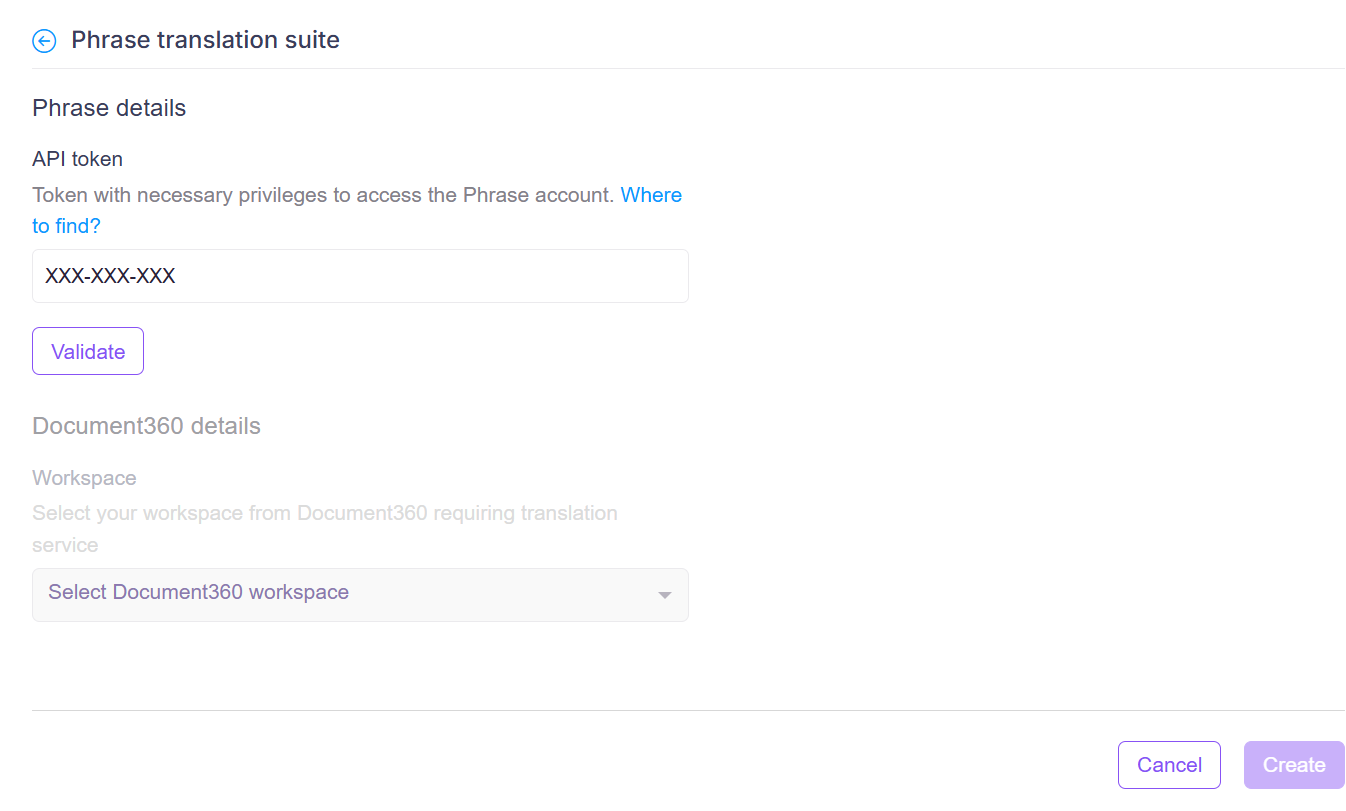
Naviguer vers Connections () > Extensions dans la barre de navigation de gauche du portail de la base de connaissances.
Localisez Phrase dans la section Traduction & Navigateur et cliquez sur Connecter sur la tuile Phrase .
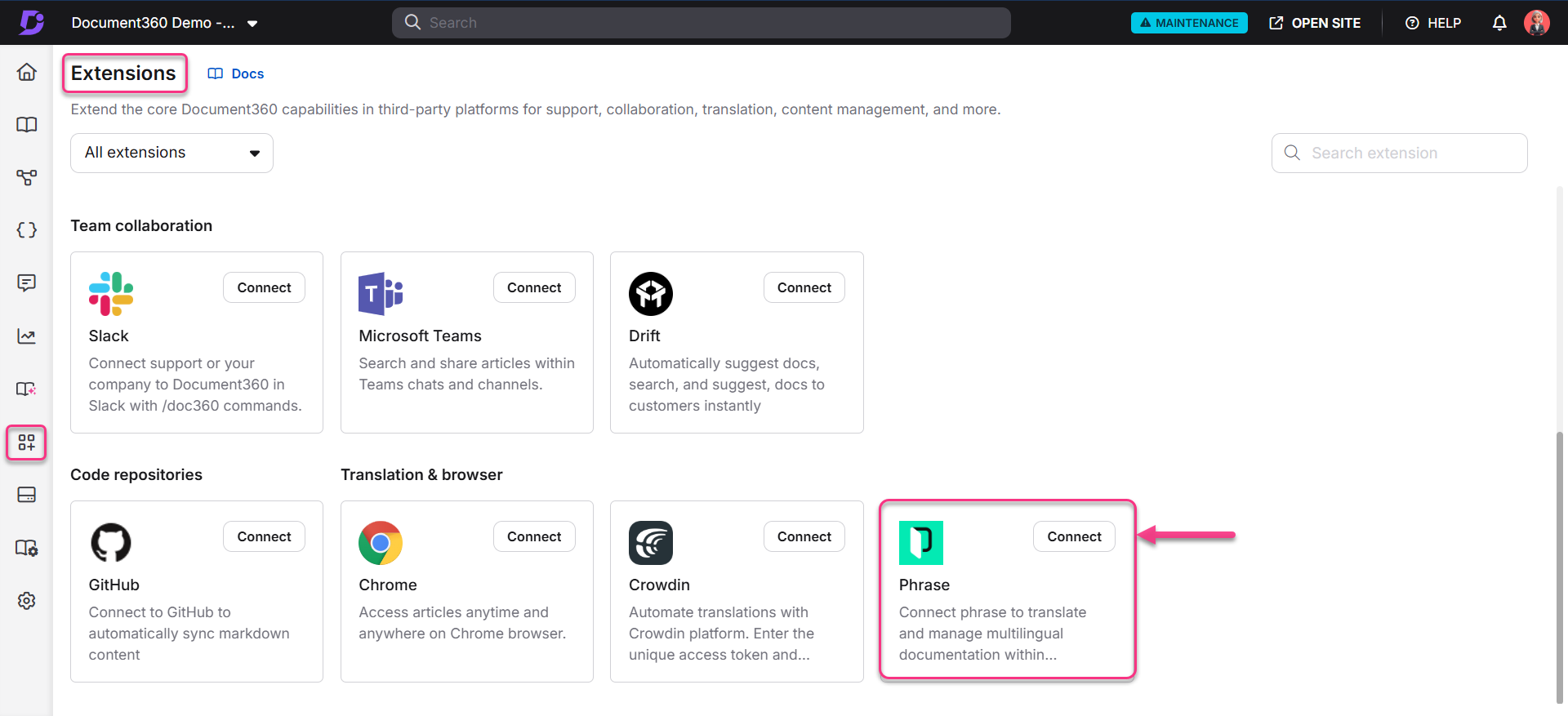
Cliquez sur Créer une nouvelle configuration pour configurer le service de traduction pour les espaces de travail disponibles.
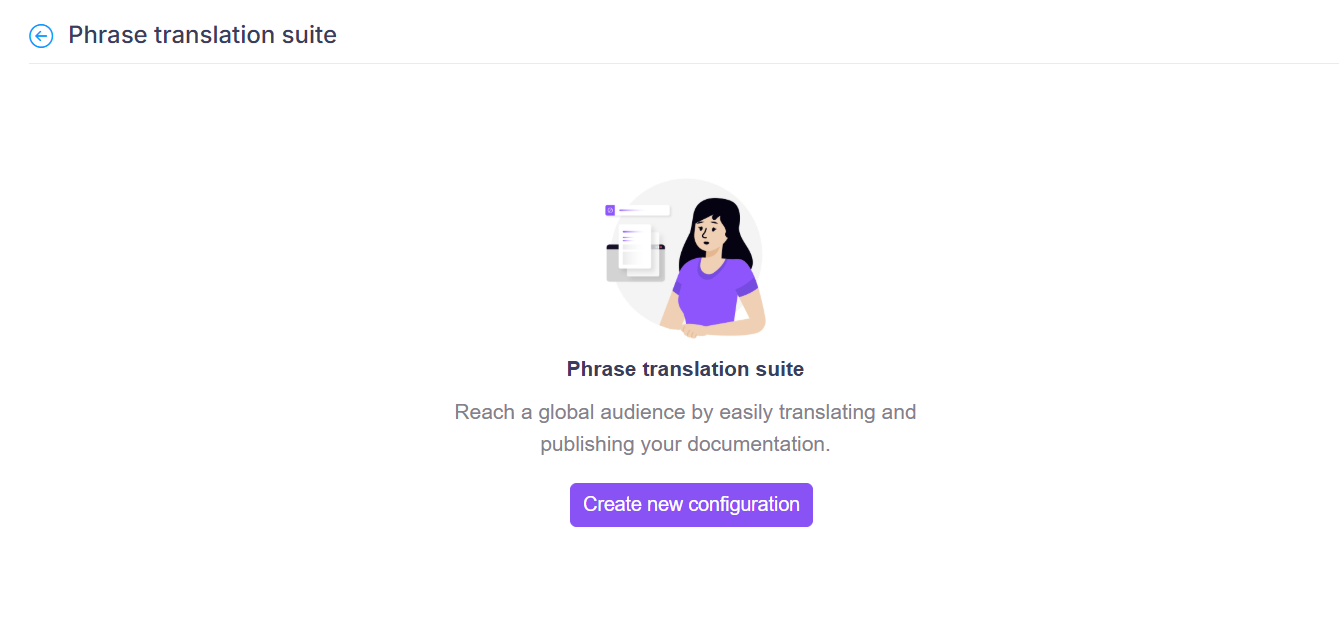
Collez le jeton API généré depuis votre compte Phrase et cliquez sur Valider.
Pour des instructions détaillées sur la génération d’un jeton API dans Phrase, que vous ayez un compte gratuit ou un autre type, veuillez consulter l’article d’aide.
Sélectionnez les espaces de travail où vous souhaitez déployer le service Phrase .
Une fois terminé, cliquez sur Créer.
NOTE
Resynchronisation : L’option Resync sert à mettre à jour les changements de langue survenus dans l’espace de travail. Si vous modifiez la langue par défaut de l’espace de travail, la traduction ne sera pas modifiée immédiatement. Ensuite, il faut cliquer sur Modifier la configuration > Resynchroniser. Ensuite, la fonction Resync s’assure que les traductions sont mises à jour pour refléter ces changements.
Configuration du langage
Suivez les étapes pour sélectionner la langue par défaut afin de traduire le contenu dans la(s) langue(s) souhaitée.
Naviguez dans Workspace & localization pour consulter les espaces de travail existants depuis le portail de la base de connaissances.
Cliquez sur Modifier () pour changer ou désigner la langue par défaut et celle vers laquelle vous souhaitez traduire les articles.
Cliquez sur Plus (•••) sur la langue que vous souhaitez modifier.
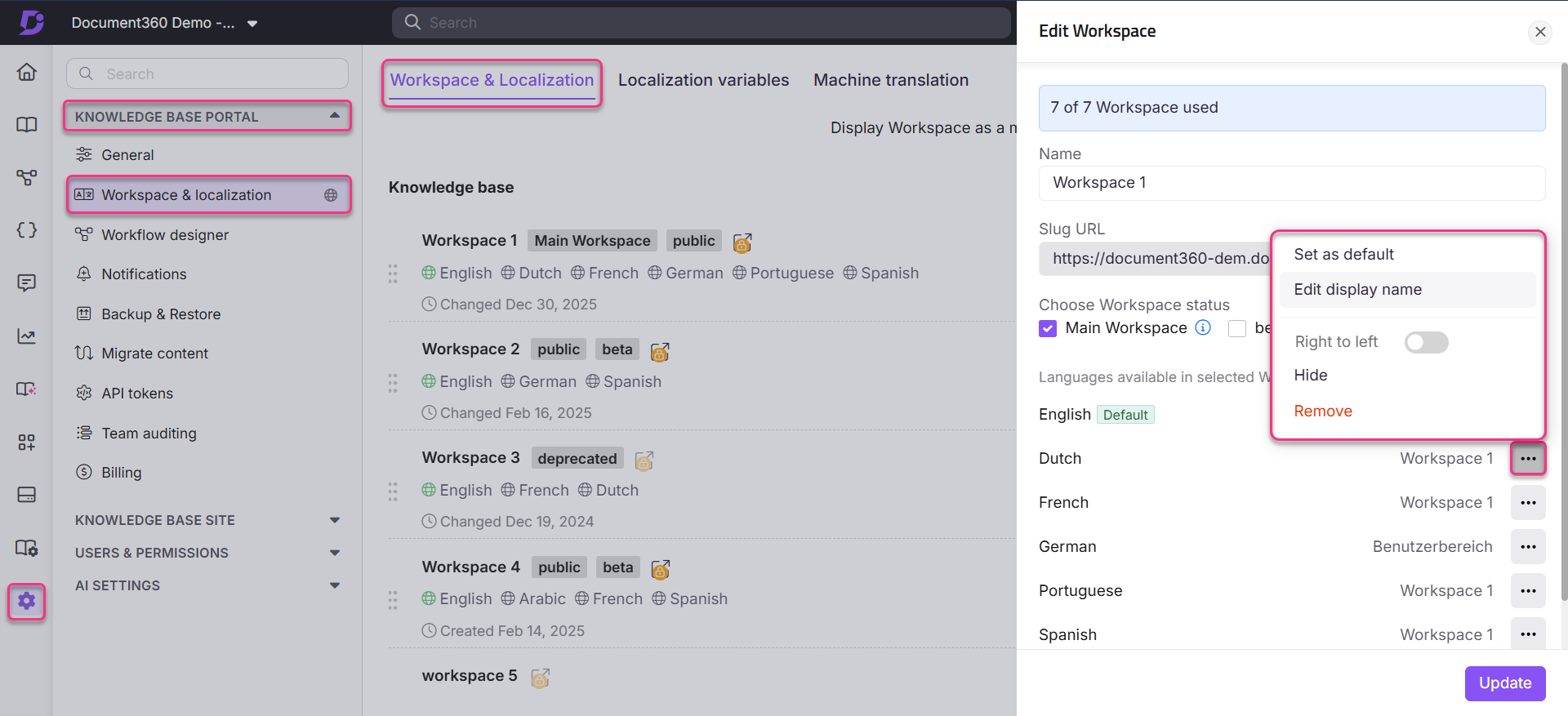
Cliquez sur Définir par défaut pour permettre à la langue choisie d’être la langue par défaut.
Cliquez sur Modifier le nom d’affichage pour personnaliser le nom de l’espace de travail dans la langue requise.
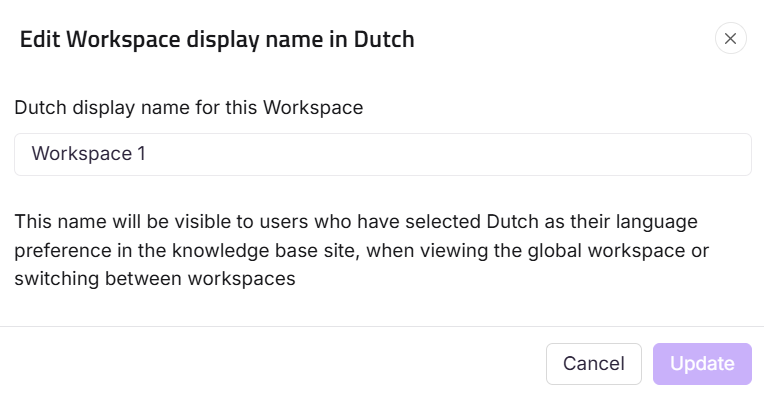
Activez ou désactivez le bouton Activer droite à gauche pour changer l’orientation du script.
NOTE
L’orientation des écritures fait référence à la direction dans laquelle le texte est lu et écrit, comme de gauche à droite (LTR) ou de droite à gauche (RTL).
Activez le bouton Activer droite-gauche pour changer le script LTR (de gauche à droite) en RTL (de droite à gauche) ou inversement.
Cliquez sur Mettre à jour pour enregistrer les modifications.
Configuration de traduction
Suivez les étapes pour configurer la traduction.
Naviguer vers Connections () > Extensions dans la barre de navigation de gauche du portail de la base de connaissances.
Localisez Phrase et cliquez sur Détails.
Sélectionnez l’espace de travail souhaité pour lequel vous souhaitez configurer la traduction.
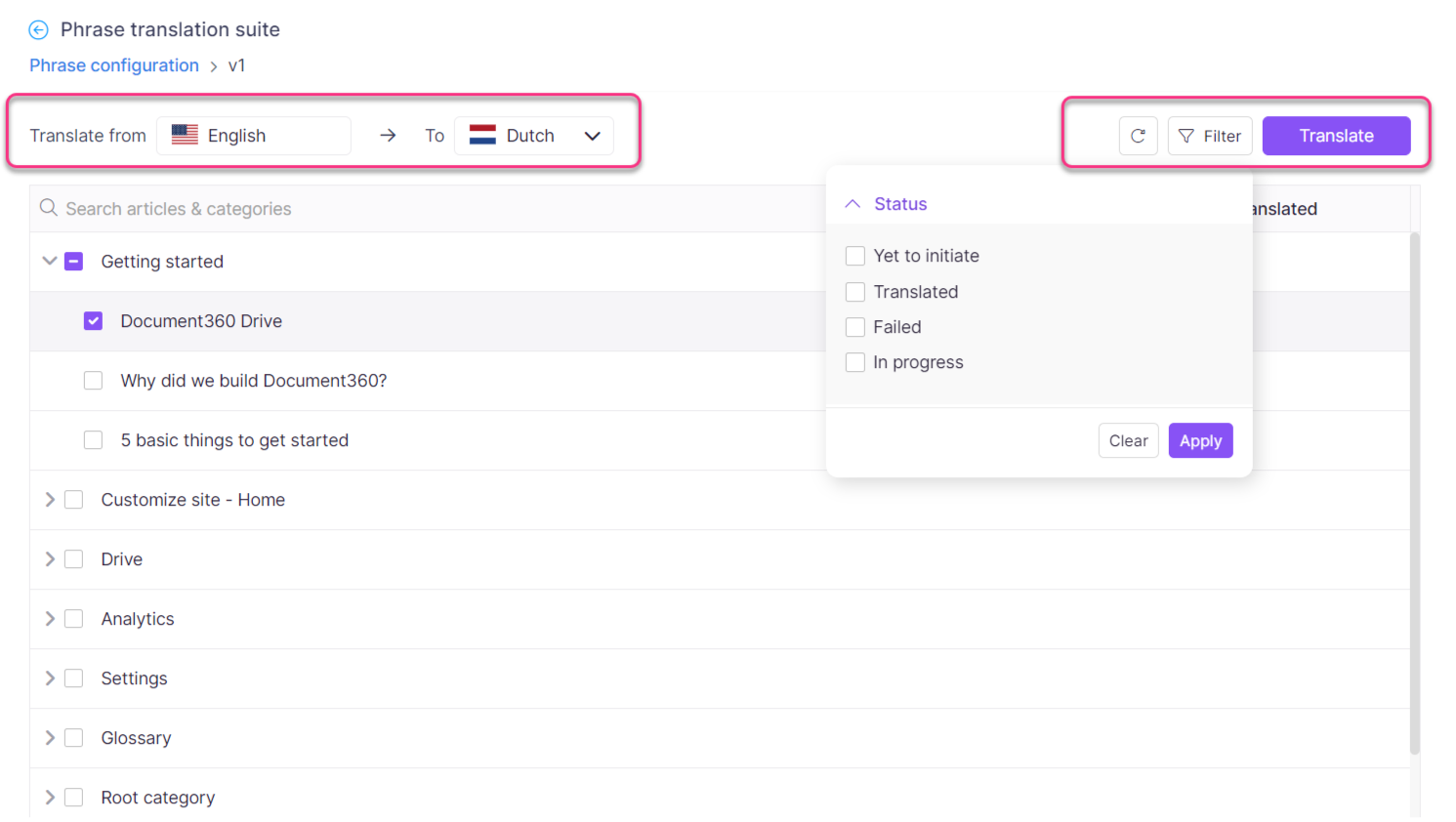
Sélectionnez la langue à partir de la traduction dans le menu déroulant Traduire .
Choisissez la langue que vous souhaitez traduire du contenu depuis le menu déroulant Traduire vers le menu déroulant.
Choisissez les articles à traduire en cochant la case. Vous pouvez choisir une catégorie entière en cochant la case à cocher contre celle-ci.
Cliquez sur Traduire.
NOTE
Ici, certains articles seront transférés à l’éditeur WYSIWYG avancé lors de la traduction et ne pourront pas être reconvertis. Vous pouvez choisir de continuer ou de cliquer sur Continuer pour mettre fin à l’opération.
Vous pouvez consulter le statut de la traduction dans la colonne Statut .
Cliquez sur l’icône Actualiser () pour consulter l’état de la traduction de l’article.
Vous pouvez filtrer la liste des articles en fonction du statut de l’article indiqué ci-dessous.
À initier : Des articles qui restent à traduire.
Langue cible: Des articles traduits.
Échec : Traductions ratées.
En cours : La traduction de l’article est en cours.
NOTE
Le processus de traduction peut être activé pour un ou plusieurs espaces de travail.
Aperçu du contenu traduit
Naviguez dans la Documentation () et changez la langue de l’espace de travail dans laquelle le contenu a été converti.
Ouvrez l’article spécifique et cliquez sur ( ) Aperçu pour le prévisualiser s’il n’a pas été publié.
Cliquez sur Voir dans la base de connaissances ( ) pour consulter l’article publié, s’il est publié.
NOTE
Pour utiliser l’extension du service Phrase dans Document360, vous devez vous y abonner. Pour plus de détails sur l’abonnement, consultez la section Prix ou Demandez une démonstration sur le site Phrase .
FAQ
Puis-je traduire du contenu dans n’importe quelle langue que je choisis ?
Non, vous ne pouvez traduire le contenu que dans les langues disponibles dans votre projet respectif.