La fonctionnalité AI Translate with Eddy AI de Document360 permet une traduction fluide du texte de votre article. Cette fonctionnalité garantit que tous les aspects de votre contenu peuvent être localisés dans les langues ajoutées à votre projet, vous permettant ainsi de maintenir facilement une base de connaissances multilingue.
Principaux avantages :
Économe en temps : Traduit facilement le texte d'un article, vous faisant gagner du temps sur des traductions manuelles.
Cohérence : Permet de garder la terminologie et la formulation uniformes entre les langues, garantissant une expérience utilisateur cohérente.
Évolutivité : Gérez facilement les traductions à travers de nombreux articles et langues à mesure que votre base de connaissances grandit.
NOTE
Lorsque vous effectuez Translate avec Eddy AI pour un article Markdown, il sera automatiquement converti dans l'éditeur WYSIWYG avancé.
Si un article est supprimé dans la langue principale, il sera également supprimé dans toutes les autres langues. Cependant, si un article est caché dans la langue principale, il restera visible sur le site de la base de connaissances dans d'autres langues.
En plus du contenu des articles, Traduire avec Eddy AI traduit également le méta-titre (affiché dans l'onglet navigateur), ainsi que les titres des articles et catégories (dossier, index).
Prérequis pour utiliser Translate avec Eddy AI
Pour effectuer la traduction IA avec Eddy AI,
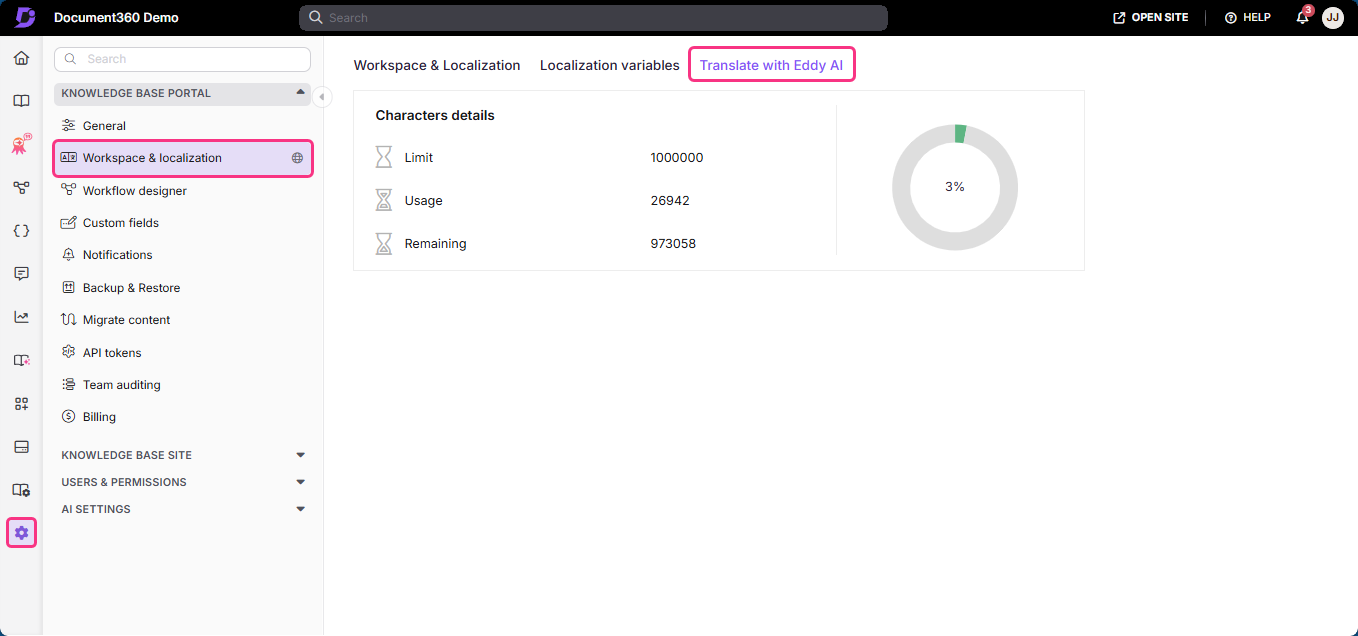
Assurez-vous d'avoir suffisamment de crédits de personnages Traduire avec Eddy AI. Vous pouvez consulter vos crédits de personnages disponibles depuis () > Knowledge base portal > Espace de travail et localisation > Traduire avec Eddy AI.
NOTE
Les crédits Translate with Eddy AI sont consommés au tarif d'un crédit par caractère traduit dans l'article. Chaque caractère traduit réduit en conséquence le nombre de crédits disponibles Translate with Eddy AI.
Utiliser Translate avec Eddy AI
Vous pouvez traduire des articles en utilisant deux méthodes :
Traduisez avec Eddy AI en utilisant la section All articles ()
Traduction des articles de l'éditeur
Méthode 1 : Traduire avec Eddy AI en utilisant All articles ()
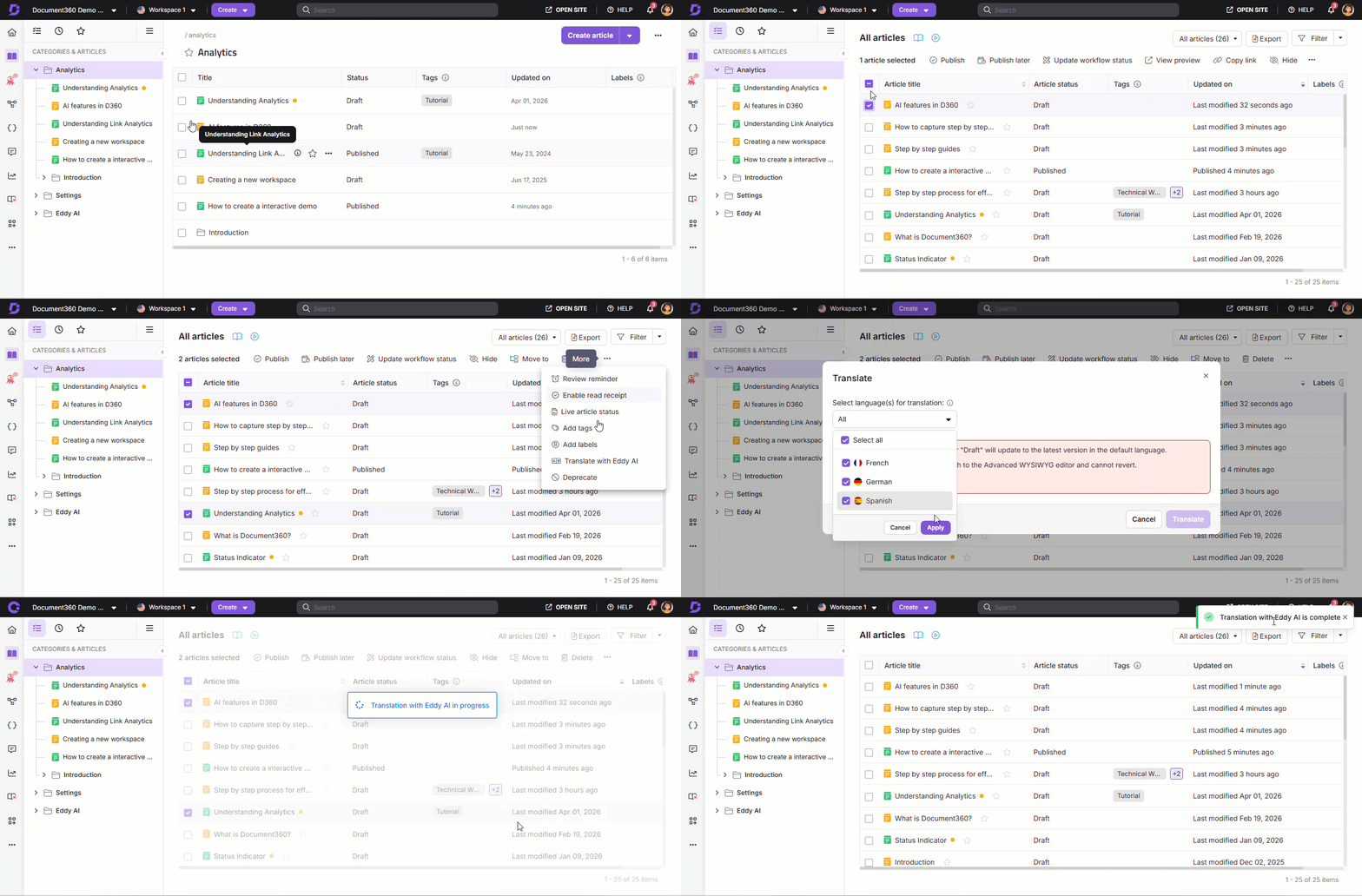
Pour traduire plusieurs articles en utilisant la section All articles (), suivez les étapes ci-dessous :
Naviguez jusqu' Documentation () dans la barre de navigation de gauche du Knowledge base portal.
Dans le panneau de navigation de gauche, naviguez vers All articles ().
Dans la liste des articles, sélectionnez les cases à cocher à côté des articles que vous souhaitez traduire.
Cliquez sur Traduire avec Eddy AI.
Le panneau Traduire vers d'autres langues apparaîtra.
NOTE
Le panneau Traduire vers d'autres langues apparaît uniquement lorsque vous effectuez Traduction avec Eddy AI depuis la langue par défaut de l'espace de travail. Si vous effectuez Traduction avec Eddy AI depuis une autre langue, le panneau n'apparaîtra pas et la traduction commencera immédiatement.
Sélectionnez les langues souhaitées (par exemple, allemand et espagnol).
Tapez
Yesle champ de confirmation et cliquez sur Oui.NOTE
La fonctionnalité Traduire avec Eddy AI est uniquement disponible pour les éditeurs WYSIWYG et WYSIWYG avancés. Les articles sélectionnés seront transférés à l'éditeur WYSIWYG avancé et ne pourront pas être annulés.
Si vous mettez à jour le contenu dans votre langue principale ultérieurement, vous devez répéter ces étapes pour vous assurer que les versions traduites reflètent les mises à jour.
Mise à jour du statut de traduction des articles
Sur la page All articles (), après avoir sélectionné un ou plusieurs articles, vous pouvez effectuer les actions de traduction suivantes depuis la barre d'outils :
Traduire avec Eddy AI : Cette option est disponible avant qu'un article ne soit traduit pour la première fois.
Nécessite une traduction : Après la traduction d'un article, vous pouvez modifier manuellement son statut pour indiquer qu'il nécessite une traduction supplémentaire.
Marquez comme traduit : Quand un article est en statut traduit, vous pouvez le changer manuellement en Marquer comme traduit une fois qu'il est terminé.
NOTE
Le statut « Besoin de traduction » n'est disponible que pour les langues secondaires dans votre espace de travail. Lorsqu'une nouvelle langue est ajoutée à un espace de travail, tous les articles apparaissent par défaut avec le statut « Besoin de traduction ».
Méthode 2 : Traduction des articles de l'éditeur
Pour traduire un article par l'éditeur, suivez ces étapes :
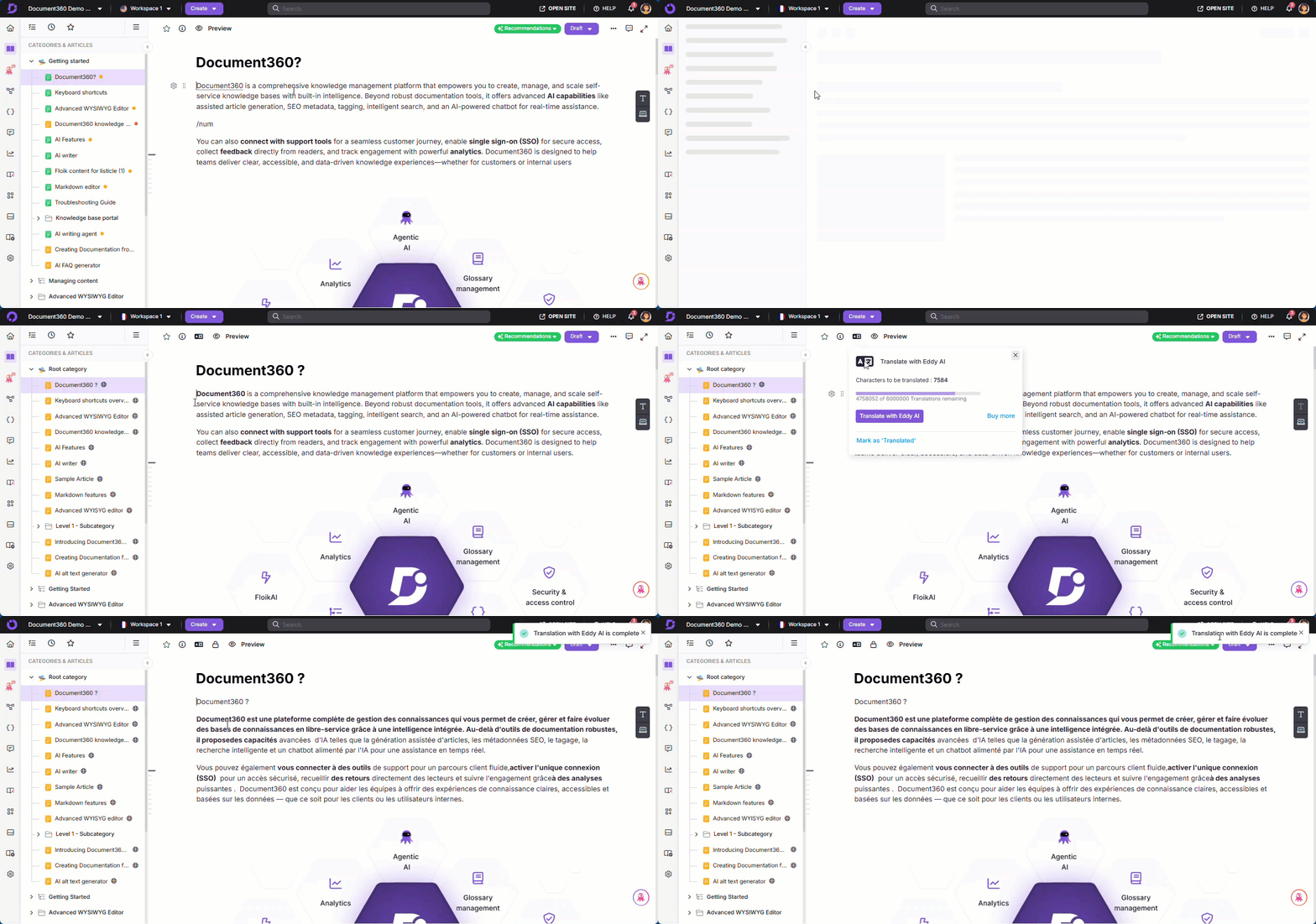
Naviguez vers l'article que vous souhaitez traduire.
Assurez-vous que le contenu approprié est disponible dans l'éditeur.
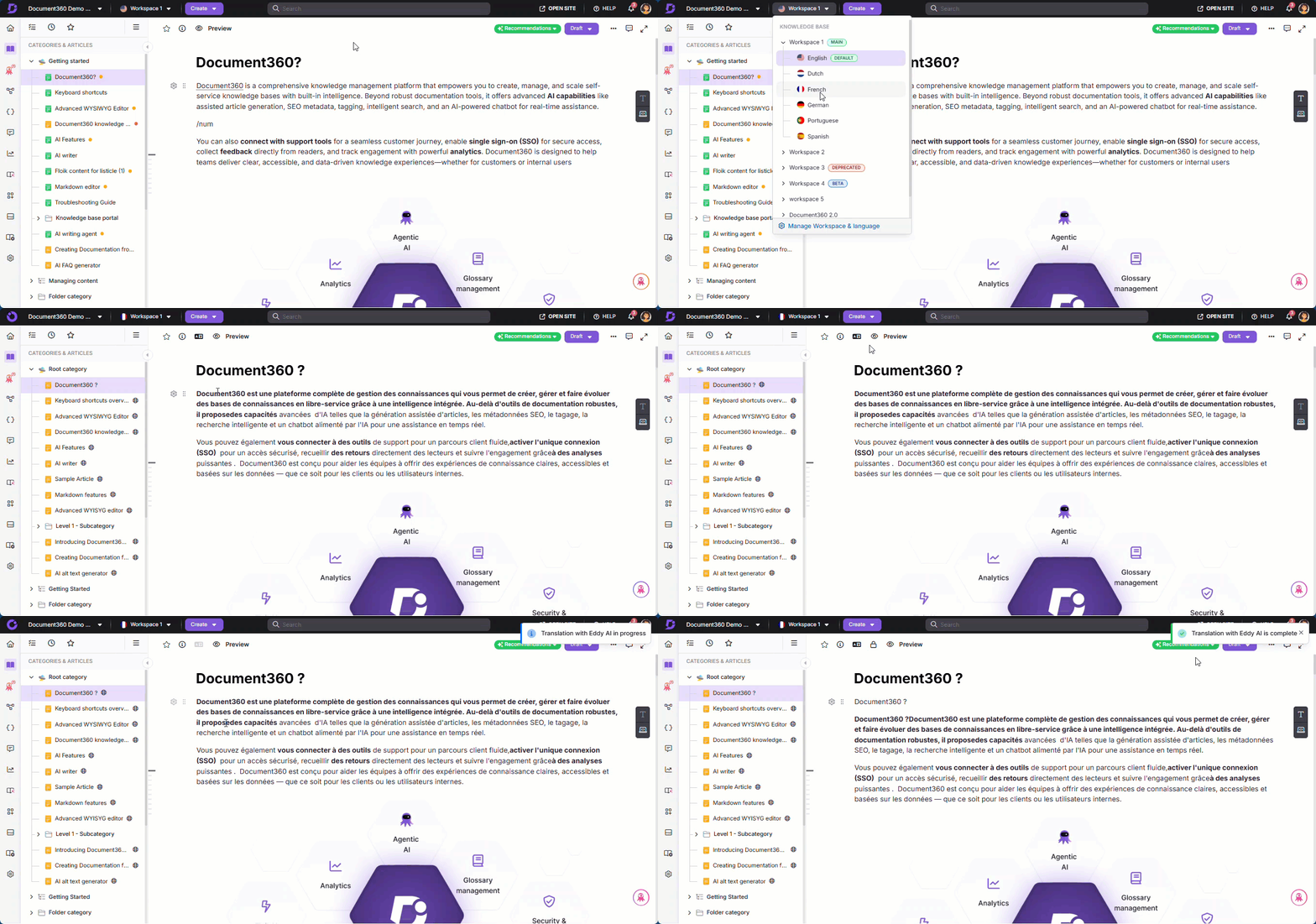
Cliquez sur l'icône Traduire avec Eddy AI (). Un panneau apparaîtra avec les informations suivantes :
Cliquez sur Traduire avec Eddy AI pour commencer le processus de traduction.
Un indicateur de progression apparaîtra, et d'autres opérations seront restreintes jusqu'à la fin de la traduction. Seul le contenu sera traduit ; la mise en forme restera cohérente dans toutes les langues.
NOTE
Si un article traduit a été mis à jour et que vous souhaitez appliquer à nouveau Traduire avec Eddy AI à l'article, cliquez sur ✓ Traduit et sélectionnez Marquer comme « Besoin de traduction ». Cela reviendra au statut de la traduction en Besoin de traduction.
Traduction des titres d'index et de catégories de dossiers
En plus du contenu des articles, vous pouvez traduire les titres des catégories d'index et de dossiers en utilisant l'option Traduire titre. Les titres des catégories d'index et de dossiers ne sont pas automatiquement traduits lors de la traduction des articles. Vous commencerez la traduction manuellement pour eux.
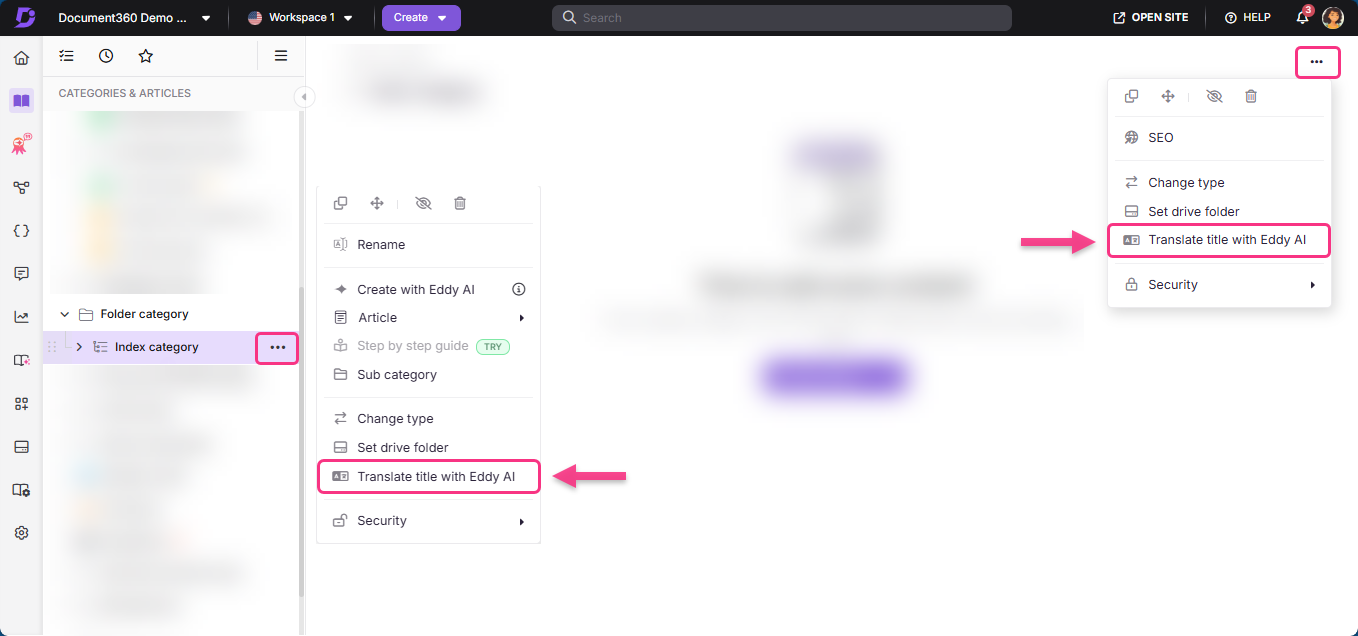
Vous pouvez accéder à l'option Traduire le titre pour les catégories d'index et de dossier depuis :
Le menu à trois points à côté de l'index ou de la catégorie de dossier dans l'arbre des catégories.
Le menu à trois points dans la page d'index ou de catégorie de dossier.
Pour traduire le titre d'une catégorie d'index ou de dossier,
Localisez l'index ou la catégorie de dossier que vous souhaitez traduire dans l'arbre de catégories.
Cliquez sur le menu à trois points associé à la catégorie.
Sélectionnez Traduire le titre.
Traduction du titre basée sur le langage de l'espace de travail
En plus de traduire le contenu des articles, vous pouvez également traduire les titres des catégories d'index et de dossiers à l'aide d'Eddy AI. Les titres de catégories sont traduits séparément des articles. Lorsque vous traduisez un article, ses titres associés ne sont pas automatiquement traduits. Vous devez initier la traduction manuelle des titres. Le comportement de traduction dépend du fait que l'action soit effectuée depuis l'espace de travail linguistique par défaut ou un espace de travail langue secondaire.
Lorsque vous lancez Translate avec Eddy AI depuis l'espace de travail linguistique par défaut :
Une boîte de dialogue de confirmation apparaîtra.
Ensuite, vous sélectionnerez les langues dans lesquelles le titre de la catégorie doit être traduit.
Enfin, cliquez sur Traduire pour confirmer l'action et commencer la traduction.
Lorsque vous lancez Translate avec Eddy AI depuis un espace de travail langue secondaire,
Une fois que vous cliquez sur Traduire le titre, le titre de la catégorie est immédiatement traduit dans la langue de l'espace de travail.
Une notification du grille-pain confirme que la traduction est terminée.
NOTE
Traduire avec Eddy AI pour les titres de catégories consomme des crédits de caractères, similaire à la traduction d'articles.
Si aucun crédit Traduire avec Eddy AI n'est disponible, l'option Traduire le titre est désactivée.
Si des crédits limités sont disponibles et que la traduction ne peut être terminée, le système affiche une notification de grille-pain indiquant que la limite de crédits est épuisée.
Comprendre la traduction avec Eddy AI avec des exemples en temps réel
Vous pouvez choisir entre les deux méthodes selon votre cas d'usage.
Scénario 1 : Traduction d'articles vers des langues existantes
Scénario 2 : Ajouter un nouveau langage au projet
Supposons que votre langue principale soit l'anglais, et que votre projet inclue deux autres langues, comme l'allemand et l'espagnol.
Lorsque vous créez un nouvel article en anglais, les articles correspondants sont automatiquement créés en allemand et en espagnol, mais ils apparaissent sans contenu.
Dans ce scénario, vous pouvez utiliser All articles () pour traduire le contenu anglais dans d'autres langues :
Naviguez jusqu' Documentation () dans la barre de navigation de gauche du Knowledge base portal.
Dans le panneau de navigation de gauche, naviguez vers All articles ().
Sélectionnez l'article ou les articles souhaités en anglais.
Cliquez sur Traduire avec Eddy AI.
Le panneau Traduire vers d'autres langues apparaîtra.
NOTE
Le panneau Traduire vers d'autres langues apparaît uniquement lorsque vous effectuez Traduction avec Eddy AI depuis la langue par défaut de l'espace de travail. Si vous effectuez Traduction avec Eddy AI depuis une autre langue, le panneau n'apparaîtra pas et la traduction commencera immédiatement.
Sélectionnez les langues souhaitées (par exemple, allemand et espagnol).
Tapez Oui dans le champ de confirmation et cliquez sur Oui.
Le contenu sera désormais traduit de l'anglais vers toutes les langues sélectionnées telles que le néerlandais, l'espagnol, le français, etc.
Si vous ajoutez une nouvelle langue (par exemple le français) à votre projet après avoir créé du contenu en anglais, alors le contenu anglais sera automatiquement reproduit dans la nouvelle langue ajoutée.
Naviguez dans les articles en français et cliquez sur l'icône Traduire avec Eddy AI (), puis sélectionnez Besoin de traduction pour traduire le contenu.
Cependant, si des langues (par exemple, allemand et espagnol) ont déjà été ajoutées avant la rédaction de l'article en anglais, le contenu ne sera pas automatiquement répliqué. Dans ce cas, vous devez le traduire manuellement depuis All articles ().
Gérer la traduction avec les crédits Eddy AI
Pour consulter les crédits disponibles Translate with Eddy AI pour votre projet, rendez-vous dans () > Knowledge base portal > Espace de travail et localisation > traduisez avec Eddy AI.
Sur cette page, vous trouverez les détails concernant vos crédits Translate with Eddy AI utilisés et disponibles.
Nom | Description |
|---|---|
Limite | Le total des crédits Translate avec Eddy AI alloués à votre projet. |
Utilisation | Le nombre de crédits dépensés pour Translate avec Eddy AI dans votre projet. |
Restants | Le nombre de caractères restants de votre IA totale Translate avec Eddy est limité. |
Compteur d'utilisation | Montre le pourcentage de caractères traduits utilisant Translate with Eddy AI à partir de votre limite totale de 100 %. |
NOTE
Les crédits IA Translate with Eddy sont attribués au niveau du projet et s'appliquent collectivement à tous les espaces de travail et langues du projet.
Les crédits IA pour traduire avec Eddy varient selon votre abonnement.
Indicateurs de statut de traduction d'articles
Suivez l'état de la traduction et mettez-le à jour facilement selon les besoins. Les statuts de traduction vous aident à identifier quels articles nécessitent des mises à jour et lesquels sont entièrement traduits, garantissant ainsi que vous êtes toujours informé de l'état de votre contenu multilingue. L'indicateur de statut de traduction de l'article se trouve au-dessus de la barre d'outils de mise en forme de texte dans un espace de travail projet qui contient plusieurs langues en Markdown, WYSIWYG et Advanced WYSIWYG.
Statut | Indication |
|---|---|
Besoin de traduction | L'article n'a pas encore été traduit ou nécessite une traduction supplémentaire. Initialement, le statut Besoin de traduction apparaît comme statut par défaut dans tous les autres articles linguistiques. L'article peut être soit un article existant créé à partir de la version de base, soit un nouveau. Les options qui apparaissent lorsque vous cliquez sur ce statut sont :
Les articles nécessitant une traduction (avec statut Besoin de traduction ) sont indiqués à l'aide de l'icône globe (🌐) dans le panneau de navigation de gauche. |
Traduit | L'article a été soit traduit manuellement par IA, soit marqué comme traduit par le compte de l'équipe. |
NOTE
L'indicateur de statut de traduction n'est pas disponible dans l'article principal de la langue.
Filtrage des articles en fonction du statut de la traduction
Naviguez jusqu' Documentation () dans la barre de navigation de gauche du Knowledge base portal.
Dans le panneau de navigation de gauche, naviguez vers All articles ().
La liste des articles apparaîtra.
Cliquez sur Filtrer à droite.
Développez le filtre Statut et sélectionnez Nécessite une traduction ou Traduit. Notez que ce filtre n'est pas disponible sur la page principale de l'article dans la langue.
À partir de là, vous pouvez effectuer des actions telles que :
Changement du statut de la traduction
Traduire avec Eddy AI
Dépannage
Le contenu récent dans la langue principale n'est pas reflété dans les langues secondaires
Les mises à jour apportées à la langue principale ne se refléteront pas automatiquement dans d'autres langues. Vous devez lancer manuellement le processus de traduction via la fonctionnalité Traduire avec Eddy IA.
Lorsqu'un article est créé dans la langue principale, sa structure est automatiquement reproduite dans les langues secondaires, mais le contenu lui-même n'est pas transféré.
Étapes à résoudre : Pour mettre à jour le contenu dans les langues secondaires, suivez ces étapes :
Naviguez dans la section All articles () dans la langue principale.
Sélectionnez l'article que vous souhaitez traduire en langues secondaires.
Translate with Eddy AI.
Le panneau Traduire vers d'autres langues apparaîtra. Le panneau n'apparaît que lorsque vous traduisez depuis la langue par défaut de l'espace de travail, tandis que les traductions d'autres langues commencent immédiatement sans affichage du panneau.
Sélectionnez les langues souhaitées.
NOTE
Les articles de traduction passent à l'éditeur WYSIWYG avancé et ne peuvent pas être annulés.
Les articles en statut Nouveau ou Brouillon dans les langues secondaires seront écrasés par la dernière version de la langue principale.
Tapez Oui dans le champ de confirmation et cliquez sur Oui pour continuer.
NOTE
Après traduction, les articles dans d'autres langues resteront en version provisoire . Une fois examinés, vous pouvez les publier pour que le contenu soit publié sur le site de la base de connaissances.
L'icône Translate avec Eddy AI est grisée ou non cliquable
L'icône Traduire avec Eddy AI () dans l'éditeur devient grisée lorsque l'article correspondant dans la langue secondaire est vide.
Lorsqu'une nouvelle langue est ajoutée à la page de localisation , les articles et leur contenu sont automatiquement copiés dans l'espace linguistique secondaire. Cependant, si un nouvel article est créé ultérieurement dans la langue principale, un article correspondant est automatiquement créé dans la langue secondaire, mais sans aucun contenu. Cela laisse l'article secondaire vide, désactivant l'icône Traduire avec Eddy AI ().
Étapes à résoudre :
Pour permettre le Translate avec Eddy AI (), suivez l'une de ces méthodes :
Méthode 1 : Appliquer la traduction avec Eddy AI depuis la langue secondaire
Copiez-collez le contenu de l'article principal dans la langue principale dans l'article de seconde langue .
L'icône Translate with Eddy AI () aurait été activée maintenant.
Cliquez sur l'icône Traduire avec Eddy AI () et sélectionnez Nécessite une traduction.
Méthode 2 : Appliquer la traduction avec Eddy AI depuis la langue principale
Naviguez jusqu' Documentation () dans la barre de navigation de gauche du Knowledge base portal.
Dans le panneau de navigation de gauche, naviguez vers All articles ().
Sélectionnez l'article souhaité et cliquez sur Traduire avec Eddy AI.
Choisissez une ou plusieurs langues secondaires et cliquez sur Traduire.
FAQ
Quelles langues sont prises en charge pour Translate with Eddy AI ?
Document360 utilise Microsoft Azure Translator pour traduire avec Eddy AI. Les langues prises en charge incluent :
Afrikaans | Néerlandais | Français (Canada) | Coréen | Slovène |
Arabe | Néerlandais (Belgique) | Géorgien | Letton | Espagnol |
Arabe - Égypte | Anglais | Allemand | Lituanien | Espagnol (mexicain) |
Bulgare | Anglais (Australie) | Grec | Mongol | Suédois |
Chinois | Anglais (Royaume-Uni) | he - Afrique subsaharienne | Norvégien | Thaï |
Chinois (simplifié, République populaire de Chine) | Anglais (États-Unis) | Hongrois | Polonais | Türkçe |
Chinois (traditionnel, Taïwan) | Estonien | Islandais | Portugais | Ukrainien |
Chinois (traditionnel) | Philippin | Indonésien | Portugais (Brésil) | Vietnamien |
Tchèque | Finnois | Italien | Roumain | Russe |
Danois | Français | Ja - Japonais | Slovaque | Cantonais |
Puis-je traduire manuellement des articles au lieu d'utiliser Translate avec Eddy AI ?
Oui, vous pouvez traduire manuellement des articles en utilisant des services de traduction externes. Une fois la traduction terminée, vous pouvez les marquer comme traduits.
Y a-t-il une limite au nombre d'articles que je peux traduire en même temps ?
Non, vous pouvez traduire plusieurs articles simultanément tant que vous avez suffisamment de crédits Translate with Eddy AI.
Puis-je revenir à l'état original après Translate avec Eddy AI ?
Une fois qu'un article est traduit avec Eddy AI, vous pouvez remettre son statut en « Nécessite une traduction », mais le contenu original n'est pas conservé. Veillez à conserver une sauvegarde du contenu original si nécessaire.
Y a-t-il des coûts supplémentaires à utiliser Translate avec Eddy AI ?
Translate with Eddy AI est inclus dans votre abonnement. Cependant, dépasser votre limite de caractères entraînera des frais supplémentaires.
Que se passe-t-il pour les articles dans d'autres langues lorsque je crée un nouvel article dans la langue principale ?
Lorsque vous créez un nouvel article dans la langue principale, les articles correspondants sont créés dans d'autres langues (par exemple, allemand, espagnol) mais sans contenu. Vous devrez traduire le contenu en utilisant la fonctionnalité Traduire avec Eddy AI dans le portail de la base de connaissances.
Que se passe-t-il lorsque j'ajoute un nouveau langage au projet ?
Lorsqu'une nouvelle langue est ajoutée après que le contenu a été rédigé dans la langue principale, le contenu de la langue principale est automatiquement répliqué dans les articles de la nouvelle langue. Pour traduire ces articles, accédez à eux et cliquez sur Besoin de traduction pour compléter la traduction.
Pourquoi certains articles sont-ils vides dans d'autres langues ?
Si les langues souhaitées ont déjà été ajoutées au projet avant la rédaction de l'article dans la langue principale, le contenu ne sera pas automatiquement répliqué. Vous devez traduire le contenu manuellement via All articles ().
Comment supprimer un article dans une langue spécifique sans affecter d'autres langues ?
Lorsque vous supprimez un article dans une langue spécifique, il sera également supprimé dans la langue principale et dans d'autres langues, car les articles sont liés entre langues.
Pour éviter cela, vous pouvez masquer l'article dans cette langue spécifique :
Naviguez vers l'article souhaité dans cette langue.
Utilisez l'option Hide () pour vous assurer qu'il n'apparaît pas dans la base de connaissances pour les utilisateurs de cette langue.
Ainsi, l'article restera disponible dans d'autres langues au sein de votre projet.
Comment supprimer tous les articles dans une langue spécifique sans en supprimer d'autres ?
Si vous souhaitez supprimer tous les articles dans une langue spécifique mais conserver les articles dans d'autres langues :
Naviguez dans () dans la barre de navigation de gauche du portail de la base de connaissances.
Dans le panneau de navigation de gauche, allez au Knowledge base portal > Workspace & localization localisation > Workspace & localization.
Passez la souris sur l'espace de travail souhaité et cliquez sur l' Edit().
Le panneau Modifier l'espace de travail apparaîtra.
Naviguez vers la langue souhaitée et cliquez sur l' More ().
Cliquez sur Supprimer.
NOTE
Cette action supprimera définitivement tous les articles dans la langue souhaitée à travers le projet. Les autres langues resteront intactes.
J'ai ajouté de nouvelles captures d'écran dans des articles en langues non primaires. Mais après avoir traduit le contenu (via Translate avec Eddy AI ou Crowdin), les captures d'écran sont revenues aux versions en langue principale. Pourquoi cela arrive-t-il, et comment puis-je l'éviter ?
Lorsque vous importez du contenu traduit de Crowdin dans Document360, l'article entier est remplacé — y compris le texte et les images de la langue principale (par exemple, l'anglais). C'est pourquoi vos captures d'écran localisées sont écrasées.
Comme bonne pratique, nous recommandons de compléter d'abord le processus de traduction, puis de mettre à jour manuellement l'article avec des captures d'écran spécifiques à chaque langue.
Cela garantit que vos articles traduits affichent les images correctes pour chaque version linguistique.