Der Artikel-Feedback-Manager in Document360 ist ein Werkzeug, das Ihnen hilft, Leserfeedback zu Artikeln und Kategorien in Ihrer Wissensdatenbank zu verfolgen, zu bewerten und darauf zu reagieren. Er gibt Ihrem Team einen zentralen Ort, an dem Sie Leserbeiträge einsehen, zuweisen und darauf reagieren können, was es erleichtert, genaue und relevante Inhalte zu erhalten.
Der Artikel-Feedback-Manager hat zwei Tabs:
- Feedback: Sammelt Feedback, das spezifisch für Artikel oder Kategorien in Ihrer Wissensdatenbank ist.
- Unbeantwortete Anfragen: Erfasst Rückmeldungen, wenn Leser keine Ergebnisse für ihre Suchanfragen finden.
Beide Tabs teilen ähnliche Funktionen, darunter Filterung, Zuweisung von Feedback, Einstellung des Feedback-Status und Export von Feedbackdaten für weitere Analysen.
Wann sollte man Artikel-Feedback verwenden
Nutzen Sie den Artikel-Feedback-Manager, wenn Sie:
- Überwachen Sie die Leserzufriedenheit bei bestimmten Artikeln oder Kategorien.
- Identifizieren Sie Inhalte, die unklar, ungenau sind oder wichtige Informationen fehlen.
- Geben Sie den richtigen Teammitgliedern Feedbackpunkte zur Nachverfolgung zu.
- Verfolgen Sie den Fortschritt der Leserprobleme im Laufe der Zeit.
- Exportiere Feedback-Daten für die Offline-Überprüfung oder Berichterstattung.
Bevor du anfängst
Stellen Sie sicher, dass die Feedback-Funktion für Ihre Wissensdatenbank aktiviert ist. Leser können kein Feedback abgeben, es sei denn, die Funktion ist in Ihren Projekteinstellungen aktiviert.
Zugriff auf den Artikel-Feedback-Manager
- Navigieren Sie in der linken Navigationsleiste des Knowledge Base zum Feedback-Manager () ().
- Klicken Sie auf Artikel.
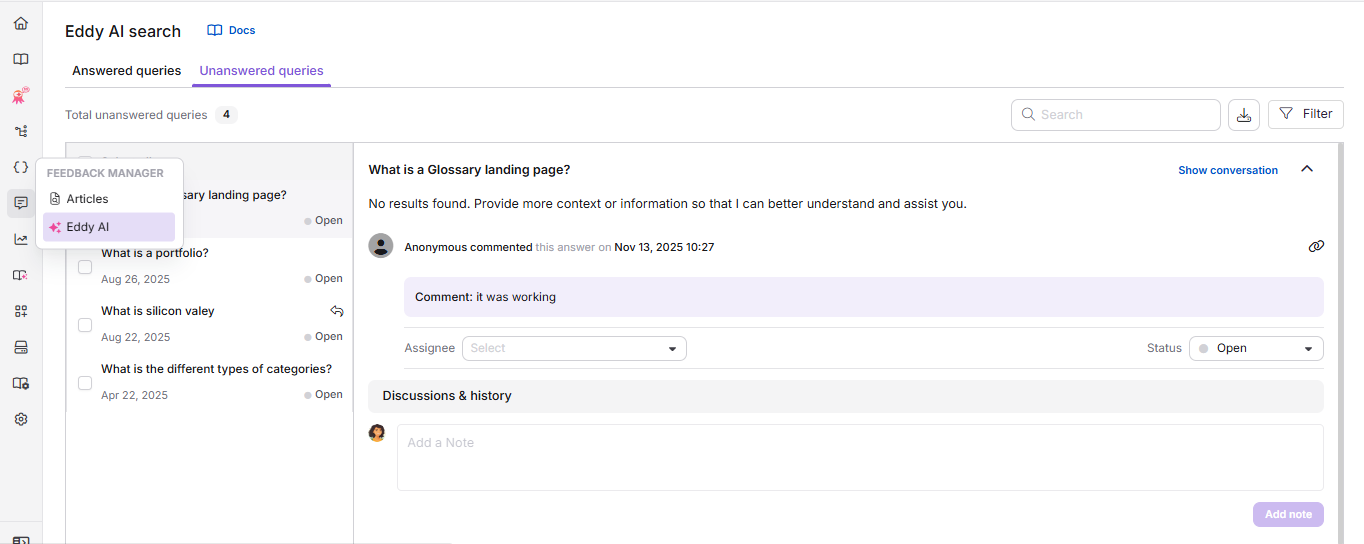
Der Artikel-Feedback-Manager öffnet und zeigt standardmäßig den Reiter Feedback an.
Best Practices
- Überprüfen Sie den Reiter Feedback regelmäßig, mindestens wöchentlich, um über umsetzbare Punkte für viel frequentierte Artikel informiert zu bleiben.
- Aktivieren Sie die Benachrichtigungszuordnung, damit die richtigen Teammitglieder benachrichtigt werden, wenn neues Feedback eingereicht wird.
- Nutzen Sie die Filteroptionen, um sich zuerst auf Dislike-Feedback zu konzentrieren, da diese typischerweise auf Inhalte hinweisen, die verbessert werden müssen.
- Halte das Feld Diskussionen & Geschichte mit Notizen zu durchgeführten Maßnahmen aktuell, damit alle Teammitglieder Kontext haben.
- Exportieren Sie regelmäßig Rückmeldungsdaten, um Aufzeichnungen über das 90-Tage-In-App-Fenster hinaus zu führen.
FAQ
Was ist der Artikel-Feedback-Manager in Document360?
Der Artikel-Feedback-Manager ist ein Werkzeug im Knowledge Base-Portal, das es Ihrem Team ermöglicht, Leserfeedback zu Artikeln und Kategorien anzusehen, zuzuweisen, zu verfolgen und darauf zu reagieren. Er hat zwei Tabs: Feedback (für Artikel-Likes, Dislikes und Kommentare) und Unbeantwortete Anfragen (für Suchanfragen, die keine Ergebnisse lieferten).
Kann ich die Daten aus dem Feedback-Manager exportieren?
Ja. Sie können Feedback-Daten aus dem Feedback-Manager maximal 90 Tage am Stück exportieren und die Option CSV () exportieren.
Warum habe ich eine E-Mail-Benachrichtigung erhalten, aber das Feedback im Feedback-Manager nicht gefunden?
Wenn ein Leser sein Feedback zurückzieht (zum Beispiel durch Rückgängigmachen eines Gefälles oder Nicht-Gefälles), bevor Ihr Team darauf etwas unternommen hat, wird das Feedback automatisch aus dem Feedback-Manager entfernt. E-Mail-Benachrichtigungen werden gesendet, sobald das Feedback erstmals eingereicht wird, aber das Feedback bleibt möglicherweise nicht mehr verfügbar, wenn der Leser es später zurückzieht. Wenn das Feedback bereits adressiert wurde (zugewiesen, mit einer Statusänderung oder einer Notiz hinzugefügt), entfernt das Zurückziehen des Gefälles und Gefälles nicht aus dem Feedback-Manager. Stattdessen protokolliert Document360 den Rückzug im Diskussions- und Verlaufsfeld des jeweiligen Feedbacks mit einem Zeitstempel, und wenn die Aktion rückgängig gemacht wurde, wird der Status des Elements automatisch auf geschlossen aktualisiert.
Ist es möglich, den Text im Feedback-Formular für Artikel auf der Wissensdatenbank zu lokalisieren oder anzupassen?
Ja. Sie können den im Feedback-Formular angezeigten Text mit der Funktion Lokalisierungsvariablen lokalisieren oder anpassen. Um diesen Text zu aktualisieren:
- Navigiere zu Einstellungen () in der linken Navigationsleiste im Knowledge Base-Portal.
- Im linken Navigationsfenster navigieren Sie zum Knowledge Base-Portal > Arbeitsbereich & Lokalisierung.
- Im Reiter Lokalisierungsvariablen erweitern Sie das Feedback-Akkordeon. Sie können Elemente wie Bitte geben Sie eine gültige E-Mail-Adresse ein, Benachrichtigen Sie mich über Updates und Absenden.
Standardmäßig lokalisiert das System Variablen auf die jeweilige Sprache.
- Klicken Sie auf Speichern.