Die Chrome-Erweiterung Document360 ermöglicht es Ihnen, Ihre Wissensdatenbank von jedem beliebigen Tab im Chrome-Browser aus zu durchsuchen – ohne das Document360-Portal zu öffnen. Sobald Sie installiert und mit Ihrem API-Schlüssel verbunden sind, können Sie Artikel durchsuchen, Ihre Wissensdatenbank durchsuchen und den vollständigen Artikelinhalt direkt über das Chrome-Seitenpanel ansehen.
Die Document360-Erweiterung ist im Chrome Web Store verfügbar und kann jedem Chrome-Browser hinzugefügt werden.
Wann sollte man die Chrome-Erweiterung verwenden
- Ihre Teammitglieder müssen auf Knowledge Base-Artikel nachschlagen, während sie in anderen Tools oder Browser-Tabs arbeiten – ohne jedes Mal ein separates Portalfenster zu öffnen.
- Sie möchten Einzelpersonen schnellen, schreibgeschützten Zugriff auf Ihre Wissensdatenbank von jedem Rechner aus geben, ohne dass sie sich im Document360-Portal anmelden müssen.
- Sie möchten eine schnelle Möglichkeit, Artikelinhalte zu suchen und zu kopieren, während Sie E-Mails, Supportantworten oder andere Dokumente im Browser schreiben.
Bevor du anfängst
- Du musst mit einem Google-Konto in Chrome angemeldet sein. Erweiterungen können nicht als Gastbenutzer hinzugefügt werden.
- Sie müssen Administrator oder Eigentümer von Document360 sein, um den API-Schlüssel zu generieren, der zur Verbindung der Erweiterung verwendet wird.
Wie man die Verlängerung installiert und anschließt
Schritt 1 – Fügen Sie die Erweiterung zu Chrome hinzu
- Öffnen Sie Chrome und navigieren Sie zum Chrome Web Store.
- Suchen Sie nach der Document360-Erweiterung und klicken Sie darauf.
- Klicken Sie auf Hinzufügen zu Chrome.
- Im Bestätigungs-Popup klicken Sie auf Erweiterung hinzufügen.
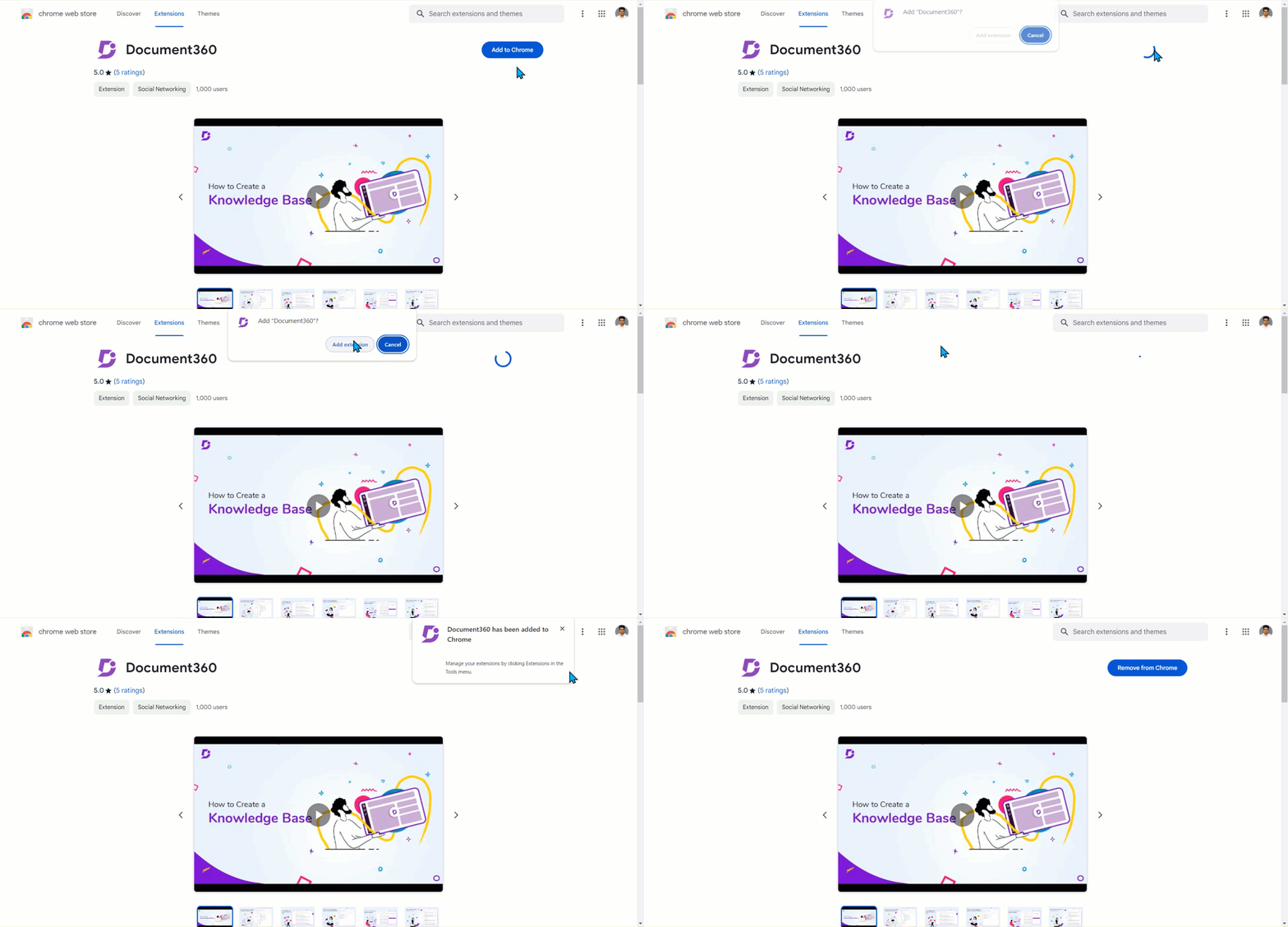
Sie können Ihre installierten Erweiterungen jederzeit verwalten, indem Sie zu Mehr () > Erweiterungen > Erweiterungen verwalten in Chrome gehen.
- Erweiterungen können nur hinzugefügt oder entfernt werden, wenn man mit einem Google-Konto eingeloggt ist – nicht als Gastnutzer.
- Um die Erweiterung in einem Inkognito-Fenster zu verwenden, gehe zu Erweiterungen verwalten und aktiviere Inkognito erlauben.
Schritt 2 – Verbinden Sie Ihre Wissensdatenbank mit dem API-Schlüssel
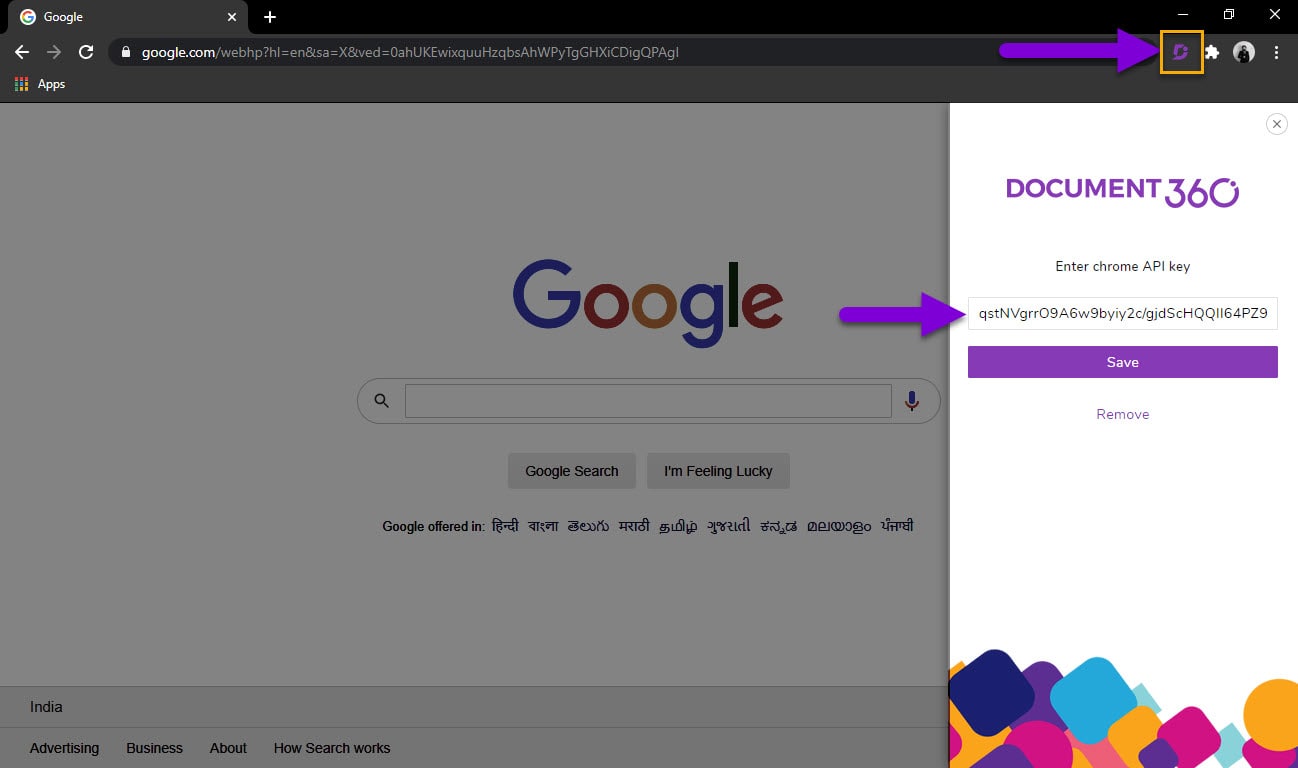
- Klicken Sie auf das Document360-Symbol in Ihrer Chrome-Symbolleiste. Ein Seitenpanel erscheint mit dem API-Schlüsselfeld.
- Navigieren Sie in der linken Navigationsleiste des Knowledge Base-Portals zu Verbindungen > Erweiterungen.
- Auf der Chrome-Erweiterungskachel klicken Sie auf Details.
- Das Chrome-Detail-Popup erscheint mit einem internen Integrations-Tokenschlüssel .
- Klicken Sie auf das Kopieren-Symbol, um das Token zu kopieren.
- Füge den Schlüssel in den Document360-Launcher in Chrome ein und klicke auf Speichern.
Ihre Wissensdatenbank ist jetzt verbunden und von jedem Chrome-Tab aus zugänglich.
Feature-Highlights
Einfacher Start und Anpassung
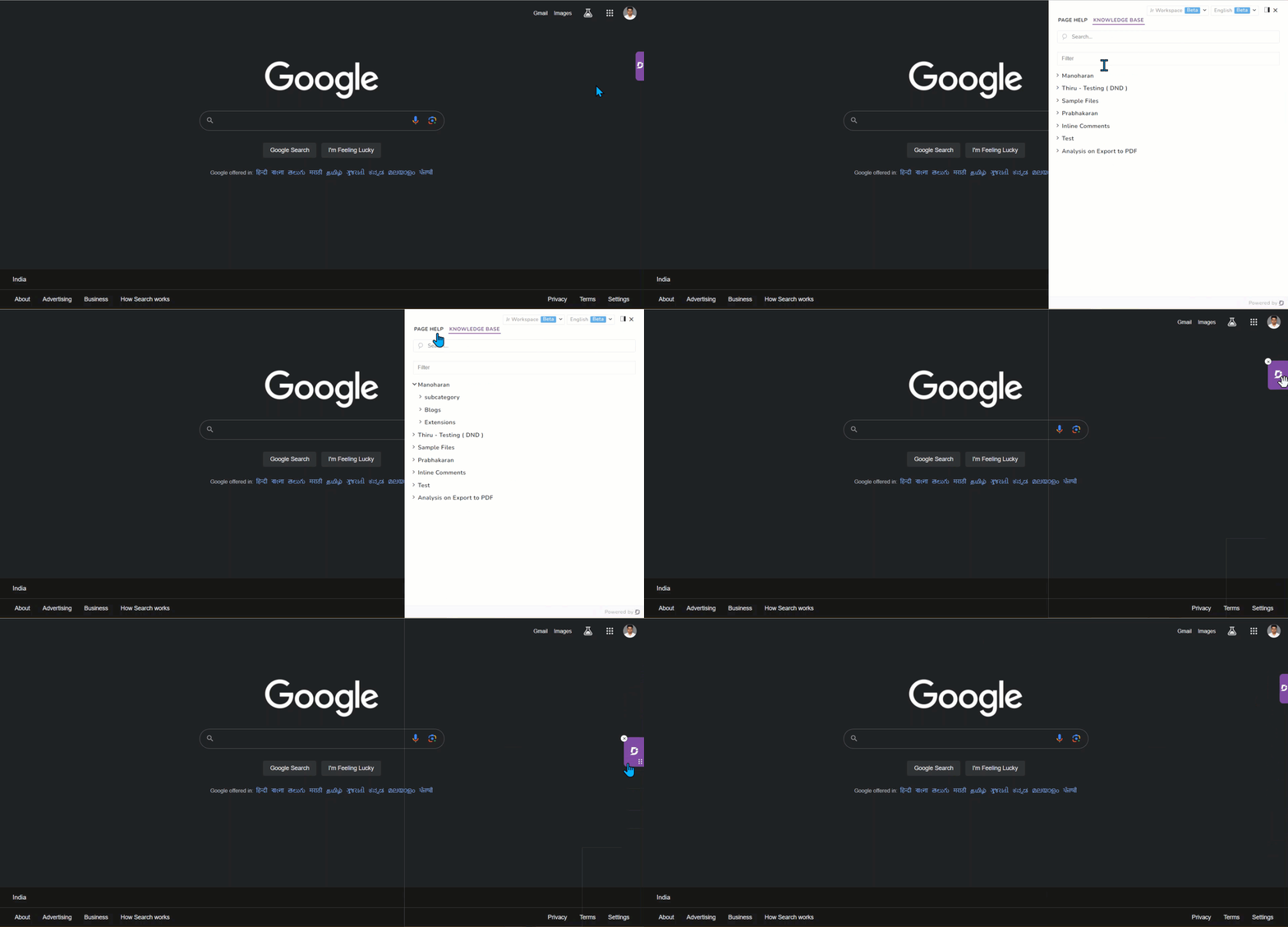
Sobald Sie verbunden sind, klicken Sie auf das Document360-Symbol in der Chrome-Erweiterungs-Symbolleiste, um das Seitenpanel zu öffnen. Du kannst das Panel so umschalten, dass es auf der linken oder rechten Seite des Browserfensters erscheint – standardmäßig ist die rechte Seite.
Schnellstart-Label
Wenn Sie das Seitenpanel von Document360 schließen, erscheint am rechten Rand Ihres Browserfensters ein Schnellstart-Label. Klicken Sie auf das Label, um das Panel auf demselben Tab erneut zu öffnen. Du kannst das Label entlang der vertikalen Achse ziehen, um es dort zu positionieren, wo es praktisch ist, oder es entfernen, indem du mit der Maus darüber fährst und auf den Schließen-(X)- Button klickst.
Seitenhilfe
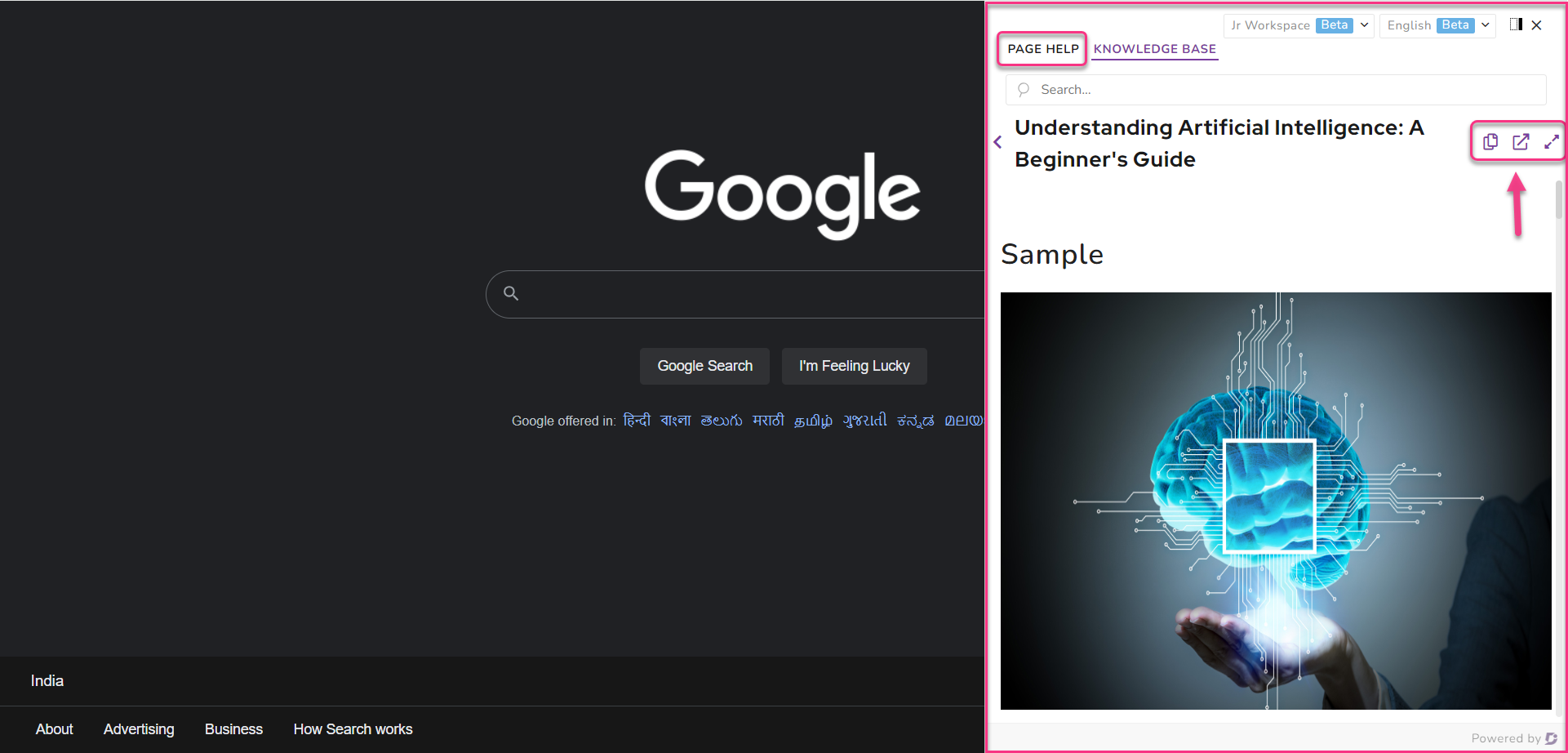
Das ist der Standard-Tab, wenn du die Erweiterung öffnest. Es zeigt Ihre zuletzt gesuchten Artikel an und ermöglicht es Ihnen, nach Artikeln nach Schlüsselwörtern zu suchen. Während du tippst, erscheinen die Matching-Ergebnisse in Echtzeit. Klicken Sie auf einen Artikel, um ihn in der Leseransicht im Panel zu öffnen.
Die folgenden Optionen stehen im Leseansichtsmodus zur Verfügung:
- Verstanden — kopiert den gesamten Artikelinhalt auf Ihr Zwischenbrett.
- Im neuen Tab öffnen — öffnet den Artikel in Ihrer Wissensdatenbank in einem neuen Browser-Tab.
- Erweitern — erweitert das Leseansichtsfeld für leichteres Lesen.
Wissensdatenbank-Ansicht
Klicken Sie auf den Tab Knowledge Base im Erweiterungspanel, um Ihre vollständige Wissensdatenbankstruktur – Kategorien, Unterkategorien und Artikel – direkt vom Panel aus zu durchsuchen. Die Struktur spiegelt die Baumansicht im Document360-Portal wider. Klicken Sie auf einen Artikel, um ihn in der Leseransicht zu öffnen.
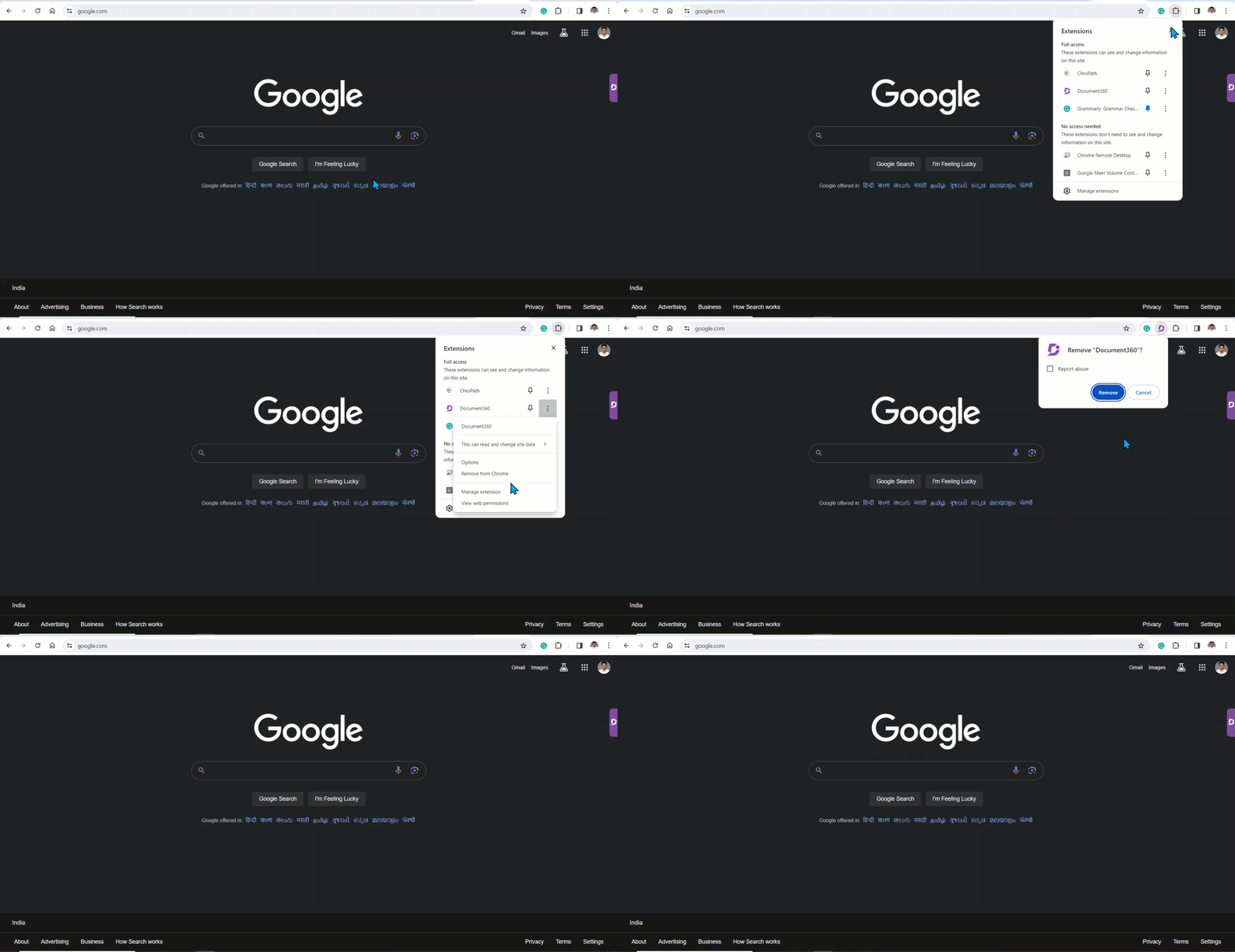
Wie man die Verlängerung entfernt
Um die Document360-Erweiterung aus Chrome zu entfernen, können Sie entweder:
- Besuchen Sie die Seite Document360 im Chrome Web Store, klicken Sie auf Entfernen aus Chrome, dann bestätigen Sie mit Entfernen.
oder
- Klicken Sie mit der rechten Maustaste auf das Document360-Symbol in der Chrome-Symbolleiste, wählen Sie Entfernen aus Chrome und klicken Sie im Bestätigungsprompt auf Entfernen .
Best Practices
- Generiere einen dedizierten API-Schlüssel für die Chrome-Erweiterung, anstatt einen Schlüssel aus einer anderen Integration wiederzuverwenden. Das erleichtert es, den Zugriff speziell auf die Erweiterung zu widerrufen, ohne andere verbundene Tools zu beeinträchtigen.
- Positioniere das Schnellstart-Label an einer Stelle auf dem Bildschirm, die nicht mit der Symbolleiste oder dem Inhaltsbereich der Apps überlappt, die du am häufigsten nutzt. Das Etikett lässt sich ziehen, also nehmen Sie sich einen Moment, um eine Platzierung zu finden, die nicht im Weg steht.
- Nutzen Sie den Reiter Wissensdatenbank-Ansicht , wenn Sie nach Kategorienstruktur stöbern oder navigieren möchten, und Seite Hilfe , wenn Sie wissen, wonach Sie suchen. Zu wissen, zu welchem Tab man greifen soll, spart Zeit während der aktiven Arbeit.
FAQ
Was kann über die Google Chrome-Erweiterung Document360 zugänglich sein?
Sie können Artikel und Seitenkategorien direkt aus Ihrer Document360-Wissensdatenbank im Chrome-Browser aufrufen. Die Erweiterung bietet eine Suchfunktion, ermöglicht es Ihnen, vollständige Artikel in der Leseransicht anzuzeigen und ermöglicht Ihnen eine schnelle Navigation durch die Struktur Ihrer Wissensdatenbank.