Verbinde ChatGPT mit deiner Document360-Wissensdatenbank, um direkt aus deinen ChatGPT-Gesprächen mit deiner Dokumentation zu arbeiten. Sobald es verbunden ist, kann ChatGPT die Dokumentation durchsuchen, Artikelinhalte abrufen, Artikel und Kategorien erstellen und aktualisieren, Inhalte durch Review-Workflows verschieben und auf Ihrer Wissensdatenbank veröffentlichen – wobei jede Operation Ihren Document360-Rollen und Berechtigungen folgt.
Sie können diese Verbindung auf zwei Arten herstellen:
- Vom Document360-Portal – Starten Sie die Verbindung über die MCP-Einstellungsseite in Document360. Am besten, wenn man bereits im Portal arbeitet.
- Von ChatGPT – Installiere das Document360-Plugin aus dem ChatGPT-Plugin-Verzeichnis. Am besten ist es, wenn du über ChatGPT einrichtest und das Plugin nach der Installation automatisch in deinen Chats verfügbar ist.
Beide Methoden führen zur gleichen Verbindung.
Bevor du anfängst
- Stelle sicher, dass MCP in deinem Document360-Projekt aktiviert ist. Für die Schritte zur Aktivierung von MCP siehe die Seite "MCP zu deinem KI-Assistenten verbinden ".
- Du musst ein ChatGPT-Konto haben. Stelle sicher, dass du mit dem ChatGPT-Konto angemeldet bist, das du verbinden möchtest. Die MCP-Verbindung ist mit dem ChatGPT-Konto verknüpft, das beim Verbinden aktiv ist.
- Der MCP-Zugang folgt deinen rollenbasierten Berechtigungen in Document360. ChatGPT kann nur auf Inhalte zugreifen, die für das Konto zugelassen sind, mit dem du dich authentifizierst.
Verbinden Sie sich über das Document360-Portal
Um ChatGPT von Document360 zu verbinden,
- Navigiere in der linken Navigationsleiste zu () ().
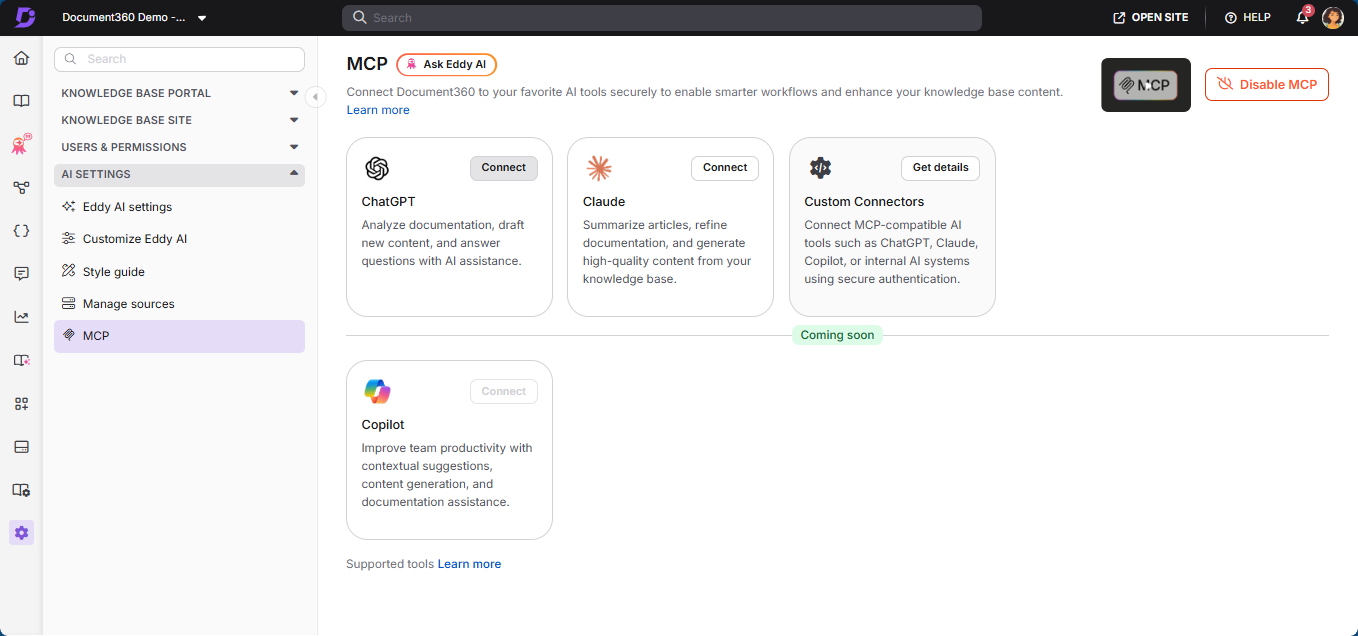
- Geh zu den KI-Einstellungen > MCP.
- Auf der ChatGPT-Kachel klicken Sie auf Verbinden.
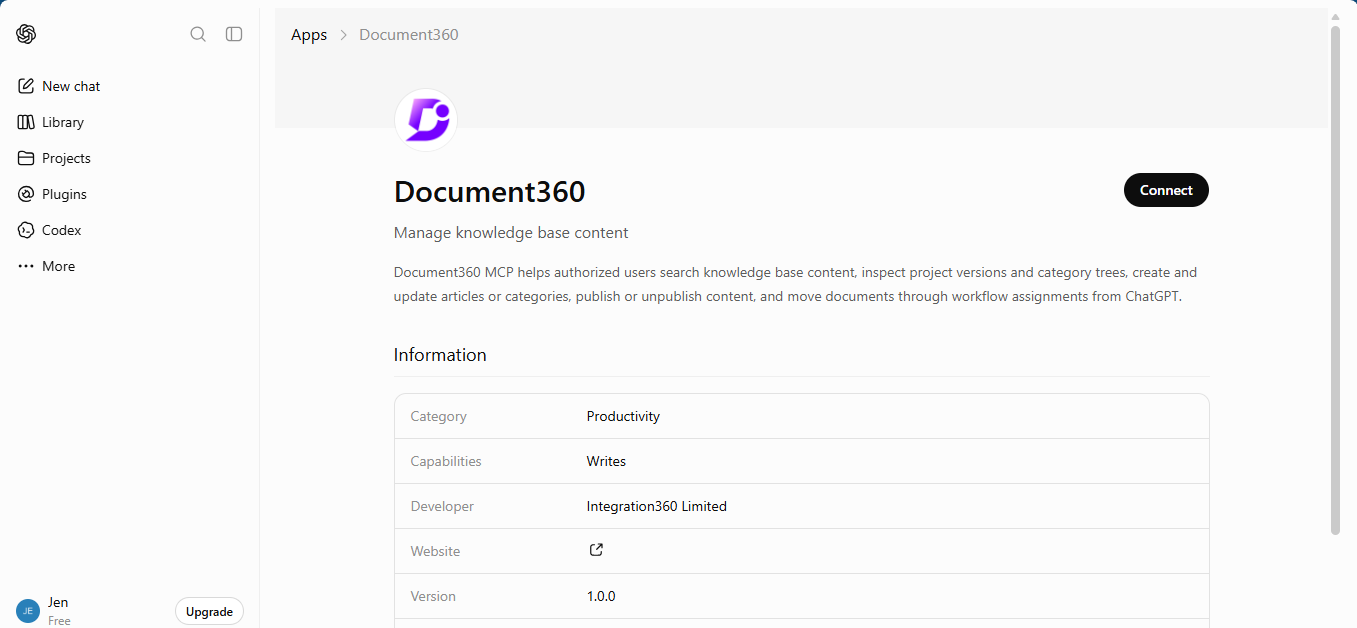
Sie werden auf die Document360-Plugin-Seite in ChatGPT weitergeleitet.
- Klicken Sie auf Verbinden.
Ein Dialog erscheint, der Sie auffordert, sich bei Document360 anzumelden.
- Klicken Sie auf Anmeldung mit Document360.
- Wählen Sie auf der Seite Connect with Document360 MCP das gewünschte Projekt aus dem Dropdown-Menü aus.
- Wähle das Kontrollkästchen Ich verstehe und vertraue dieser URL .
- Klicken Sie auf Weitermachen.
Sie werden zu ChatGPT weitergeleitet mit der Bestätigung, dass die Verbindung erfolgreich war. - Klicken Sie auf Start Chat, um ein Gespräch zu beginnen.
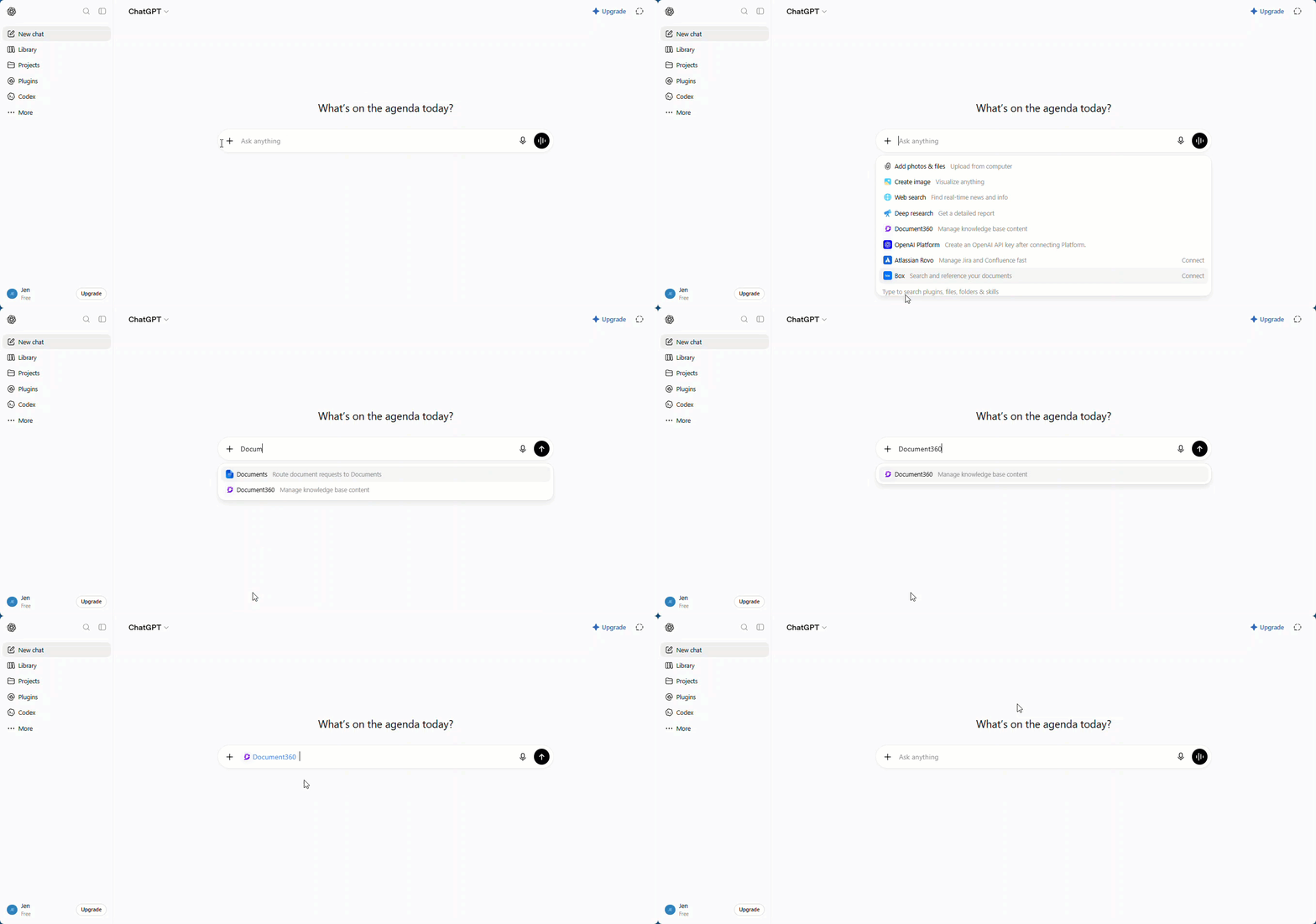
- Im Nachrichtenfeld klicken Sie auf das Hinzufügen-Symbol (+).
- Suche nach Document360 und wähle das Plugin aus.
- Gib deinen Prompt ein, um mit deiner Wissensdatenbank zu arbeiten.
Verbinden Sie sich von ChatGPT
Um sich direkt von ChatGPT zu verbinden,
- Melden Sie sich in Ihrem ChatGPT-Konto an.
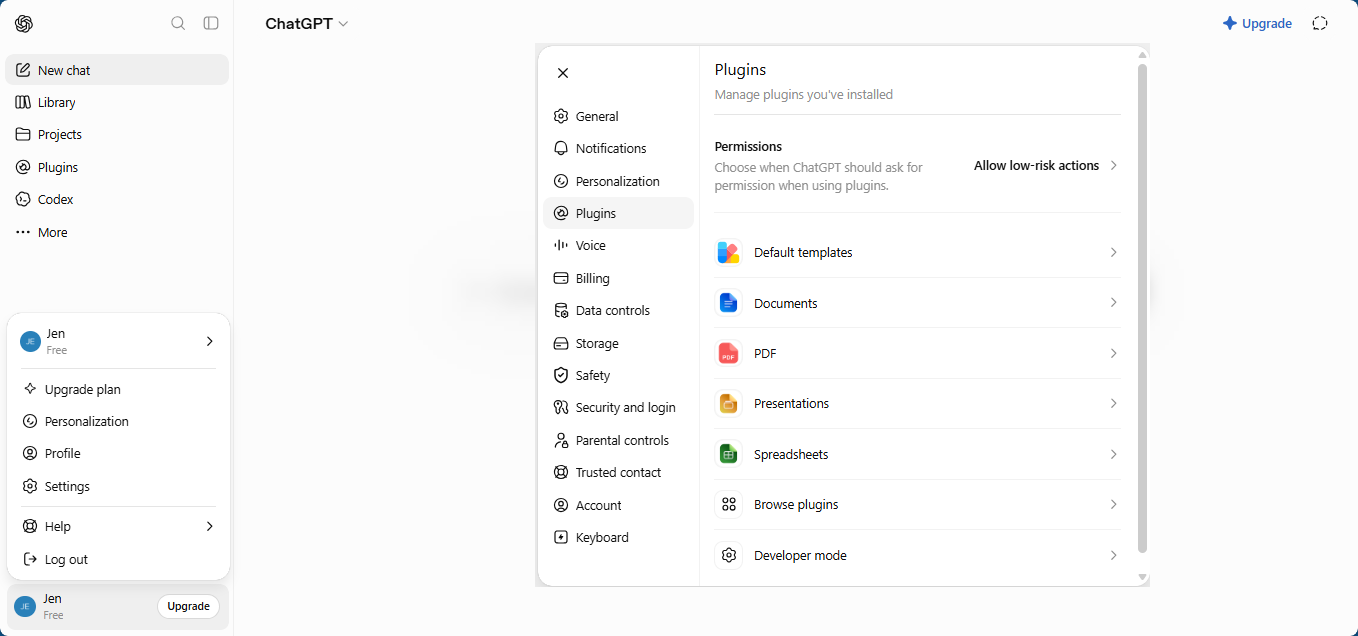
- Navigiere links zu Einstellungen > Plugins .
- Klicken Sie auf Plugins durchsuchen.
-
Suche in der Suchleiste nach Document360.
-
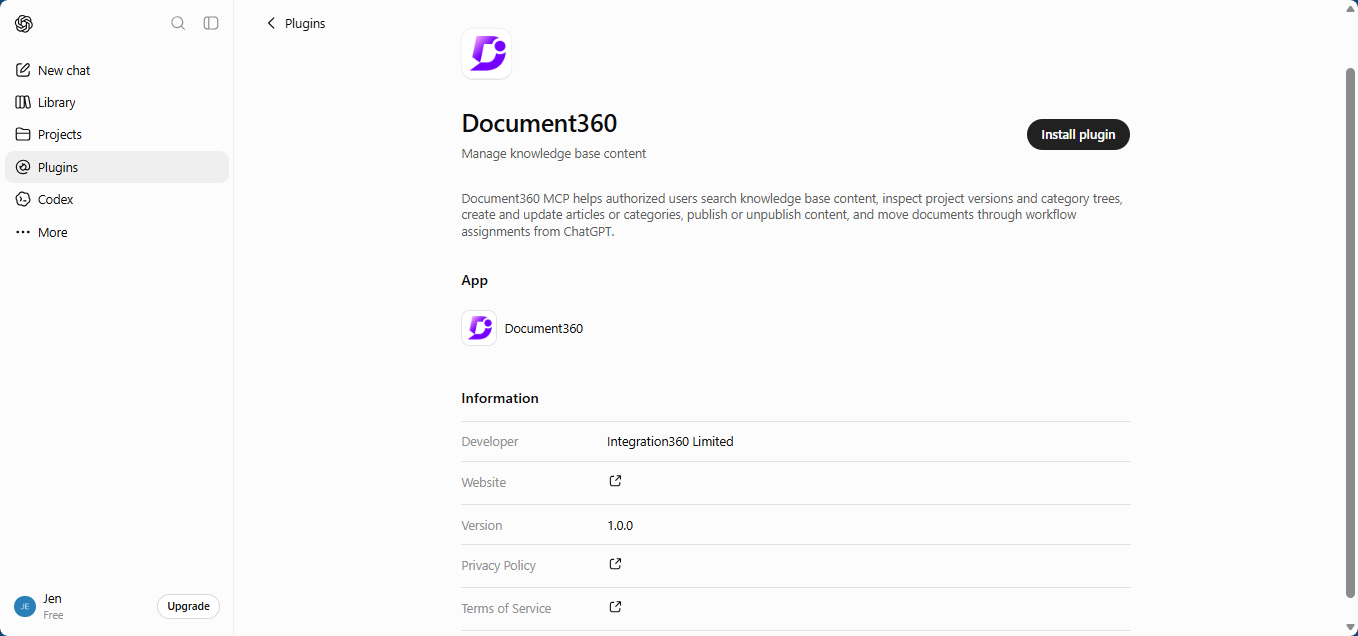
Klicken Sie auf die Document360-Kachel .
-
Klicke auf Plugin installieren.
Ein Dialog erscheint, der Sie auffordert, sich bei Document360 anzumelden.
- Klicken Sie auf Anmeldung mit Document360.
- Wählen Sie auf der Seite Connect with Document360 MCP das gewünschte Projekt aus dem Dropdown-Menü aus.
- Wähle das Kontrollkästchen Ich verstehe und vertraue dieser URL .
- Klicken Sie auf Weitermachen.
Sobald Sie verbunden sind, klicken Sie im Chat auf Versuchen , um ein Gespräch zu beginnen. Das Document360-Plugin erscheint automatisch im Nachrichtenfeld; Gib deinen Prompt ein, um mit deiner Wissensdatenbank zu arbeiten.
Verwalten Sie die Verbindung
Nach der Verbindung können Sie die Berechtigungen, Tools und den Verbindungsstatus des Document360-Plugins über ChatGPT verwalten.
Um auf die Plugin-Einstellungen zuzugreifen, gehe zu Einstellungen > Plugins und wähle Document360 aus.
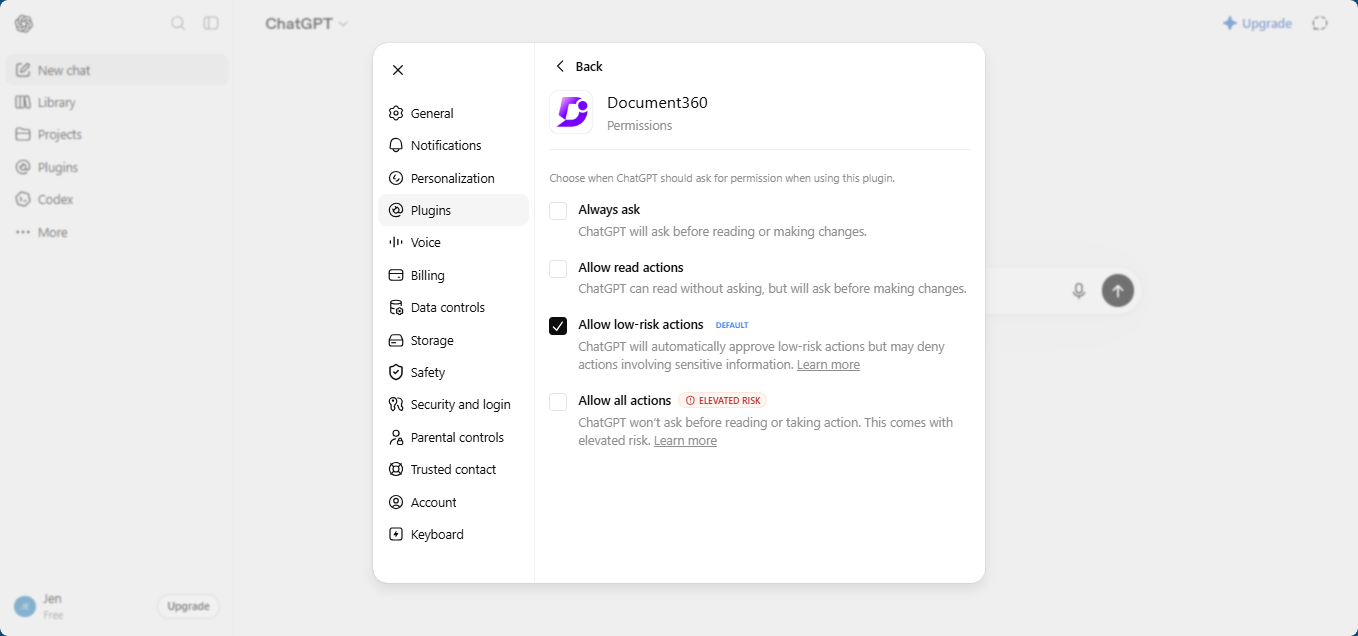
Set-Berechtigungen
Wählen Sie aus, wann ChatGPT vor der Nutzung des Document360-Plugins um Ihre Erlaubnis bitten soll:
| Genehmigung | Verhalten |
|---|---|
| Frag immer | ChatGPT fragt, bevor er liest oder Änderungen vornimmt. |
| Erlauben Sie Leseaktionen | ChatGPT liest ohne zu fragen, fragt aber, bevor er Änderungen vornimmt. |
| Erlauben Sie risikoarme Maßnahmen (Standard) | ChatGPT genehmigt automatisch risikoarme Maßnahmen, kann jedoch Aktionen mit sensiblen Informationen ablehnen. |
| Alle Aktionen zulassen | ChatGPT fragt nicht, bevor es liest oder etwas unternimmt. Diese Option birgt ein erhöhtes Risiko. |
Verfügbare Werkzeuge anzeigen
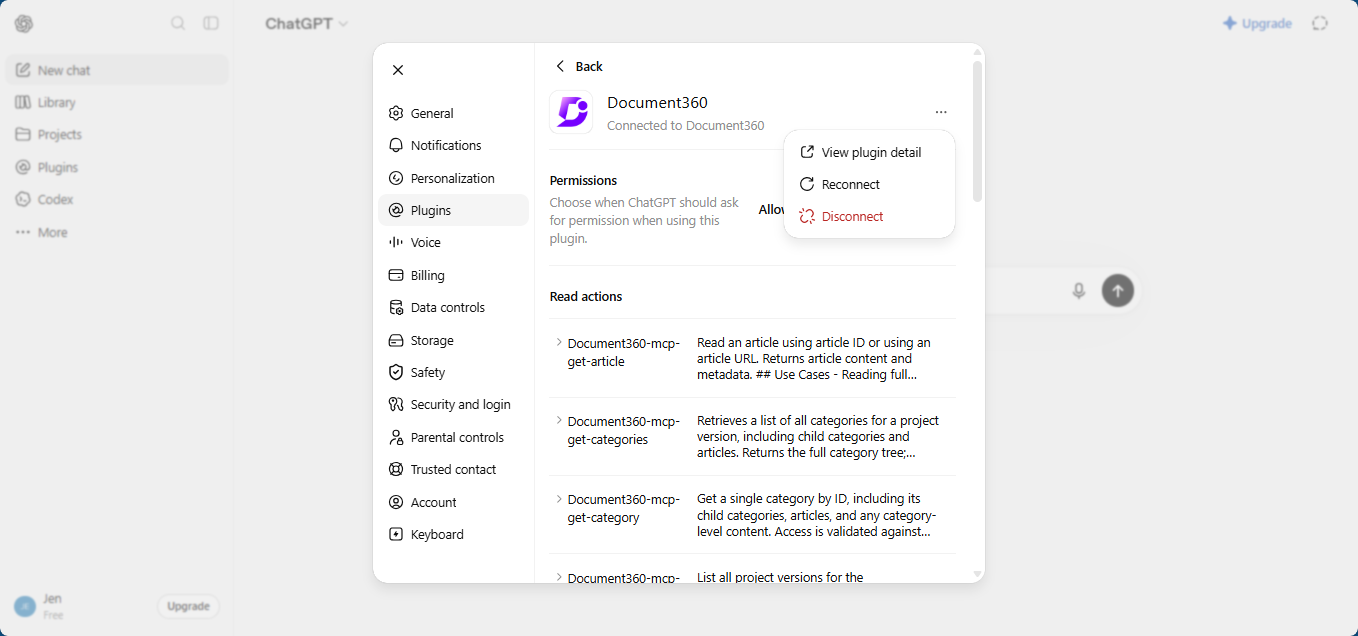
In den Plugin-Einstellungen können Sie die vollständige Liste der für ChatGPT verfügbaren Document360 MCP-Tools ansehen, gruppiert nach Lese- und Schreibaktionen. Eine ausführliche Erklärung zu jedem Tool finden Sie im Artikel zu Supported MCP Tools .
Hol dir neue MCP-Tools
Wenn Document360 neue MCP-Tools veröffentlicht, erkennt ChatGPT sie möglicherweise nicht automatisch. Um die verfügbaren Werkzeuge aufzufrischen:
- Gehe zu Einstellungen > Plugins und wähle Document360 aus.
- Klicken Sie auf das Mehr-Optionen-Symbol () und wählen Sie Verbinden.
- Auf der Seite Connect with Document360 MCP wählen Sie das Projekt aus, aktivieren Sie das Kästchen Ich verstehe und vertraue dieser URL und klicken Sie auf Weiter.
Das Plugin lädt neu und speichert alle neu hinzugefügten Werkzeuge.
Trennen oder deinstallieren
- Trennen: Klicken Sie auf das Symbol für mehr Optionen () und wählen Sie Trennen.
Das Trennen tritt sofort ohne Bestätigungsaufforderung in Kraft. Um den Zugriff wiederherzustellen, verbinden Sie das Plugin erneut.
- Deinstallieren: Auf der Document360-Plugin-Seite klicken Sie auf das Symbol für mehr Optionen () und wählen Sie Deinstallieren. Das entfernt das Plugin aus deinem ChatGPT-Konto. [VERIFIZIEREN: Widerruft die Deinstallation auch die Document360-Verbindung, oder bleibt sie bis zum Beenden der Verbindung angezeigt?]
Überprüfe die Verbindung
Um zu bestätigen, dass ChatGPT auf Ihre Wissensdatenbank zugreifen kann:
- Starte einen neuen Chat und füge das Document360-Plugin aus dem Nachrichtenfeld hinzu.
- Gib einen Prompt ein, der ChatGPT bittet, deine Dokumentation abzurufen oder zu durchsuchen. Bitten Sie ihn zum Beispiel, einen Artikel nach Titel zu finden oder ein bestimmtes Thema aus Ihrer Wissensdatenbank zusammenzufassen.
Wenn die Verbindung erfolgreich ist, liefert ChatGPT Ergebnisse, die aus Ihrer Document360-Wissensdatenbank stammen. Für weitere Prompts, die du ausprobieren kannst, lies den Artikel über MCP-Anwendungsfälle .
Wenn ChatGPT keine Ergebnisse oder einen Fehler liefert, überprüfen Sie, ob MCP in Document360 aktiviert ist und das Plugin verbunden ist, und verbinden Sie das Plugin bei Bedarf wieder.