Verbinden Sie Claude mit Ihrer Document360-Wissensdatenbank, um direkt aus Ihren Claude-Gesprächen mit Ihrer Dokumentation zu arbeiten. Nach der Verbindung kann Claude die Dokumentation durchsuchen, Artikelinhalte abrufen, Artikel und Kategorien erstellen und aktualisieren, Inhalte durch Review-Workflows bewegen und auf Ihrer Wissensdatenbank veröffentlichen – wobei jede Operation Ihren Document360-Rollen und Berechtigungen folgt.
Sie können diese Verbindung auf zwei Arten herstellen:
- Vom Document360-Portal – Starten Sie die Verbindung über die MCP-Einstellungsseite in Document360.
- Von Claude – Fügen Sie den Document360-Connector aus dem Connector-Verzeichnis in Claude hinzu.
Beide Methoden führen zur gleichen Verbindung. Beide führen dich direkt zu einer Chat-Session, sobald du verbunden bist.
Bevor du anfängst
- Stelle sicher, dass MCP in deinem Document360-Projekt aktiviert ist. Für die Schritte zur Aktivierung von MCP siehe die Seite "MCP zu deinem KI-Assistenten verbinden".
- Du musst ein Claude-Konto mit einem kostenpflichtigen Tarif haben.
- Der MCP-Zugang folgt deinen rollenbasierten Berechtigungen in Document360. Claude kann nur auf Inhalte zugreifen, die für das Konto zugelassen sind, mit dem du dich authentifizierst.
Verbinden Sie sich über das Document360-Portal
Um Claude von Document360 zu verbinden,
- Navigiere in der linken Navigationsleiste zu () ().
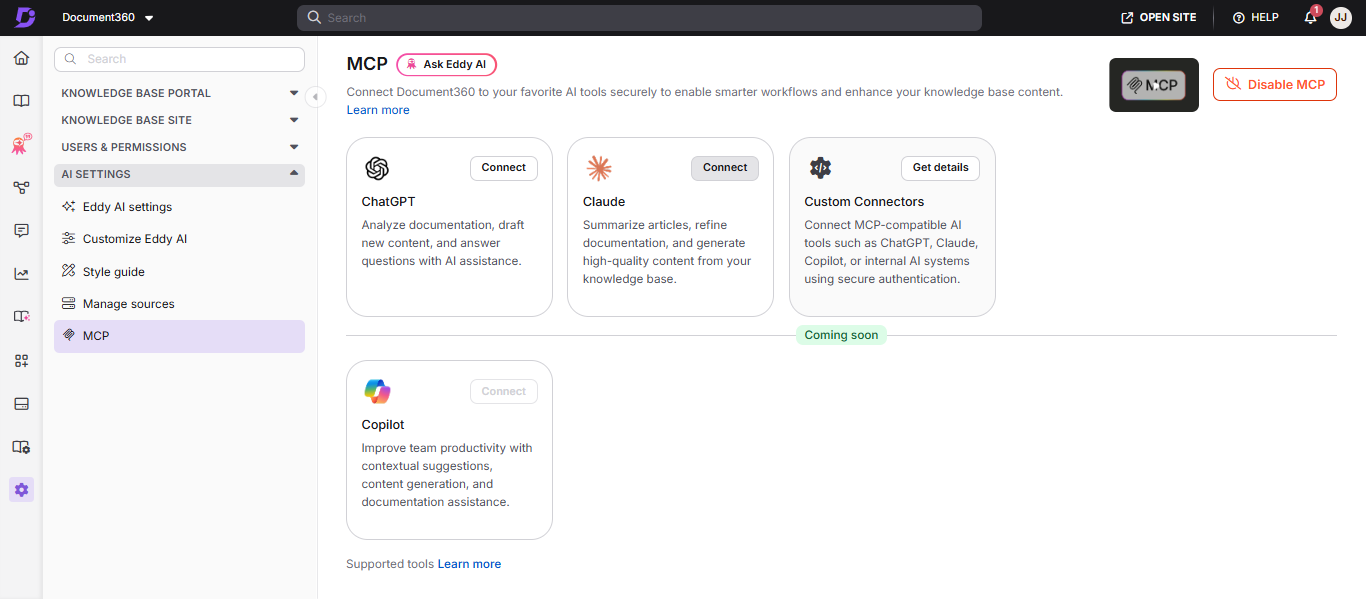
- Geh zu den KI-Einstellungen > MCP.
- Auf der Claude-Kachel klicken Sie auf Verbinden.
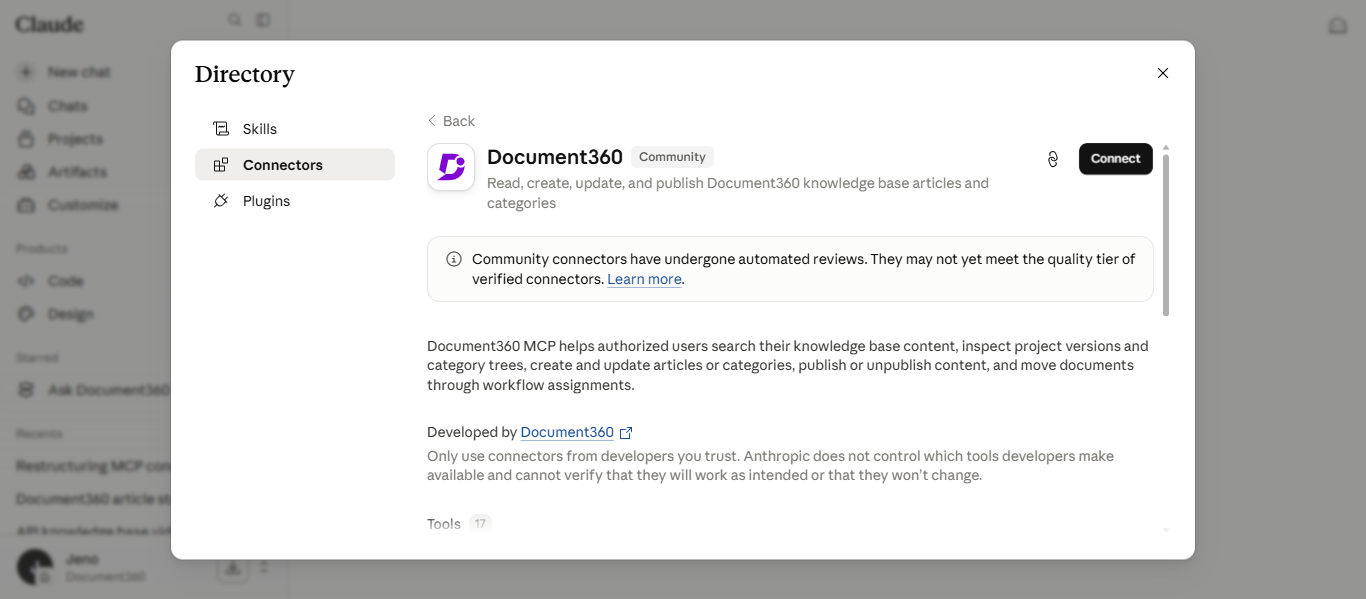
Sie werden auf den Document360-Anschluss in Claude weitergeleitet, was Sie zur Verbindung auffordert.
-
Klicken Sie auf Verbinden.
-
Wählen Sie auf der Seite Connect with Document360 MCP das gewünschte Projekt aus dem Dropdown-Menü aus.
-
Wähle das Kontrollkästchen Ich verstehe und vertraue dieser URL .
-
Klicken Sie auf Weitermachen.
Sie werden zu einer Claude-Chat-Sitzung weitergeleitet. Die Verbindung ist jetzt aktiv; Geben Sie eine Aufforderung ein, um mit Ihrer Wissensdatenbank zu arbeiten.
Verbinden Sie sich von Claude
Um direkt von Claude aus zu verbinden,
- Mach auf, Claude.
- Klicken Sie auf Ihr Profil und gehen Sie zu Einstellungen.
- Gehe zu Connectors.
- Klicken Sie auf Durchsuchen.
- Suche in der Suchleiste nach Document360.
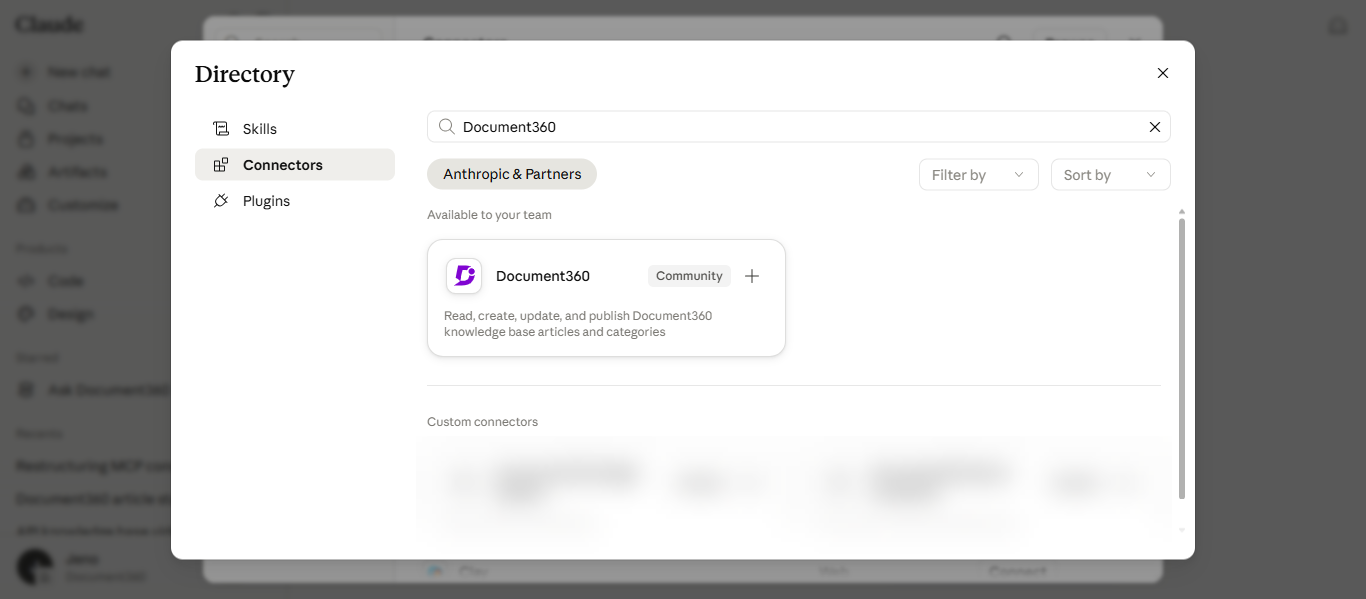
- Öffnen Sie den Document360-Anschluss und klicken Sie auf Verbinden.
- Wählen Sie auf der Seite Connect with Document360 MCP das gewünschte Projekt aus dem Dropdown-Menü aus.
- Wähle das Kontrollkästchen Ich verstehe und vertraue dieser URL .
- Klicken Sie auf Weitermachen.
Sie werden zu einer Claude-Chat-Sitzung weitergeleitet. Geben Sie einen Prompt ein, um mit Ihrer Wissensdatenbank zu arbeiten.
Verwalten Sie die Verbindung
Nach der Verbindung können Sie die Tools, Berechtigungen und den Verbindungsstatus des Document360-Connectors von Claude aus verwalten.
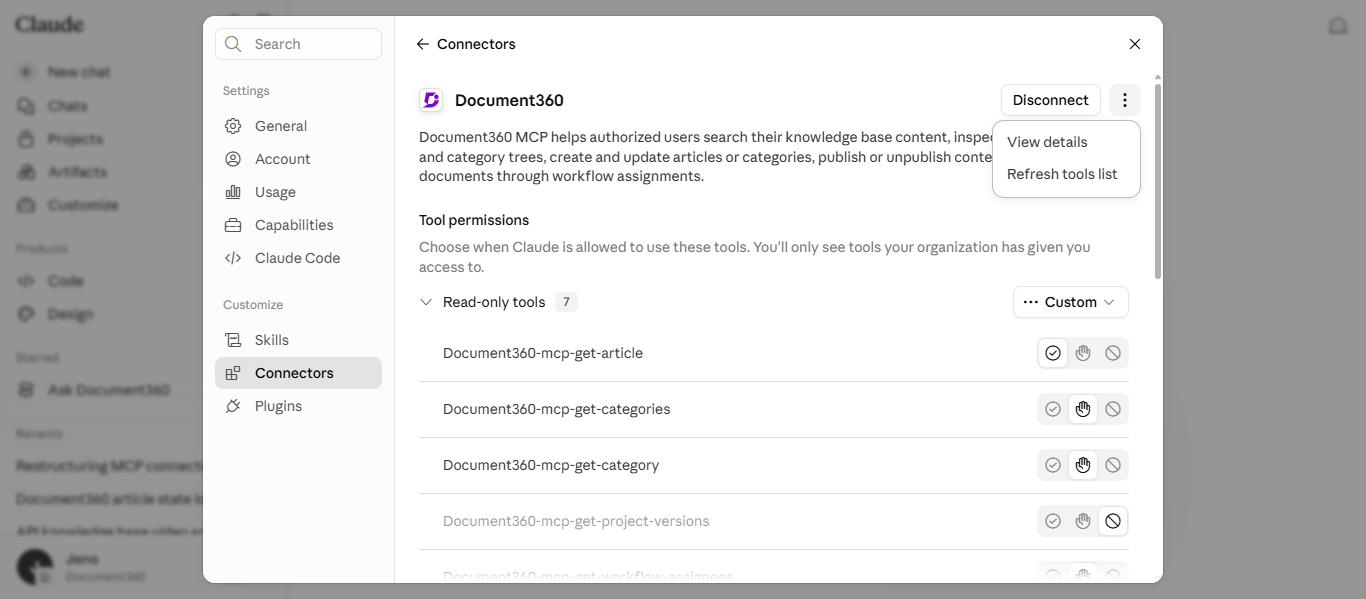
Gehe zu Einstellungen > Steckverbinder und wähle Document360 aus.
Set-Tool-Berechtigungen
Die Werkzeuge des Document360-Connectors erscheinen auf der Connector-Seite, gruppiert nach Typ (zum Beispiel Schreibschutzwerkzeuge, Schreib-/Löschwerkzeuge) mit der Anzahl der Werkzeuge in jeder Gruppe. Unter Tool-Berechtigungen kannst du steuern, wann Claude jedes Tool verwenden darf.
Sie sehen nur die Werkzeuge, auf die Ihre Organisation Ihnen Zugriff gegeben hat. Die verfügbaren Tools hängen auch von Ihrer Rolle in Document360 und Ihren Berechtigungen ab.
Jedes Werkzeug kann auf eines der folgenden Kriterien eingestellt werden:
| Genehmigung | Verhalten |
|---|---|
| Immer erlauben | Claude benutzt das Tool, ohne um eine Genehmigung zu bitten. |
| Frag jedes Mal | Claude bittet vor jeder Nutzung um deine Zustimmung. [VERIFIZIEREN: genaues Etikett des mittleren Symbols] |
| Blockiert | Claude kann das Werkzeug nicht benutzen. |
Du kannst eine Berechtigung für eine ganze Gruppe über das Dropdown-Menü der Gruppe festlegen oder jedes Werkzeug einzeln anhand der Icons daneben festlegen. Das Setzen verschiedener Berechtigungen über die Tools in einer Gruppe zeigt die Gruppe als benutzerdefiniert. So können Sie beispielsweise Lesewerkzeuge wie get-article und get-categories automatisch ausführen, während andere Tools blockiert oder genehmigt werden.
Details zum Stecker ansehen
Klicken Sie auf das Symbol für mehr Optionen ( ) und wählen Sie Details anzeigen , um die Informationsseite des Connectors zu öffnen. Diese Seite enthält den Autor, die Connector-URL (verwendet beim Verbinden über einen benutzerdefinierten Connector) sowie Links zur Dokumentation, Support und Datenschutzrichtlinie. Eine ausführliche Erklärung zu jedem Tool finden Sie im Artikel zu Supported MCP Tools .
Hol dir neue MCP-Tools
Wenn Document360 neue MCP-Tools veröffentlicht, erkennt Claude sie möglicherweise nicht automatisch. Um die verfügbaren Werkzeuge aufzufrischen:
- Gehe zu Einstellungen > Steckverbinder und wähle Document360 aus.
- Klicken Sie auf das Symbol für mehr Optionen ( ) und wählen Sie die Liste der Werkzeuge aktualisieren.
Der Stecker wird aktualisiert, um alle neu hinzugefügten MCP-Tools einzuschließen, ohne eine vollständige Neuverbindung zu benötigen.
Trennung
- Gehe zu Einstellungen > Steckverbinder und wähle Document360 aus.
- Klicken Sie auf Trennen.
- Im Bestätigungsdialog klicke auf Trennen zum Bestätigen oder auf Abbrechen , um die Verbindung aufrechtzuerhalten.
Nach der Trennung kann Claude nicht mehr auf deine Wissensdatenbank zugreifen, bis du dich wieder verbindest.
Nach der Trennung kann Claude nicht mehr auf deine Wissensdatenbank zugreifen, bis du dich wieder verbindest.
Überprüfe die Verbindung
Um zu bestätigen, dass Claude auf Ihre Wissensdatenbank zugreifen kann:
- Starte einen neuen Chat in Claude.
- Gib eine Aufforderung ein, in der Claude gebeten wird, deine Dokumentation zu holen oder zu durchsuchen. Bitten Sie ihn zum Beispiel, einen Artikel nach Titel zu finden oder ein bestimmtes Thema aus Ihrer Wissensdatenbank zusammenzufassen.
Wenn die Verbindung erfolgreich ist, liefert Claude Ergebnisse aus Ihrer Document360-Wissensdatenbank. Für weitere Prompts, die du ausprobieren kannst, lies den Artikel über MCP-Anwendungsfälle .
Wenn Claude keine Ergebnisse oder einen Fehler liefert, überprüfen Sie, ob MCP in Document360 aktiviert ist und der Connector in Claude aktiv ist, aktualisieren Sie dann die Werkzeugliste und versuchen Sie es erneut.