Verbinde Document360 MCP mit deinem bevorzugten KI-Assistenten, um direkt aus deinen KI-Gesprächen mit deiner Wissensdatenbank zu arbeiten. Sobald verbunden, kann dein KI-Assistent Dokumentation über Projektversionen und Sprachen hinweg durchsuchen, vollständige Artikelinhalte abrufen, Artikel und Kategorien erstellen und aktualisieren, Inhalte durch Review-Workflows bewegen und sie auf deiner Wissensdatenbank veröffentlichen. Vom Finden eines Artikels bis zur Live-Bereitstellung kann der gesamte Inhaltslebenszyklus aus einer einzigen Unterhaltung verwaltet werden, ohne auf das Document360-Portal umzusteigen.
Die Verbindung verwendet OAuth-Authentifizierung und ist mit dem Document360-Konto verknüpft, mit dem Sie sich anmelden. Jede Operation folgt Ihrer bestehenden rollenbasierten Zugriffskontrolle (RBAC), Projektversion, Sprache und Sichtbarkeitseinstellungen, sodass Ihr KI-Assistent nur das sehen und tun kann, was Ihr Konto erlaubt. Eine Einführung in MCP in Document360 und eine detaillierte Erklärung des Authentifizierungs- und Zugriffsmodells finden Sie im MCP-Übersichtsartikel .
Document360 unterstützt zwei Verbindungspfade:
- Ein-Klick-Verbinder – ChatGPT und Claude sind als eingebaute Verbinder verfügbar. Klicken Sie in Document360 auf die jeweilige Kachel " Verbinden " und schließen Sie die Autorisierung im KI-Assistenten aus.
- Benutzerdefinierte Connectoren – Für Cursor-IDE, Copilot und jede andere MCP-kompatible Plattform verbinden Sie sich über die MCP-Server-URL oder JSON-Konfiguration.
Bevor du anfängst
Achten Sie vor der Einrichtung des MCP auf Folgendes:
- Du hast eine Rolle als Projektleiter oder Administrator . Nur diese Rollen können MCP für ein Projekt aktivieren oder deaktivieren.
- Sie haben Zugriff auf einen unterstützten KI-Assistenten: ChatGPT, Claude, Cursor IDE, Copilot oder jede Plattform, die MCP oder benutzerdefinierte Connectoren unterstützt.
MCP aktivieren
Um MCP zu aktivieren,
-
Navigiere zu () in der linken Navigationsleiste.
-
Geh zu den KI-Einstellungen > MCP.
-
Klicken Sie auf MCP aktivieren.
Eine Bestätigungsmeldung erscheint mit der Frage, ob externe KI-Assistenten Zugriff auf Ihre Wissensdatenbank erhalten sollen. Nur Projektverantwortliche und -administratoren können MCP für ein Projekt aktivieren oder deaktivieren.
-
Klicken Sie auf Zugriff erlauben , um fortzufahren.
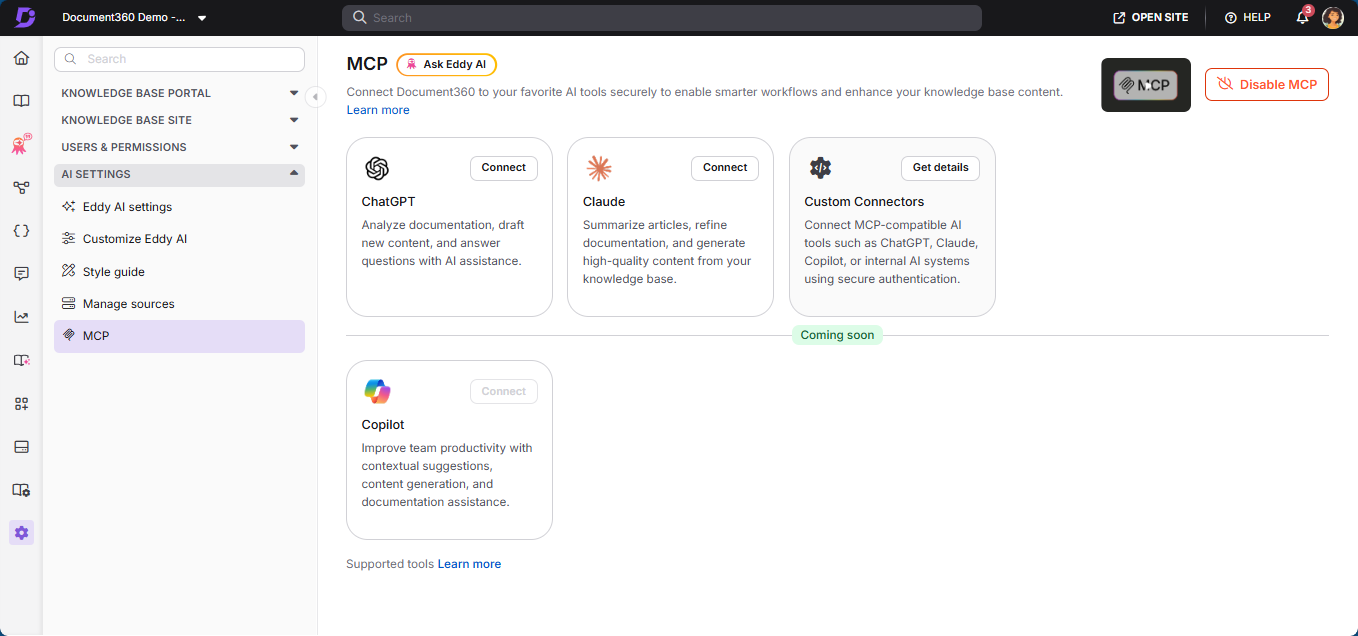
Sobald aktiviert, stehen die Connector-Optionen zur Verfügung: Verbinden Sie sich auf den ChatGPT- und Claude-Kacheln und erhalten Sie Details unter Custom Connectors.
HINWEIS
Die Aktivierung von MCP ermöglicht einen strukturierten Zugriff auf Ihre Wissensdatenbank. Der Inhaltszugang folgt weiterhin Ihrer bestehenden Projektversion, Sprache und Sichtbarkeitseinstellungen.
Verbinden Sie Ihren KI-Assistenten
Die Verbindungsschritte variieren je nach KI-Assistent:
ChatGPT
Verbinden Sie sich über den Ein-Klick-Anschluss von Document360 oder indem Sie das Document360-Plugin in ChatGPT installieren.
Erfahren Sie mehr →Claude
Verbinden Sie sich mit dem Ein-Klick-Stecker aus Document360 oder aus dem Connector-Verzeichnis in Claude.
Erfahren Sie mehr →Individuelle Stecker
Verbinden Sie Cursor-IDE, Copilot oder eine andere MCP-kompatible Plattform über die MCP-Server-URL oder JSON-Konfiguration.
Erfahren Sie mehr →Nach der Verbindung
Nach einer erfolgreichen Verbindung können Sie MCP-unterstützte Funktionen über Ihren KI-Assistenten nutzen, darunter:
- Suche und Finden von Dokumentationen über Projektversionen und Sprachen hinweg nach Bedeutung, exaktem Text oder nach Filtern wie spezifischer Kategorie, Status, Tag oder Aktualisierungsdatum
- Abruf des vollständigen Artikelinhalts nach ID oder URL, Kategorienstrukturen, Projektversionen und Workflow-Details
- Erstellung neuer Artikel und Kategorien (sofern Schreibberechtigungen konfiguriert sind)
- Aktualisierung bestehender Artikel, Kategorien und Kategorienseiteninhalte bei Erhaltung von Struktur und Formatierung
- Verwaltung von Arbeitsabläufen durch das Verschieben von Artikeln und Seitenkategorien durch Überprüfungsphasen, mit optionalen Zuweisungen, Fälligkeitsterminen und Kommentaren
- Artikel und Seitenkategorien veröffentlichen und entveröffentlichen, um Inhalte auf Ihrer Wissensdatenbank live zu machen oder offline zu schalten
Alle Interaktionen respektieren Ihre bestehende Konfiguration, einschließlich Projektversionen, Sprachen und Sichtbarkeitsregeln. Eine ausführliche Erklärung der verfügbaren MCP-Funktionen und deren Funktionsweise in Document360 finden Sie im Artikel zu Supported MCP Tools .
Wenn der KI-Assistent keine Ergebnisse liefert oder ein Fehler erscheint, überprüfen Sie, ob MCP in Document360 aktiviert ist und der Connector in Ihrem KI-Assistenten aktiv ist. Wenn das Problem weiterhin besteht, authentifizieren Sie sich erneut, indem Sie den Anschluss ab- und wieder verbinden, oder kontaktieren Sie den Document360-Support.
HINWEIS
Der KI-Assistent kann nur auf Inhalte zugreifen, die durch die Version, die Sprache und die Sichtbarkeitseinstellungen Ihres Projekts erlaubt sind.
Deaktivieren Sie MCP
Um MCP zu deaktivieren:
- Navigiere zu () in der linken Navigationsleiste.
- Gehe zu den KI-Einstellungen > MCP.
- Klicken Sie auf MCP deaktivieren.
- Bestätigen Sie die Aktion im erschienenen Dialog.
Nach der Deaktivierung hören alle aktiven MCP-Verbindungen auf zu funktionieren und bestehende Sitzungen werden beendet. Zugriffstoken werden ebenfalls widerrufen. Wenn du MCP wieder aktivierst, müssen sich verbundene KI-Assistenten wieder verbinden.
FAQ
Was passiert, wenn MCP deaktiviert wird?
Wenn MCP in Document360 deaktiviert ist, können externe KI-Assistenten nicht mehr über die MCP-Verbindung auf deine Wissensdatenbank zugreifen.
Alle aktiven Verbindungen hören auf zu funktionieren, und bestehende Sitzungen werden beendet. Zugriffstoken werden ebenfalls widerrufen, was eine Wiederverbindung erforderlich macht, falls MCP erneut aktiviert wird.
Kann ich einschränken, welche Nutzer sich über MCP verbinden?
Ja. Der Zugriff über MCP ist an das Benutzerkonto gekoppelt, das während der OAuth-Authentifizierung verwendet wird. MCP-Operationen folgen der rollenbasierten Zugriffskontrolle (RBAC) von Document360, sodass der KI-Assistent nur auf Inhalte zugreifen kann, die diesem Benutzer basierend auf seinen zugewiesenen Rollen und Berechtigungen erlaubt sind.
Ermöglicht das Aktivieren von MCP externen Tools, auf alle Inhalte zuzugreifen?
Nein. MCP-Zugriff folgt Ihrer bestehenden Projektkonfiguration, einschließlich:
- Projektversionen
- Spracheinstellungen
- Rollenbasierte Berechtigungen
- Sichtbarkeitsregeln
Eingeschränkte oder unveröffentlichte Inhalte unterliegen weiterhin diesen Regeln.
Welche KI-Assistenten können sich mit Document360 MCP verbinden?
Document360 MCP kann mit KI-Assistenten verbunden werden, die MCP- oder benutzerdefinierte Connector-Konfigurationen unterstützen. ChatGPT und Claude sind als Ein-Klick-Connectors verfügbar, während Cursor IDE, Copilot und andere KI-Plattformen über benutzerdefinierte Connector-Konfigurationen verbunden werden können. Die Unterstützung kann je nach Implementierung und verfügbaren Funktionen des KI-Assistenten variieren.
Welches Konto wird für die Nutzung von MCP empfohlen?
Du kannst dich mit unterstützten KI-Assistenten entweder mit einem persönlichen oder einem Organisationskonto verbinden, je nach deiner Einrichtung. Das hängt vom KI-Assistenten ab, den du nutzt, und davon, ob er benutzerdefinierte Connectors erlaubt.
Ist die Nutzung von MCP auf bestimmte Geräte beschränkt?
Nein. MCP ist nicht auf ein bestimmtes Gerät beschränkt. Du kannst MCP je nach KI-Assistent in unterstützten Umgebungen und Geräten verwenden.
Können Leser sich mit Claude verbinden, um auf den Artikelinhalt zuzugreifen und ihn zu lesen?
Ja. Leser können Claude auf unterstützte Weise verbinden und über die Integration auf Artikelinhalte zugreifen. Leser haben Nur-Lesezugriff – genauer gesagt, sie können nur veröffentlichte Artikel abrufen, da ihre Berechtigungen auf Inhalte beschränkt sind, die öffentlich in der Wissensdatenbank sichtbar sind.