Die vollständige Portalsuche ermöglicht es Ihnen, Ihr gesamtes Document360-Projekt über eine einzige Suchleiste zu durchsuchen, einschließlich Artikeln, Kategorien, Drive-Dateien, Tags, Labels, Benutzern, Inhaltstools und Einstellungen. Sie können alle Arbeitsbereiche und Sprachen gleichzeitig durchsuchen, was es schneller macht, jede Ressource zu finden, ohne einzelne Bereiche des Portals durchsuchen zu müssen.
Wann man die vollständige Portalsuche nutzen sollte
Nutzen Sie die vollständige Portalsuche, wenn Sie Folgendes benötigen:
- Finde einen Artikel oder eine Kategorieseite, ohne deren genauen Standort im Projekt zu kennen
- Finde eine Drive-Datei, ein Tag, ein Label oder einen Benutzer, ohne das jeweilige Modul zu öffnen
- Suchen Sie schnell nach einer bestimmten Einstellung oder Inhaltstool-Konfiguration
Wie man die vollständige Portalsuche nutzt
-
Klicken Sie auf das Feld Search () in der oberen Navigationsleiste.
Sie können das Projekt, in dem die Suche durchgeführt wird, links ansehen. -
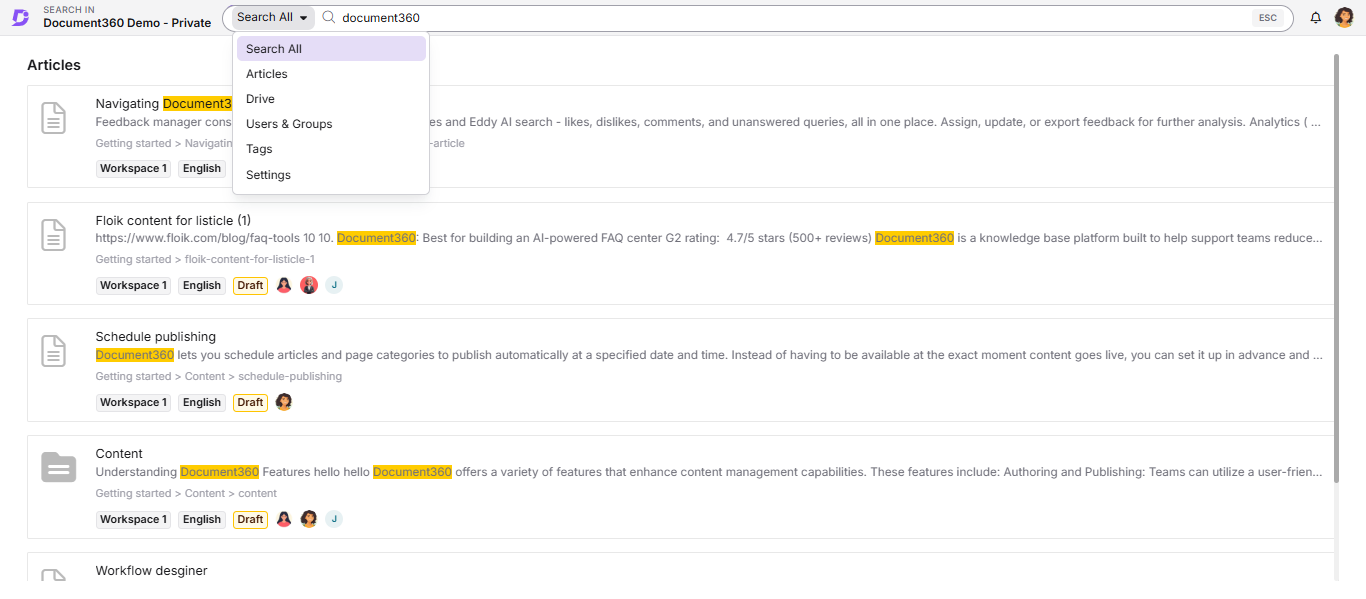
Geben Sie Ihr Schlüsselwort in die Suchleiste ein.
-
Wählen Sie das gewünschte Modul aus dem Dropdown-Menü " Alle suchen " links in der Suchleiste aus, um die Ergebnisse einzugrenzen.
Folgende Module sind verfügbar:
Modul Was es sucht Durchsuche alle Suchen in allen Modulen gleichzeitig Artikel Artikel- und Kategorieseiten Laufwerksdatei Dateien im Laufwerk gespeichert Benutzer & Gruppen Teammitglieder und Gruppen Tags Tags, die im gesamten Projekt angewendet wurden Bezeichnungen Etiketten, die im gesamten Projekt angebracht wurden Einstellungen Seiten zur Portalkonfiguration und -einstellungen HINWEISDrücke die Escape-Taste , um die vollständige Portalsuch-Overlay zu schließen.
Anfangs werden pro Modul nur fünf Ergebnisse angezeigt.
-
Um weitere Ergebnisse anzusehen, klicken Sie unter den angezeigten Ergebnissen auf Weitere Artikel .
-
Um die Ergebnisse weiter zu verfeinern, klicken Sie auf das Filter ()-Symbol oben rechts im Suchfeld.
-
Klicken Sie auf ein beliebiges Ergebnis, um es anzuschauen.
Best Practices
- Verwenden Sie zuerst das Modul "Alle suchen ", um eine breite Übersicht zu erhalten, und wechseln Sie dann zu einem bestimmten Modul, um die Ergebnisse einzugrenzen.
- Suchbegriffe werden in den Ergebnissen hervorgehoben. Verwenden Sie unterschiedliche Begriffe, um schnell das richtige Produkt zu erkennen.
- Nutze die vollständige Portalsuche, um Einstellungsseiten zu finden, anstatt manuell durch die Seitenleiste zu navigieren.
FAQ
Was kann ich mit der vollständigen Portalsuche suchen, und wird das Suchstichwort in den Ergebnissen hervorgehoben?
Die vollständige Portalsuche umfasst Artikel- und Kategorieseiten, Drive-Dateien, Benutzer und Gruppen, Tags, Labels, Inhaltstools und Einstellungen. Das Suchstichwort wird in den entsprechenden Ergebnissen im Suchfeld hervorgehoben.
Warum erscheinen meine Analyseinformationen nicht in den vollständigen Portal-Suchergebnissen?
Die vollständige Portalsuche indexiert keine Daten aus den Analytics-Bereichen des Knowledge Base-Portals. Analytika-bezogene Konfigurationselemente sind jedoch sichtbar, wenn Sie mit dem **Settings**-Modul suchen.