Wenn ein Nutzer des Portals beginnt, einen Artikel zu bearbeiten, sperrt Document360 ihn automatisch, um zu verhindern, dass andere Mitwirkende gleichzeitig Änderungen vornehmen. Dies schützt vor Inhaltskonflikten und versehentlichen Überschreibungen, wenn mehrere Teammitglieder in derselben Wissensdatenbank arbeiten.
Ein gesperrter Artikel zeigt im Editor ein Lock ()-Symbol an, das anzeigt, dass er gerade von jemandem bearbeitet wird.
Wenn kollaboratives Bearbeiten in deinem Projekt aktiviert ist, werden die Sperr- und Entriegelungssymbole sowie die zugehörigen Banner nicht mehr angezeigt. Artikel können von mehreren Autoren gleichzeitig bearbeitet werden.
Kollaboratives Bearbeiten wird in Phasen eingeführt, also wenn du es noch nicht siehst, ist es unterwegs.
Wann sollte man einen Artikel verriegeln oder entsperren
- Das Sperren erfolgt automatisch, sobald jemand einen Artikel zum Überarbeiten öffnet. Manuelle Aktion ist nicht nötig.
- Wenn du die Bearbeitung abgeschlossen hast und den Artikel für andere Mitwirkende veröffentlichen möchtest, bevor das automatische Entsperren ausgelöst wird, entsperre ihn manuell.
- Wenn ein Beitragender den Artikel nicht richtig geschlossen hat, löst sich das Schloss nach 15 Minuten Inaktivität automatisch.
Sperre einen Artikel
Ein Artikel wird automatisch gesperrt, sobald ein Nutzer des Portals mit der Bearbeitung beginnt. Manuelle Aktion ist nicht nötig.
Wenn Sie einen Artikel zum Überarbeiten öffnen:
- Navigiere in der linken Navigationsleiste zu Dokumentation () ().
- Wählen Sie den Artikel aus, um ihn im Editor zu öffnen.
- Klicken Sie oben rechts auf Bearbeiten , wenn der Artikel veröffentlicht wurde.
Nach einigen Momenten erscheint oben im Editor ein Lock ()-Symbol, das anzeigt, dass sich der Artikel in einer aktiven Bearbeitungssitzung befindet. Andere Nutzer des Portals, die denselben Artikel öffnen, sehen ihn im Nur-Lesemodus und können ihn erst bearbeiten, wenn das Schloss aufgehoben ist.
Entsperre einen Artikel
Ein Artikel wird automatisch freigeschaltet, wenn eines der folgenden Ereignisse eintritt:
- Es gibt 15 Minuten lang keine Aktivität.
- Der Nutzer, der den Artikel bearbeitet, navigiert im Portal zu einem anderen Artikel oder einer anderen Seite.
Um einen Artikel manuell zu entsperren, bevor die automatische Entsperrung ausgelöst wird:
- Navigiere zum gesperrten Artikel im Knowledge Base-Portal.
- Klicke auf das Lock ()-Symbol oben im Editor.
- Wählen Sie Entsperren.
Der Artikel steht anderen Mitwirkenden sofort zur Bearbeitung zur Verfügung.
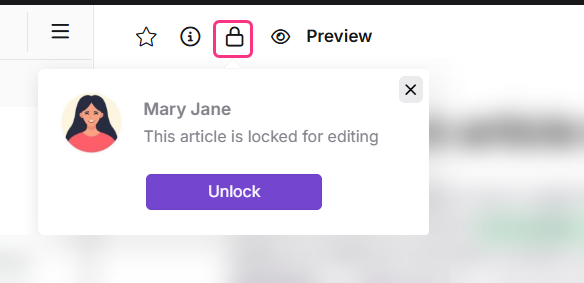
Nur der Nutzer, der den Artikel gerade bearbeitet, kann ihn manuell entsperren. Wenn du einen Artikel freischalten musst, der von jemand anderem bearbeitet wird, bitte ihn, ihn manuell zu entsperren oder warte auf die 15-minütige automatische Freischaltung.
Was passiert, wenn ein Artikel gesperrt ist
- Andere Nutzer des Portals können den Artikel ansehen, aber nicht bearbeiten, solange er gesperrt ist.
- Der Artikel bleibt gesperrt, solange die Bearbeitungssitzung aktiv ist.
- Die Sperre wird automatisch aufgehoben, wenn 15 Minuten lang keine Aktivität stattfindet, wenn der Nutzer zu einem anderen Artikel oder einer anderen Seite navigiert oder wenn der Benutzer sie manuell entsperrt.
Best Practices
- Schalte Artikel frei, wenn du mit dem Bearbeiten fertig bist. Entsperre manuell, sobald du fertig bist, damit andere Mitwirkende nicht blockiert sind.
- Speichere vor dem Freischalten. Stelle sicher, dass deine Änderungen gespeichert sind (Strg+S unter Windows oder Cmd+S auf Mac), bevor du den Artikel entsperrst, um nicht gespeicherte Bearbeitungen zu vermeiden.
- Nutze die 15-minütige automatische Freischaltung als Rückfall. Wenn ein Mitwirkender vergisst zu entsperren, wird der Artikel nach 15 Minuten Inaktivität automatisch freigegeben.
FAQ
Woran erkenne ich, ob ein Artikel gesperrt ist?
Ein gesperrter Artikel zeigt im Editor ein Lock ()-Symbol an. Wenn Sie einen gesperrten Artikel öffnen, sehen Sie ihn im Schreibschutzmodus und können keine Änderungen vornehmen, bis er entsperrt ist.
Kann ich einen Artikel freischalten, den jemand anderes bearbeitet?
Nein. Nur der Nutzer, der den Artikel gerade bearbeitet, kann ihn manuell entsperren. Wenn Sie Zugriff auf einen gesperrten Artikel benötigen, bitten Sie den Redakteur, ihn zu entsperren, oder warten Sie, bis die 15-minütige automatische Entsperrung ausgelöst wird.
Wie lange bleibt ein Artikel gesperrt?
Ein Artikel bleibt gesperrt, solange die Bearbeitungssitzung aktiv ist. Sie wird automatisch nach 15 Minuten Inaktivität entsperrt, wenn der Editor wegnavigiert oder der Benutzer sie manuell entsperrt.
Verliere ich meine Änderungen, wenn ich einen Artikel freischalte?
Document360 speichert Inhalte automatisch alle 5 Sekunden, daher ist es sehr unwahrscheinlich, dass deine Änderungen verloren gehen. Zur Sicherheit speichere manuell mit Strg+S (Windows) oder Cmd+S (Mac) vor dem Entsperren.
Verhindert das Sperren, dass Leser den Artikel auf der Knowledge Base-Seite sehen?
Nein. Das Sperren verhindert nur, dass andere Portalnutzer den Artikel gleichzeitig bearbeiten können. Die veröffentlichte Version des Artikels bleibt während der gesamten Bearbeitungssitzung für die Leser auf der Knowledge Base-Seite sichtbar.