Das Management von Eddy AI beantworteten Anfragen-Feedback ermöglicht es Ihnen, die Antworten der Leser auf Eddys Suchergebnisse zu überprüfen, Feedback-Items Teammitgliedern zuzuweisen und deren Fortschritt zu verfolgen. Der Tab "Beantwortete Anfragen" im Eddy AI Feedback manager ist der Ort, an dem Sie dieses Feedback bearbeiten, Status aktualisieren und mit Lesern kommunizieren, die eine Nachverfolgung beantragt haben. Wenn Sie das Feedback beantworteter Anfragen gut verwalten, verbessern Sie kontinuierlich die Qualität und Relevanz der Inhalte Ihrer Wissensdatenbank.
Bevor du anfängst
Nur Rückmeldungen mit Open-Status können für Bulk-Aktionen ausgewählt werden. Geschlossene Feedback-Elemente können nicht in Bulk ausgewählt werden.
Adresse, beantwortete Anfragen, Feedback
Um auf einen Feedbackpunkt im Reiter Beantwortete Anfragen zu antworten und zu lösen:
- Wählen Sie im Eddy AI Feedback-Manager den Reiter "Beantwortete Anfragen ".
- Wählen Sie den Feedback-Punkt aus der Liste aus.
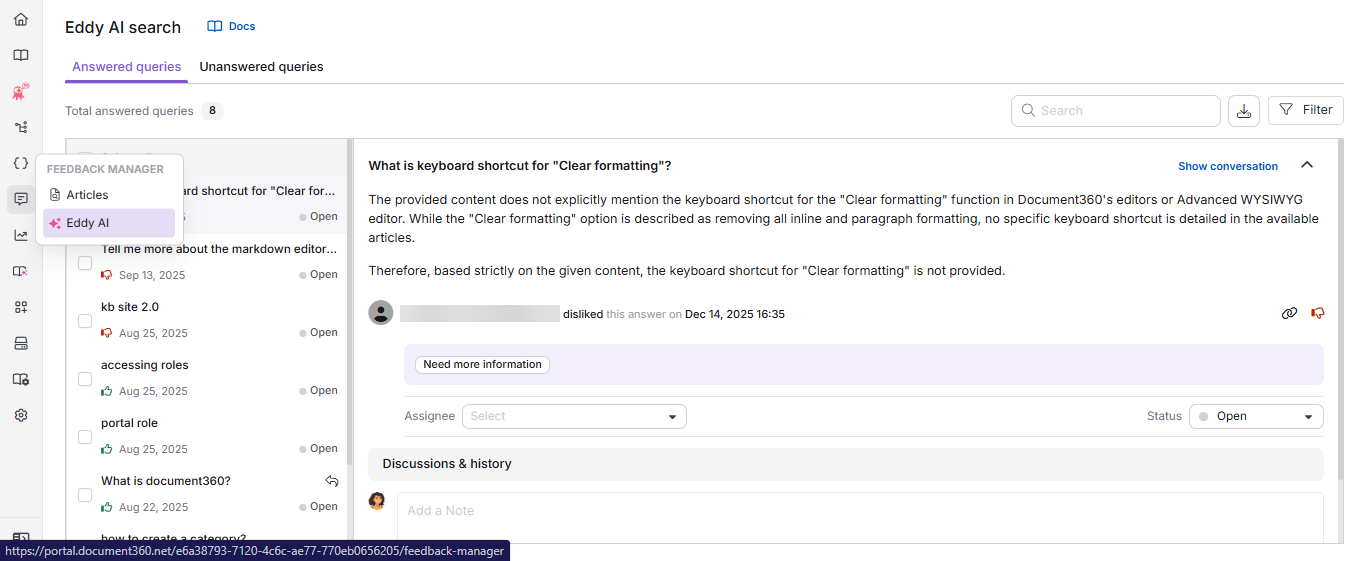
- Lesen Sie die Kommentare der Leser, um deren Input zu verstehen, und überprüfen Sie das Feedback im Kontext.
-
Beachten Sie die Suchanfrage, die oben im Feedback-Panel als Referenz angezeigt wird.
-
Falls nötig, geben Sie das Feedback einem Teammitglied zu, indem Sie dessen Namen aus dem Dropdown-Menü "Zugewiesener" auswählen.
-
Gib deine Antwort im Feld Diskussionen & Geschichte ein und klicke dann auf Notiz hinzufügen , um sie intern zu halten, oder auf Notiz hinzufügen und den Leser benachrichtigen , um sie ebenfalls per E-Mail an den Leser zu senden. Beide Maßnahmen fügen nur zur Diskussion hinzu, ohne den Status des Feedbacks zu ändern.
-
Wenn Sie bereit sind, das Feedback zu lösen, wählen Sie einen Status aus dem Status-Dropdown-Menü aus. Die verfügbaren Status sind:
Status Beschreibung Offen Standardstatus. Das Feedback wurde noch nicht beantwortet. Geplant Das Feedback wurde geprüft und für zukünftige Maßnahmen vorgesehen. In Arbeit Ein Teammitglied arbeitet aktiv an dem Feedback. Vollständig Das Feedback wurde beantwortet. Sie können bei Bedarf weiterhin Kommentare hinzufügen. Geschlossen Das Feedback wird gelöst und gesperrt. Weitere Änderungen können nicht vorgenommen werden.
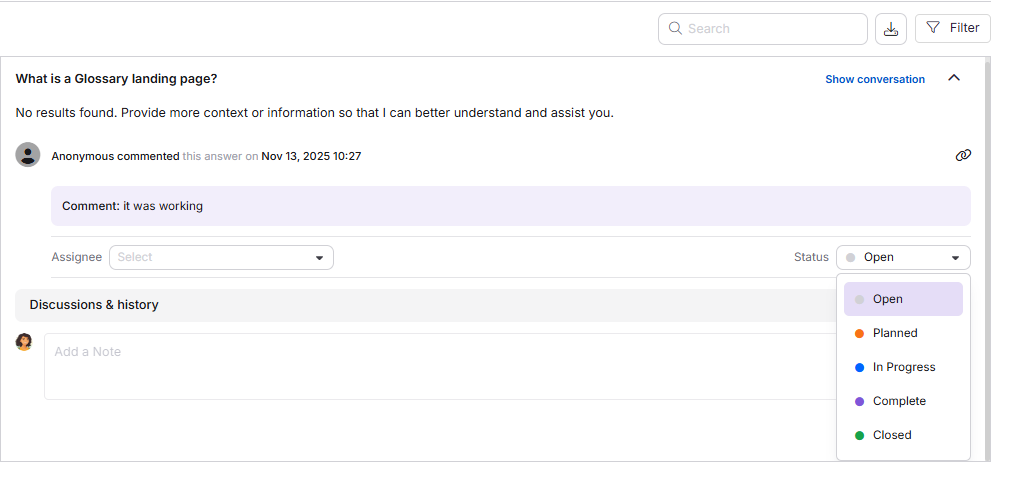
Die Wahl von Geschlossen öffnet ein Bestätigungs-Popup, da das Schließen eines Feedback-Elements nicht rückgängig gemacht werden kann. Klicken Sie auf Feedback schließen , um es lautlos zu schließen, oder schließen Sie und benachrichtigen Sie den Leser , damit Sie Ihren Kommentar ebenfalls per E-Mail an den Leser senden.
Indem Sie das Feedback in diesem Tab adressieren, können Sie die Qualität und Relevanz Ihrer Artikel verbessern, indem Sie fehlende Informationen hinzufügen oder bestehende Inhalte aktualisieren.
Feedback zur Massenverwaltung beantworteter Anfragen
Um den Zugeordneten oder Status für mehrere Feedback-Elemente gleichzeitig zu aktualisieren:
- Wähle die Kontrollkästchen neben den Feedback-Elementen, die du aktualisieren möchtest. Nur Artikel mit Open-Status können für Massenaktionen ausgewählt werden.
- Klicken Sie in der Symbolleiste über der Feedback-Liste auf () Zuweisen zu, () Status ändern oder () Als geschlossen markieren, je nachdem, was Sie tun möchten.
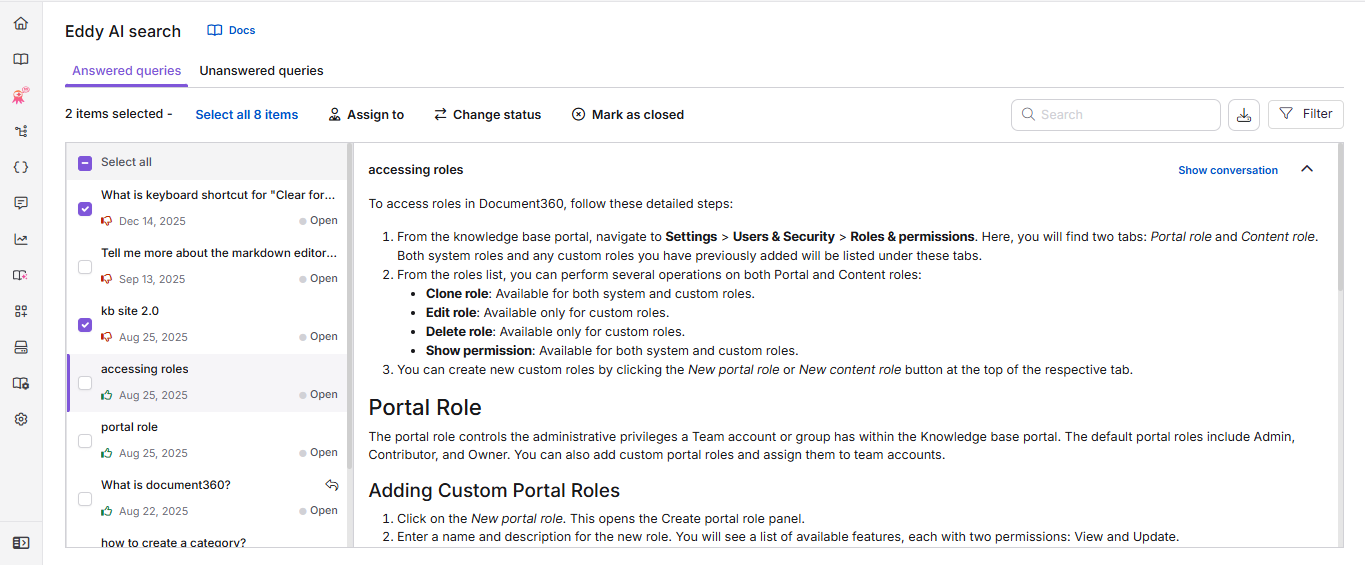
Wenn man auf Zuweisen oder Status ändern klickt , öffnet das Feedback-Popup "Verwalten ":
- Um das Feedback zuzuweisen, klicken Sie auf das Dropdown-Menü Zugeordneter und wählen Sie das gewünschte Teammitglied aus. Nutzen Sie das Suchfeld, um es schnell zu finden.
- Um den Status festzulegen, klicken Sie auf das Status-Dropdown-Menü und wählen Sie den gewünschten Status: Offen, Geplant, Im Gange oder Abgeschlossen.
- Klicken Sie auf Speichern.
Ein Klick auf "Als geschlossen markieren " () öffnet ein Bestätigungs-Popup für die ausgewählten Artikel. Klicken Sie auf "Alle Rückmeldungen schließen ", um sie zu schließen, ohne die Leser zu benachrichtigen, oder auf "Schließen und den Leser zum Schließen" und senden Sie Ihren Kommentar auch an jeden Leser.
Verwalten Sie beantwortete Anfragen, Feedback von der Übersichtsseite.
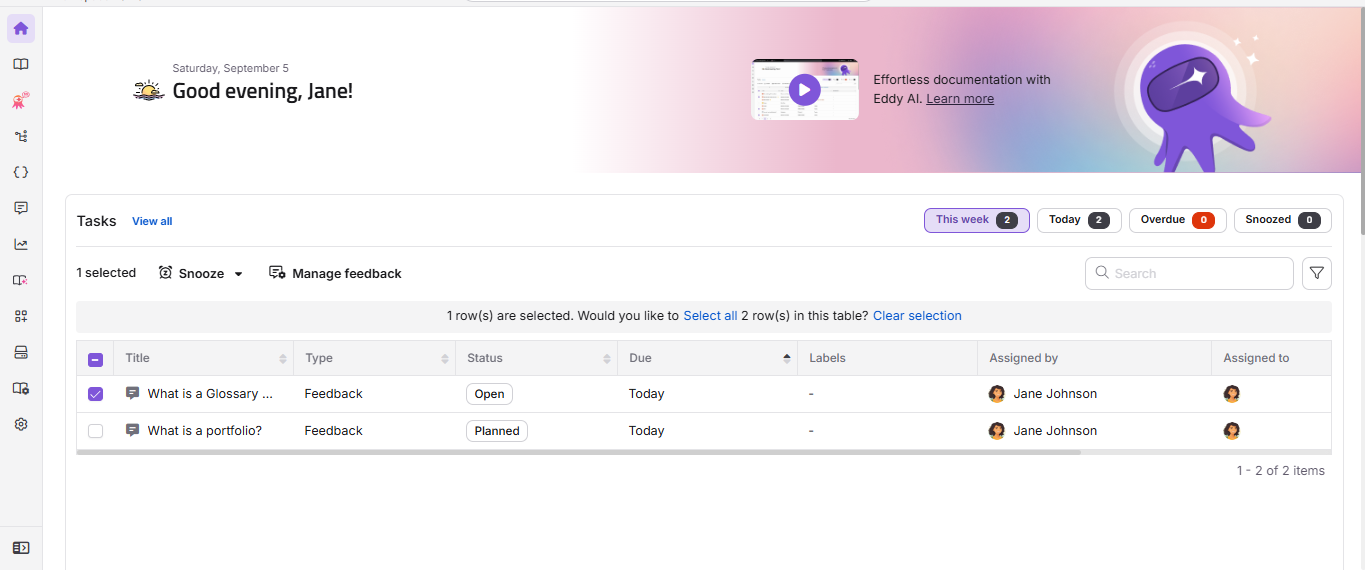
Die Aufgaben-Karte auf der Übersichtsseite zeigt Eddy-AI-Suchfeedback an, das Ihnen vom Feedback-Manager zugewiesen wurde.
- Jede Feedback-Aufgabe zeigt den Feedback-Titel, den Aufgabentyp, den Status, das Fälligkeitsdatum und den Zugeordneten an.
- Um schnelle Aktionen auszuführen, fahren Sie mit der Maus über die Aufgabe oder aktivieren Sie das Kontrollkästchen daneben. Sie können:
- Schlummern (): Verschieben Sie eine Aufgabe vorübergehend, indem Sie Morgen (9 Uhr), nächste Woche (Montag, 9 Uhr) oder ein benutzerdefiniertes Datum und eine Uhrzeit wählen.
- Feedback verwalten (): Das Feedback einem Teammitglied zuweisen, den Status auf Offen, Geplant, Laufend oder Abgeschlossen setzen oder als geschlossen markieren , um es zu schließen.
- Wenn Sie auf eine Feedback-Aufgabe klicken, gelangen Sie direkt zum entsprechenden Eintrag im Reiter Beantwortete Anfragen im Feedback-Manager.
Best Practices
- Priorisieren Sie Feedback mit einem Dislike und einem angehängten Kommentar, da diese Ihnen den umsetzbarsten Kontext zur Verbesserung von Inhalten bieten.
- Wenn Sie einen Artikel als Reaktion auf Feedback aktualisieren, fügen Sie vor dem Setzen des Status auf Abgeschlossen eine Notiz im Feld Diskussionen & Geschichte hinzu, damit das Team eine klare Aufzeichnung darüber hat, was sich geändert hat und warum.
- Nutze "Notiz hinzufügen" und benachrichtige den Leser , wenn ein Leser um eine Antwort gebeten hat, um die Rückkopplungsschleife zu schließen, ohne den Status des Gegenstands zu ändern, bis du bereit bist.
- Nutzen Sie Massenaktionen, um große Mengen an Feedback nach einer Produktveröffentlichung oder Wissensdatenbank-Migration effizient zu triagieren.
- Setzen Sie einen Feedback-Punkt sofort nach der Triage auf Geplant , damit Teammitglieder Punkte unterscheiden können, die Aufmerksamkeit benötigen, von denen, die für zukünftige Aufgaben in der Warteschlange stehen.
FAQ
Kann ich Kommentare zu einem Feedback-Element hinzufügen, das bereits als abgeschlossen markiert wurde?
Ja. Du kannst weiterhin Kommentare zu Feedback-Elementen hinzufügen, die als abgeschlossen markiert sind, wenn weiterer Kontext oder Updates benötigt werden.
Was passiert, wenn ich einen Feedback-Punkt auf Geschlossen setze?
Der Status "Geschlossen" zeigt an, dass das Feedback nicht mehr aktiv ist. Keine weiteren Aktionen, wie das Ändern des Zugewiesenen oder Status, können bei einem geschlossenen Artikel durchgeführt werden. Geschlossene Artikel können auch nicht mit der Bulk-Auswahl ausgewählt werden.
Warum kann ich bei der Massenauswahl keine geschlossenen Feedback-Elemente auswählen?
Geschlossene Rückkopplungselemente können nicht über die Massenauswahloption im Feedback-Manager ausgewählt werden. Die Massenauswahl gilt nur für aktive (nicht geschlossene) Rückmeldungseinträge. Um geschlossene Rückmeldungen zu exportieren, verwenden Sie die Option Filter , zum Beispiel indem Sie einen Datumsbereichs- oder Statusfilter anwenden, und exportieren Sie dann die Ergebnisse.
Wird der Leser benachrichtigt, wenn ich auf sein Feedback antworte?
Leser werden nur benachrichtigt, wenn sie beim Einreichen ihres Feedbacks das Kästchen "Benachrichtigen Sie mich über Updates " aktiviert haben. Auf der Portalseite müssen Sie außerdem auf Notiz hinzufügen und Leser benachrichtigen klicken, anstatt auf die einfache Option " Notiz hinzufügen " (oder auf Leser schließen und benachrichtigen, wenn Sie das Feedback schließen).