Nachdem Sie Ihre JWT-Konfiguration eingerichtet und getestet haben, gibt Ihnen Document360 die volle Kontrolle darüber, wie sich jede Konfiguration in der Produktion verhält. Sie können einzelne Konfigurationen aktivieren oder deaktivieren, geheime Token regenerieren, verwalten, wie Reader an die richtige JWT-Konfiguration weitergeleitet werden, steuern, wie die Leser-Login-Seite angezeigt wird, und eine vollständige Audit-Spur aller Änderungen überprüfen.
Bevor du anfängst
- Nur Benutzer mit der Projektrolle Eigentümer oder Administrator können JWT-Konfigurationen verwalten.
- Mindestens eine JWT-Konfiguration muss bereits in Ihrem Projekt existieren. Falls Sie noch keine erstellt haben, siehe JWT konfigurieren in Document360.
Verwaltung von Konfigurationen
Aktivieren oder deaktivieren Sie eine JWT-Konfiguration
Du kannst eine JWT-Konfiguration deaktivieren, ohne sie zu löschen. Das ist nützlich, wenn du eine Konfiguration vorübergehend aussetzen musst, ohne die Einstellungen zu verlieren.
- Gehe zu Einstellungen () > Benutzer & Berechtigungen > Enterprise SSO.
- Finde die JWT-Konfiguration, die du verwalten möchtest.
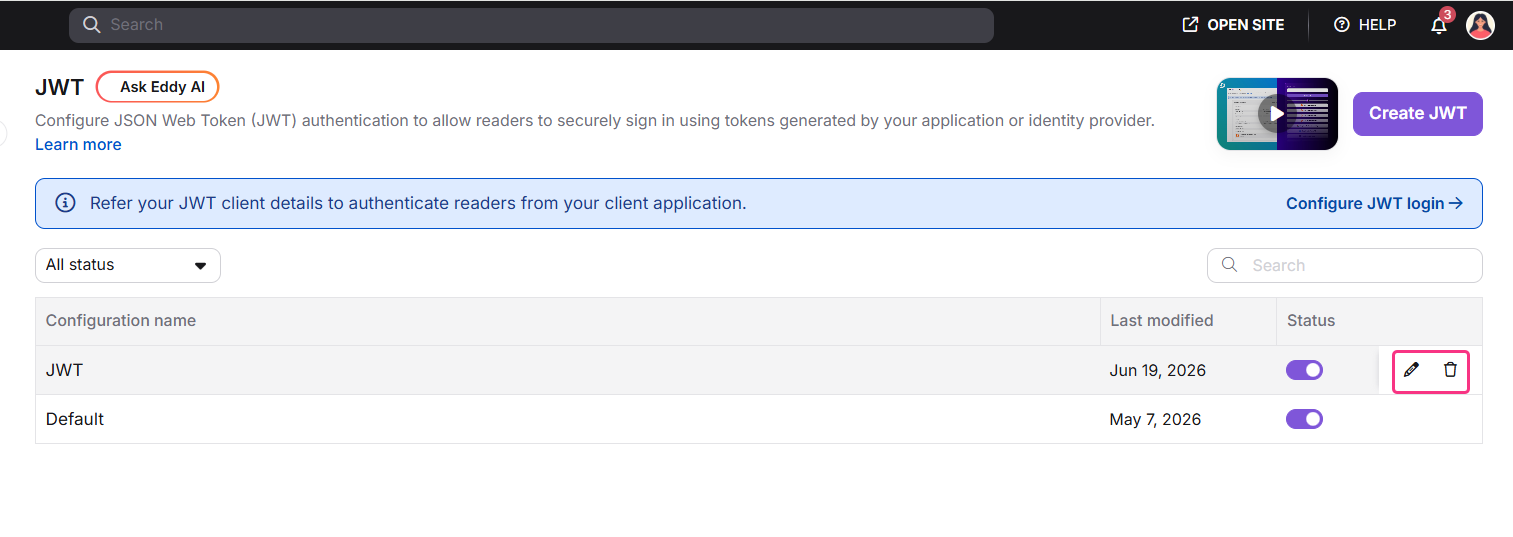
- Klicken Sie auf das Edit ()-Symbol in der Konfiguration.
- Erweiterte Einstellungen für Erweiterte Einstellungen.
- Schalten Sie die Aktivierung der JWT-Authentifizierung zum Deaktivieren aus oder aktivieren, um sie erneut zu aktivieren.
- Klicken Sie auf Speichern.
Lösche eine JWT-Konfiguration
- Gehe zu Einstellungen () > Benutzer & Berechtigungen > Enterprise SSO.
- Finde die JWT-Konfiguration, die du entfernen möchtest.
- Klicken Sie auf das Löschen ()-Symbol.
- Bestätigen Sie die Löschung, wenn Sie aufgefordert werden.
Geheime Token regenerieren
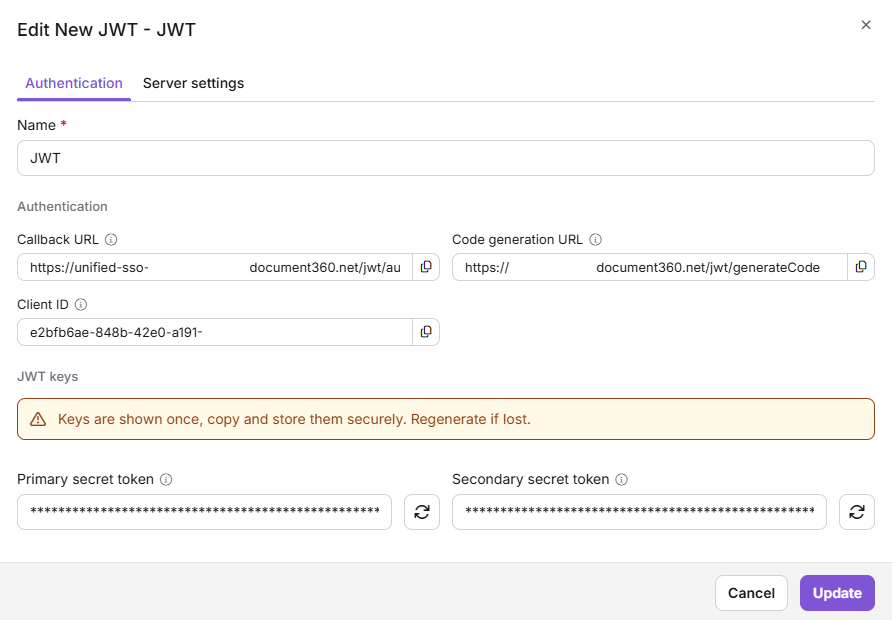
Jede JWT-Konfiguration hat ein primäres geheimes Token und ein sekundäres geheimes Token. Das sekundäre Token existiert speziell zur Unterstützung der Rotation: Es ermöglicht die Fortsetzung der Authentifizierung, während Sie das primäre Token in Ihrer Anwendung aktualisieren, wodurch jegliche Serviceunterbrechungen verhindert werden.
Das Regenerieren eines Tokens macht das vorherige Token sofort ungültig. Sie müssen Ihre Anwendung sofort mit dem neuen Token aktualisieren, um Authentifizierungsfehler zu vermeiden.
- Gehe zu Einstellungen () > Benutzer & Berechtigungen > Enterprise SSO.
- Klicken Sie auf das Edit ()-Symbol in der Konfiguration.
- Unter JWT-Schlüsseln klickst du neben dem Token, das du ersetzen möchtest, auf Regenerieren .
- Kopieren Sie das neue Token sofort. Token werden nur einmal angezeigt und nicht in Document360 gespeichert.
- Aktualisieren Sie Ihre Anwendung mit dem neuen Token.
- Klicken Sie auf Speichern.
Verwaltung des Leserzugriffs
Domänenbasierte Leser-Routing
Wenn mehrere JWT-Konfigurationen aktiv sind, leitet Document360 jeden Leser basierend auf dem Domainnamen, den er auf der Anmeldeseite eingibt, zur korrekten Konfiguration weiter.
Document360 wendet eine Regel für die meist-spezifisch-Übereinstimmung an. Wenn sowohl example.com als auch support.example.com konfiguriert sind, wird ein Reader-Eingabe support.example.com an diese Konfiguration und nicht an die Elterndomäne weitergeleitet. Dies ermöglicht es, Subdomänen von dedizierten Konfigurationen ohne Konflikte zu verwalten.
Zusätzliche Routing-Regeln:
- Das Domainmatching ist kleinschreibungsabhängig und jeder Domainname muss über alle JWT-Konfigurationen im Projekt hinweg einzigartig sein.
- Wenn die abgestimmte Konfiguration inaktiv ist, wird der Leser zu den Standard-Anmeldeoptionen geleitet.
- Wenn kein Treffer gefunden wird, wird der Leser auf die Standard-Anmeldeoptionen weitergeleitet.
- Das Domainnamen-Feld gilt nur für JWT-Routing. SSO-Anbieter sind über dieses Feld nicht zugänglich.
Wie die Authentifizierungsvalidierung funktioniert
Das domänenbasierte Routing bestimmt, an welche Login-URL ein Leser gesendet wird. Es beeinflusst nicht, wie Document360 die Authentifizierungsanfrage validiert.
Wenn ein Reader mit einem JWT-Code zurückkehrt, prüft Document360, ob der Code gültig ist und mit dem für diese JWT-Konfiguration konfigurierten Geheimnis erstellt wurde. Die Domain des Readers beeinflusst diese Validierung nicht.
Das bedeutet, dass man dieselbe JWT-Konfiguration für mehrere Umgebungen wie Entwicklung und Produktion verwenden kann, solange sie dasselbe JWT-Geheimnis verwenden.
Wenn du möchtest, dass verschiedene Umgebungen unterschiedliche JWT-Geheimnisse verwenden oder einen Login-Flow auf bestimmte Domänen beschränken möchtest, erstelle für jede Domain eine separate JWT-Konfiguration.
JWT und SSO koexistieren
JWT- und SSO-Konfigurationen (SAML oder OpenID) können gleichzeitig im selben Projekt aktiv sein. Jeder Typ wird unabhängig verwaltet. Die Änderung einer JWT-Konfiguration beeinflusst die SSO-Konfigurationen nicht und umgekehrt. Dies ermöglicht es Organisationen, Leser verschiedener Identitätssysteme über ein einziges Knowledge Base-Portal zu unterstützen, ohne Konflikte zwischen Authentifizierungsmethoden.
Beispiel: Unternehmenskunden können sich über JWT authentifizieren, das mit Ihrer Anwendung verknüpft ist, während interne Teammitglieder sich über einen zentralen Identitätsanbieter wie Okta mit SAML anmelden. Beide Methoden können gleichzeitig ohne Störungen aktiv sein.
Einschränkungen der Login-Tasten
Auf der Leser-Anmeldeseite können maximal 3 JWT-Login-Buttons und 5 SSO-Login-Buttons jederzeit angezeigt werden. Diese Limits werden unabhängig voneinander angewendet.
| Authentifizierungstyp | Maximale Anzahl der angezeigten Login-Buttons | Zugang jenseits der Grenze |
|---|---|---|
| JWT | 3 | Die ersten 3 JWT-Konfigurationen werden als Anmeldebuttons basierend auf ihrer CTA-Positionsreihenfolge angezeigt. Leser können sich authentifizieren, indem sie ihren Domainnamen im Domainnamen-Feld eingeben. Bis zu 5 JWT-Konfigurationen können insgesamt aktiv sein. |
| SSO | 5 | Nur die ersten 5 SSO-Anbieter (nach CTA-Positionsordnung) werden angezeigt. SSO-Anbieter jenseits dieses Limits sind für Leser auf keiner Weise zugänglich. |
Wenn beispielsweise 5 JWT-Konfigurationen aktiv sind, erscheinen 3 als Login-Buttons und die restlichen 2 sind nur über Domain-Eingabe zugänglich. Wenn 6 SSO-Konfigurationen aktiv sind, sind nur 5 zugänglich. Die 6. ist von Lesern nicht erreichbar.
Wenn das 3-Button-Limit für JWT erreicht ist, erhalten alle Projektadministratoren eine Systembenachrichtigung: "Sie haben das Limit von 3 JWT-Login-Buttons erreicht. Zusätzliche JWT-Konfigurationen erscheinen nicht als Buttons auf der Login-Seite. Leser können sich weiterhin anmelden, indem sie ihren Domainnamen eingeben."
Das Erreichen des JWT-Tastenlimits hat keinen Einfluss auf das SSO-Tastenlimit, und umgekehrt.
Login-Buttons neu reihen
Standardmäßig erscheinen die Login-Buttons in der Reihenfolge, in der die SSO- und JWT-Konfigurationen erstellt wurden. Diese Reihenfolge können Sie direkt aus der SSO-Konfigurationsliste per Drag & Drop oder Tastatur-Neuordnung ändern. Die Reihenfolge gilt sowohl für die Hauptbuttons als auch für den Bereich Weitere Login-Optionen .
Um Login-Buttons neu zu ordnen:
- Von der Enterprise SSO-Seite aus ziehen Sie eine Konfiguration an ihre neue Position in der Liste oder verwenden Sie eine Tastatur-Neuordnung. Die Liste zeigt alle aktivierten SSO- und aktiven JWT-Konfigurationen in einer einzigen zusammengeführten Liste.
- Die neue Bestellung wird automatisch gespeichert und auf der Leser-Login-Seite angezeigt.
Um mehr zu erfahren, lesen Sie Anmeldeoptionen neu sortieren.
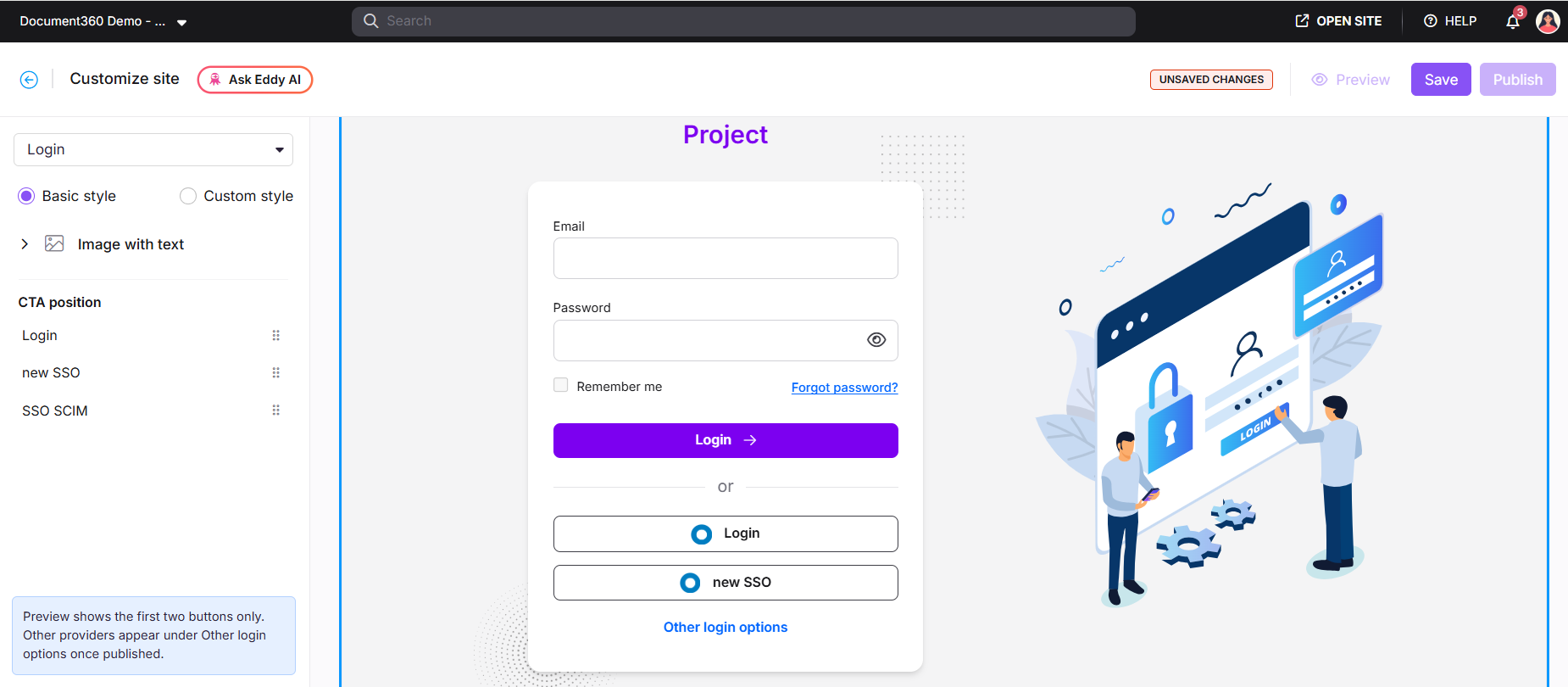
Die Vorschau zeigt nur die ersten beiden Schaltflächen. Die übrigen Anbieter erscheinen nach der Veröffentlichung unter Andere Anmeldeoptionen .
Angaben auf der Leser-Login-Seite
Die Anmeldeseite, die den Lesern angezeigt wird, hängt von zwei Faktoren ab: dem Zustand des Standard-Login-Schalters deaktivieren und welche JWT- und SSO-Konfigurationen aktuell aktiv sind.
| Bundesstaat | Toggle | JWT aktiv | SSO aktiv | Lesererfahrung |
|---|---|---|---|---|
| 1 | OFF | Nein | Ja | Standardes E-Mail-/Passwortformular mit SSO-Anmeldebuttons |
| 2 | OFF | Ja | Ja | Standardes E-Mail-/Passwort-Formular mit SSO- und JWT-Anmeldebuttons |
| 3 | OFF | Ja | Nein | Standardes E-Mail-/Passwort-Formular mit JWT-Login-Buttons |
| 4 | ON | Nein | Ja | Nur SSO-Anmeldebuttons, kein E-Mail-/Passwortformular |
| 5 | ON | Ja | Nein | Domain-Eingabefeld mit JWT-Anmeldebuttons, kein E-Mail-/Passwort-Formular |
| 6 | ON | Ja | Ja | Domain-Eingabefeld mit JWT-Anmeldebuttons und SSO, kein E-Mail-/Passwortformular |
Wenn drei oder mehr Anbieter aktiv sind, erscheinen die ersten beiden in deiner konfigurierten CTA-Positionsreihenfolge als primäre Buttons. Verbleibende Anbieter erscheinen unter Andere Login-Optionen als eine einzige zusammengeführte Liste von SSO- und JWT-Anbietern in derselben konfigurierten Reihenfolge.
Regeln, die in allen Bundesstaaten gelten:
- Es werden nur aktive Konfigurationen angezeigt. Inaktive Konfigurationen werden den Lesern unabhängig vom Umschaltstatus nie angezeigt.
- Das Domain-Name-Eingabefeld wird angezeigt, sobald der Schalter AN ist und mindestens eine JWT-Konfiguration aktiv ist. Dies stellt sicher, dass JWT-Konfigurationen ohne sichtbaren Anmeldeknopf über den Domain-Eintritt erreichbar bleiben.
- Wenn alle JWT- und SSO-Konfigurationen inaktiv sind, während der Schalter AN ist, wird den Lesern eine Meldung angezeigt, dass derzeit keine Anmeldeoptionen verfügbar sind.
- Änderungen zum Umschalten von Zustand oder Konfigurationsstatus treten für neue Lesersitzungen sofort in Kraft. Bestehende authentifizierte Sitzungen sind nicht betroffen.
Aktivieren Sie den Standard-Login-Schalter deaktivieren erst, nachdem die JWT- oder SSO-Authentifizierung vollständig konfiguriert und getestet wurde. Wenn der externe Authentifizierungsanbieter falsch konfiguriert ist, können die Leser nicht auf die Wissensdatenbank zugreifen.
Überwachung und Prüfung
Audit-Logging
Alle JWT-Konfigurationsaktionen werden automatisch im Audit-Logbuch erfasst und liefern eine vollständige und manipulationssichere Aufzeichnung der Änderungen zu Compliance- und Sicherheitsüberprüfungszwecken.
Protokollierte Aktionen:
- Erstellen, aktualisieren, löschen
- Aktivieren, deaktivieren
- Primäres Token regenerieren, sekundäres Token regenerieren
- Direkte JWT-Anmeldung aktivieren/deaktivieren
- Standard-Login-Seite aktivieren/deaktivieren
Jeder Logeintrag erfasst den Aktionstyp, den Zeitstempel (UTC), die Identität des Administrators, der die Aktion ausgeführt hat, und den Konfigurationsnamen zum Zeitpunkt der Aktion. Für Aktualisierungsaktionen erfasst das Protokoll die spezifischen Felder, die sich geändert haben, zusammen mit den vorherigen und neuen Werten. Tokenwerte werden niemals aufgezeichnet; nur die Tatsache der Rotation wird protokolliert, um die Sicherheit der Zugangsdaten zu schützen.
Logs werden mindestens 90 Tage aufbewahrt. Der Zugriff auf JWT-Audit-Logs ist auf Benutzer mit Sicherheits- und Audit-Berechtigungen beschränkt.
Um die JWT-Aktivitätsverfolgung zu ermöglichen:
- Gehe zu Einstellungen () > Sicherheit & Audit > Team-Audit > Audit-Konfiguration.
- Aktivieren Sie die entsprechenden JWT-Event-Schalter.
- Sobald aktiviert, erscheint die JWT-Aktivität im Team-Auditing-Tab . Nutze das Dropdown-Menü für Ereignisse und suche nach "JWT", um nach Ereignistyp zu filtern.
Empfänger von E-Mail-Benachrichtigungen:
| Ereignistyp | Preisträger |
|---|---|
| Alle JWT-Konfigurationsereignisse | Projektadministratoren |
| Geheime Token-Regeneration | Projektadministratoren und Projektverantwortliche |
Best Practices
- Verwenden Sie das sekundäre geheime Token als Rotationspuffer. Aktualisieren Sie immer zuerst das sekundäre Token in Ihrer Anwendung und rotieren Sie dann das primäre Token. Dies verhindert Authentifizierungsfehler während der Credential-Rotation.
- Deaktiviere statt lösche JWT-Konfigurationen bei der Fehlersuche. Das Deaktivieren bewahrt deine Einstellungen und lässt dich ohne Neukonfiguration neu aktivieren.
- Aktiviere den direkten JWT-Login nur, wenn JWT die einzige Authentifizierungsmethode ist. Wenn mehrere Methoden aktiv sind, deaktivieren Sie es, damit die Leser ihre Anmeldeoption wählen können.
- Teste den Schalter "Standard-Login-Deaktivieren" in einer Staging-Umgebung, bevor du ihn in der Produktion aktivierst.
- Überprüfen Sie das Audit-Log regelmäßig, um unerwartete Konfigurationsänderungen oder Token-Regenerierungen zu erkennen.
- Behalte die Anzahl der aktiven JWT-Konfigurationen auf dem, was du aktiv nutzt. Ungenutzte Konfigurationen verursachen unnötigen Verwaltungsaufwand und potenzielle Sicherheitsrisiken.
FAQ
Können JWT und SSO gleichzeitig aktiv sein?
Ja. JWT- und SSO-Konfigurationen (SAML oder OpenID) können im selben Projekt ohne Konflikte koexistieren. Jeder Typ wird unabhängig verwaltet und Änderungen an einem Typ beeinflussen den anderen nicht.
Was passiert, wenn ich mein geheimes Token verliere?
Geheime Token werden bei der Erstellung nur einmal angezeigt. Wenn Sie verloren gehen, navigieren Sie zum Konfigurationsmodus Bearbeiten und klicken Sie auf Regenerieren für das relevante Token. Die Regeneration macht das bestehende Token sofort ungültig. Aktualisieren Sie Ihre Anwendung sofort mit dem neuen Token, um Authentifizierungsfehler zu vermeiden.
Wie viele JWT-Konfigurationen kann ich in einem Projekt haben?
Sie können bis zu 5 JWT-Konfigurationen pro Projekt erstellen. Bis zu 3 davon können als Login-Buttons auf der Leser-Login-Seite erscheinen. Leser können zusätzliche Konfigurationen erreichen, indem sie ihren Domainnamen im Domainnamen-Feld auf der Anmeldeseite eingeben.
Wenn ich eine JWT-Konfiguration deaktiviere, wirkt sich das auf bestehende Lesesitzungen aus?
Nein. Das Deaktivieren einer Konfiguration verhindert neue Anmeldungen über diese Konfiguration, beendet aber nicht bestehende authentifizierte Sitzungen. Diese Sitzungen bleiben aktiv, bis das Token abläuft.