Ihr Profil in Document360 bietet Ihnen einen zentralen Ort, um Ihre persönlichen Daten zu verwalten, Ihre zugewiesenen Rollen einzusehen und die Ihnen innerhalb eines Projekts gewährten Berechtigungen zu überprüfen. Sie können jederzeit über die obere Navigationsleiste des Knowledge Base-Portals auf die Profiloptionen zugreifen, ohne Ihre aktuelle Ansicht zu verlassen.
Wann man Profil und Zugriffseinstellungen verwendet
Nutzen Sie Ihr Profil und greifen Sie auf die Einstellungen zu, wenn Sie möchten:
- Überprüfen Sie Ihre Rolle und Berechtigungen , bevor Sie mit der Arbeit an einem Projekt beginnen – nutzen Sie View-Zugriff und Berechtigungen, um sicherzustellen, dass Sie den benötigten Inhaltszugriff haben, bevor eine blockierte Aktion Ihren Arbeitsablauf unterbricht.
- Überprüfe, welche Arbeitsbereiche, Sprachen und Kategorien dir unter deiner aktuellen Content-Rolle zur Verfügung stehen.
- Aktualisieren Sie Ihre Autorendaten – wie Ihren Anzeigenamen, Ihr Profilbild oder Ihre Biografie — bevor Sie Inhalte veröffentlichen, auf denen Ihre Autorenseite für die Leser sichtbar ist.
Bevor du anfängst
- Die Option Zugriff und Berechtigungen anzeigen ist nur verfügbar, wenn Sie sich in einem Projekt befinden. Sie ist im Dashboard des Projekts nicht sichtbar.
- SSO-Nutzer können ihre E-Mail-Adresse nicht über das Profilpanel bearbeiten.
Wie Sie auf Ihre Profiloptionen zugreifen können
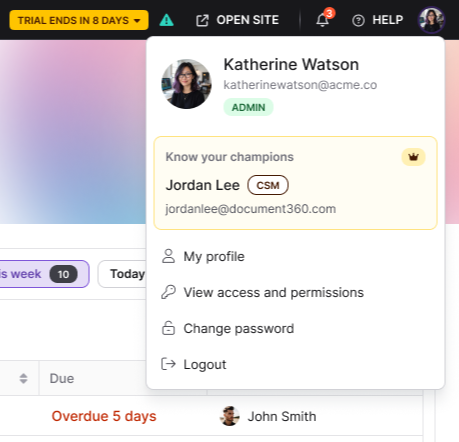
Klicken Sie auf Ihr Profilbild in der oberen Navigationsleiste, um ein Dropdown-Menü zu öffnen. Das Symbol zeigt Ihr Profilbild oder Ihre Initialen, falls kein Bild hochgeladen wurde.
Das Profilbild zeigt deine Initialen an, bis du ein Profilbild hochlädst.
Das Dropdown-Menü bietet folgende Optionen:
| Option | Was es bewirkt |
|---|---|
| Mein Profil | Sehen und bearbeiten Sie Ihre persönlichen Daten, Autorendaten und die Portalsprache. |
| Zugriff und Berechtigungen anzeigen | Überprüfen Sie die Berechtigungen, die Ihnen unter Ihren aktuellen Portal- und Inhaltsrollen zugewiesen wurden. |
| Passwort ändern | Aktualisieren Sie Ihr Kontopasswort. |
| Ausloggen | Melden Sie sich von Ihrem Document360-Konto ab. |
Wie man sein Profil aktualisiert
-
Klicken Sie auf Ihr Profilbild in der oberen Navigationsleiste.
Das Dropdown-Menü zeigt eine Kachel "Kennen Sie Ihre Champions " mit Namen und E-Mail-Adresse Ihres zugewiesenen Document360-Kontakts sowie einem Abzeichen für die aktuelle Engagement-Phase Ihres Kontos (zum Beispiel Vertrieb, Onboarding oder CSM).
-
Klicken Sie im Dropdown-Menü auf Mein Profil . Das Panel "Mein Profil" öffnet sich.
-
Klicken Sie auf Bearbeiten , um Änderungen vorzunehmen. Sie können die folgenden Felder aktualisieren:
| Spielfeld | Beschreibung |
|---|---|
| Profilbild | Laden Sie Ihr Profilbild hoch oder löschen Sie es. |
| Vor- und Nachname | Aktualisieren Sie Ihren Anzeigenamen. |
| E-Mail-ID | Bearbeite deine E-Mail-Adresse. Nicht bearbeitbar für SSO-Nutzer. |
| Domäne | Setze einen benutzerdefinierten URL-Slug für deine Autorenprofilseite. Akzeptiert nur alphanumerische Zeichen, Punkte und Bindestriche. |
| Biografie | Füge eine kurze Biografie hinzu oder aktualisiere sie. Angezeigt auf deiner Autorenseite. |
| Sprache | Ändern Sie die Sprache der Benutzeroberfläche des Knowledge Base-Portals für Ihr Konto. Verfügbare Optionen sind Englisch, Spanisch und Portugiesisch (Brasilien). Diese Einstellung gilt nur für Ihre Ansicht und ändert den Artikelinhalt nicht. |
| Beiträge anzeigen | Klicken Sie auf den Link Hier klicken , um zur Übersichtsseite zu gelangen, wo Sie Ihre Artikelbeiträge in der Analytics-Karte einsehen können. |
- Klicken Sie auf Aktualisieren , um Ihre Änderungen zu speichern.
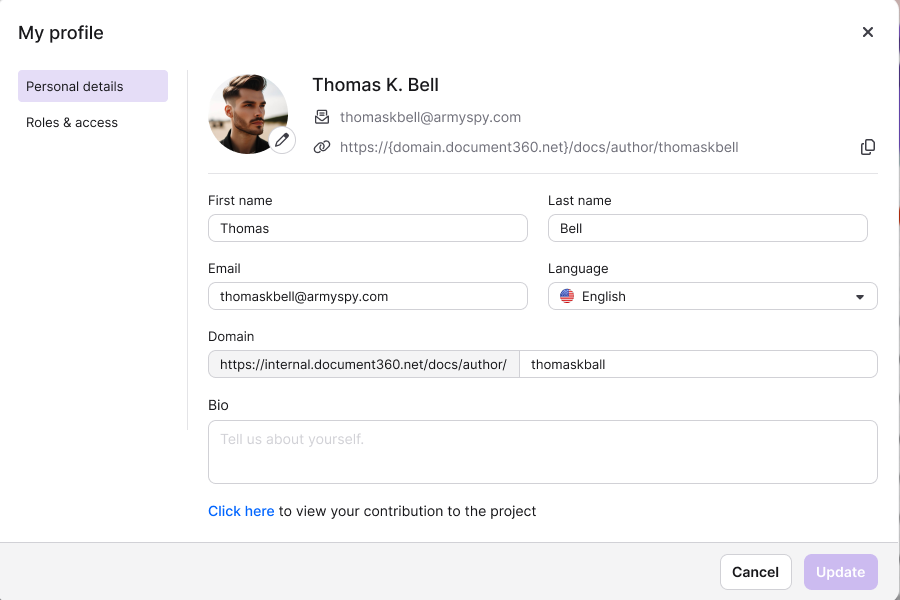
Der Aktualisieren-Button ist ausgegraut, wenn keine Änderungen vorgenommen wurden oder wenn die URL der Autorenseite nicht unterstützte Zeichen enthält.
Rollen & Zugang
Über die bearbeitbaren Felder hinaus zeigt das Panel auch Rollen & Zugriff an:
- Portal-Rolle — Ihre zugewiesene Rolle, wie Eigentümer, Admin oder Mitwirkender.
- Inhaltszugang – Die Arbeitsbereiche, Sprachen und Kategorien, auf die Sie basierend auf Ihrer Inhaltsrolle zugreifen können.
Wie man Ihren Zugriff und Ihre Berechtigungen einsieht
-
Klicken Sie auf Ihr Profilbild in der oberen Navigationsleiste.
-
Klicke im Dropdown-Menü auf Zugriff und Berechtigungen anzeigen . Das Zugriffsberechtigungsfeld öffnet sich.
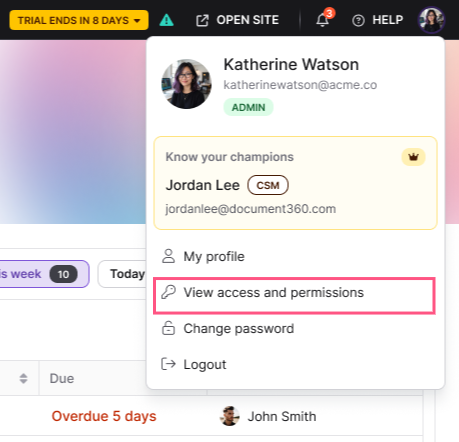
Das Panel listet alle Funktionen im Projekt auf und zeigt, ob du Zugriff auf View oder Update unter deiner Portal- und Content-Rolle hast.
.png)
Um Ihre Berechtigungen zu ändern, muss ein Besitzer oder Administrator Ihre Rolle aus Einstellungen > Benutzer & Berechtigungen > Benutzer & Gruppen aktualisieren. Siehe Benutzer bearbeiten für Anweisungen.
Die Option " Zugriff und Berechtigungen anzeigen " ist nur verfügbar, wenn man sich in einem Projekt befindet.<
Best Practices
- Überprüfe deine Berechtigungen, bevor du ein neues Projekt startest. Nutze View-Zugriff und Berechtigungen , um sicherzustellen, dass du den benötigten Inhaltszugriff hast – so werden blockierte Aktionen während des Workflows vermieden.
- Überprüfen Sie die Portal-Spracheinstellung beim Einarbeiten von Teammitgliedern. Neue Nutzer bevorzugen möglicherweise eine andere Portalsprache; erinnern Sie sie daran, dass dies pro Konto in Mein Profil festgelegt ist.
FAQ
Kann ich meine eigene Portalrolle oder meine Inhaltsberechtigungen ändern?
Nein. Nur Benutzer mit einer Eigentümer- oder Admin-Portal-Rolle können die Berechtigungen ändern. Du kannst deine aktuellen Berechtigungen mit View-Zugriff und Berechtigungen einsehen, aber du kannst sie nicht selbst bearbeiten.
Warum ist der Aktualisieren-Button beim Bearbeiten meines Profils ausgegraut?
Der Aktualisieren-Button ist inaktiv, wenn keine Änderungen vorgenommen wurden oder wenn die URL der Autorenseite andere Zeichen als alphanumerische Zeichen, Punkte oder Bindestriche enthält.
Können SSO-Nutzer ihre E-Mail-Adresse bearbeiten?
Nein. E-Mail-Adressen können für SSO-authentifizierte Konten nicht bearbeitet werden. Kontaktieren Sie Ihren Eigentümer oder Administrator, wenn Ihre E-Mail aktualisiert werden muss.
Beeinflusst die Änderung der Portalsprache die Inhalte, die meine Leser sehen?
Nein. Die Portal-Spracheinstellung ändert nur die UI-Sprache für Ihre Ansicht im Knowledge Base-Portal. Sie hat keinen Einfluss auf den Inhalt veröffentlichter Artikel.
Wo kann ich sehen, zu welchen Artikeln ich beigetragen habe?
Im Panel "Mein Profil " wählen Sie den Link "Hier klicken " unter dem Abschnitt Beiträge. Dies öffnet Ihre Beiträgehistorie im Analysemodul.