Melden Sie sich im Portal der Document360 Knowledge Base an, um Ihre Dokumentation zu schreiben, zu überprüfen und zu verwalten. Sie können sich mit Ihrem Passwort, Ihrem Google Workspace- oder Microsoft-Organisationskonto oder dem Single Sign-On (SSO) Ihrer Organisation anmelden.
Hast du noch kein Konto? Siehe Für Document360 registrieren , um ein Konto zu erstellen. Wenn ein Teamkollege dich zu seinem Projekt hinzugefügt hat, aktiviere zuerst dein Konto über die Einladungs-E-Mail.
Bevor du anfängst
- Kenne dein Rechenzentrum. Dein Konto wird in einem Rechenzentrum gespeichert: Europäische Union, die Vereinigten Staaten oder Kanada. Wenn du dir nicht sicher bist, welches, frag deinen Projektinhaber oder -administrator.
- Halte deine E-Mail-Adresse oder Subdomain bereit. Deine Subdomain ist der erste Teil deiner Projekt-URL. Zum Beispiel, wenn deine Projekt-URL ist
https://acme.document360.io, ist deine Subdomainacme. - Aktiviere dein Konto, wenn du eingeladen wurdest. Einladungslinks sind 7 Tage gültig. Wenn deiner Konto abgelaufen ist, bitte deinen Projektbesitzer oder Administrator, ihn erneut zu senden.
Melden Sie sich mit Ihrem Passwort an
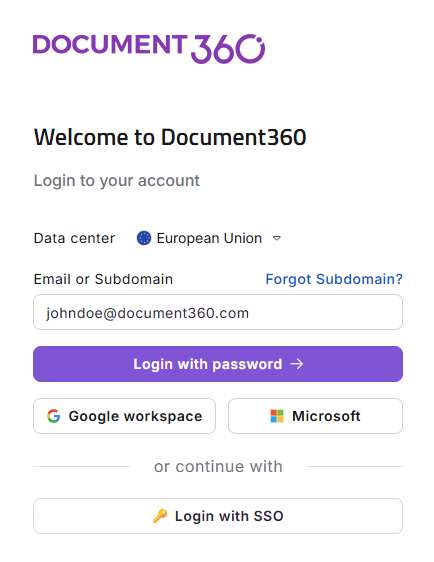
- Gehe zur Anmeldungsseite Document360.
- Wählen Sie im Dropdown-Menü des Rechenzentrums das Rechenzentrum aus, in dem Ihr Projekt gehostet wird.
- Im Feld E-Mail oder Subdomain geben Sie Ihre E-Mail-Adresse oder Subdomain ein.
- Klicken Sie auf Einloggen mit Passwort.
- Im Passwortfeld geben Sie Ihr Passwort ein.
- Optional wählen Sie "Remember me", um auf diesem Gerät eingeloggt zu bleiben. Verwenden Sie dies nur auf Geräten, denen Sie vertrauen.
- Klicken Sie auf Einloggen.
Um eine andere Methode als den Passwortbildschirm zu verwenden, klicken Sie auf Andere Anmeldeoptionen ausprobieren.
Melden Sie sich bei Google oder Microsoft an
- Gehe zur Anmeldungsseite Document360.
- Wählen Sie im Dropdown-Menü des Rechenzentrums das Rechenzentrum aus, in dem Ihr Projekt gehostet wird.
- Klicke auf Google Workspace oder Microsoft.
- Melden Sie sich mit Ihrem Google Workspace- oder Microsoft-Organisationskonto auf der geöffneten Seite an.
Die Google-Anmeldung akzeptiert nur Google Workspace-Konten, und die Microsoft-Anmeldung akzeptiert nur Microsoft-Organisationskonten. Persönliche Konten, wie solche mit Enden @gmail.com, @outlook.com, @hotmail.com oder @live.com, werden abgelehnt.
Dein Passwort, Google- und Microsoft-Anmeldung öffnen alle dasselbe Document360-Konto. Eine andere Methode erstellt kein neues Konto.
Melden Sie sich mit SSO an
Verwenden Sie diese Methode, wenn Ihre Organisation Single Sign-On für Ihr Projekt eingerichtet hat.
- Gehe zur Anmeldungsseite Document360.
- Wählen Sie im Dropdown-Menü des Rechenzentrums das Rechenzentrum aus, in dem Ihr Projekt gehostet wird.
- Klicken Sie auf Login with SSO.
- Gib deine Subdomain ein und klicke dann auf Continue with SSO.
- Melden Sie sich auf der Seite Ihres Identitätsanbieters an.
Der SSO-Login verwendet deine Subdomain, nicht deine E-Mail-Adresse. Wenn dein Administrator die Document360-Anmeldeseite deaktiviert hat, wirst du direkt an deinen Identitätsanbieter weitergeleitet.
Für weitere Details, einschließlich der Anmeldung über das Dashboard Ihres Identitätsanbieters, siehe Anmeldung über SSO – Knowledge Base Portal.
Nachdem du dich eingeloggt hast
Du landest auf der Seite "Deine Projekte ", die alle Projekte auflistet, auf die du Zugriff hast. Klicke auf eine Projektkachel, um sie zu öffnen. Für weitere Informationen siehe Projekt-Dashboard.
Hast du dein Passwort oder deine Subdomain vergessen?
Setzen Sie Ihr Passwort zurück
- Auf dem Passwortbildschirm klicken Sie auf Passwort vergessen?
- Gib deine E-Mail-Adresse ein und klicke auf Senden.
- In der erhaltenen E-Mail klicken Sie auf Passwort zurücksetzen.
- Gib dein neues Passwort ein und bestätige dich, dann klicke auf Zurücksetzen.
Dein neues Passwort gilt für alle deine Document360-Projekte. Für Passwortanforderungen siehe Konto gesperrt.
Wenn du dich bei Google oder Microsoft angemeldet hast, hat dein Konto noch kein Passwort. Befolge die gleichen Schritte, um eines einzustellen.
Stelle deine Subdomain wieder her
Klicken Sie neben dem Feld E-Mail oder Subdomain auf Unterdomäne vergessen und folgen Sie den Anweisungen.
FAQ
Ich habe mich bei Google angemeldet. Kann ich mich auch mit einem Passwort anmelden?
Ja. Klicke auf Passwort vergessen? Auf dem Passwortbildschirm, um ein Passwort zu setzen. Danach kannst du beide Methoden verwenden.
Beeinflusst das Ändern meines Passworts alle meine Projekte?
Ja. Dein Passwort gehört zu deinem Document360-Konto, nicht zu einem einzelnen Projekt.
Können Leser Google oder Microsoft nutzen, um sich auf unserer Wissensdatenbank anzumelden?
Ja, wenn ein Projektbesitzer es aktiviert. Diese Optionen sind standardmäßig deaktiviert. Weitere Informationen finden Sie auf der Login-Seite.