Die Login-Seite ist das, was Leser sehen, wenn sie versuchen, auf eine private oder gemischt zugriffene Wissensdatenbank zuzugreifen. Sie wird während der Einrichtung oft übersehen – aber für Leser, die ihr begegnen, ist es ihre erste Begegnung mit Ihrer Wissensdatenbank, bevor sie Inhalte gesehen haben. Eine gut konfigurierte Anmeldeseite setzt den richtigen Ton, reduziert Verwirrung darüber, warum eine Anmeldung erforderlich ist, und gibt den Lesern einen klaren Weg nach vorne.
Die Option zur Anpassung der Login-Seite ist nur für private und gemischt zugängliche Wissensdatenbanken relevant. Wenn Ihre Wissensdatenbank öffentlich ist, stoßen die Leser nicht auf die Login-Seite.
Wann man die Login-Seite anpassen sollte
- Markenkonsistenz – die Standard-Login-Seite verwendet generisches Document360-Design. Das Ersetzen des Bildes oder das Hinzufügen eines benutzerdefinierten Layouts bringt es in Einklang mit dem Aussehen und Gefühl Ihres Produkts.
- Kontext für die Leser hinzufügen – eine benutzerdefinierte Überschrift oder ein Absatz kann erklären, warum eine Anmeldung erforderlich ist, und so Verwirrung für Erstleser verringern.
- Hinzufügen eines Support- oder Registrierungsbuttons – wenn Leser Zugang anfordern oder Support kontaktieren müssen, ermöglicht eine benutzerdefinierte Login-Seite eine Schaltfläche, die direkt auf diese Ressourcen verlinkt.
- Nutzer können sich mit Google Workspace oder Microsoft anmelden – Soziale Anmeldung aktivieren, damit Nutzer sich mit ihrem bestehenden Google Workspace- oder Microsoft-Konto auf der Wissensdatenbank anmelden können, anstatt mit einem separaten Passwort.
- SSO-Login-Optionen bestellen – wenn du mehrere SSO-Konfigurationen hast, stell ein, welche Login-Buttons zuerst Leser sehen.
Greifen Sie auf die Einstellungen der Login-Seite zu
- Navigieren Sie zu () > Knowledge base site in der linken Navigationsleiste des Wissensdatenbankportals.
- Im linken Navigationsfenster navigieren Sie zur Site-Anpassung.
- Klicken Sie auf die Schaltfläche "Website anpassen ".
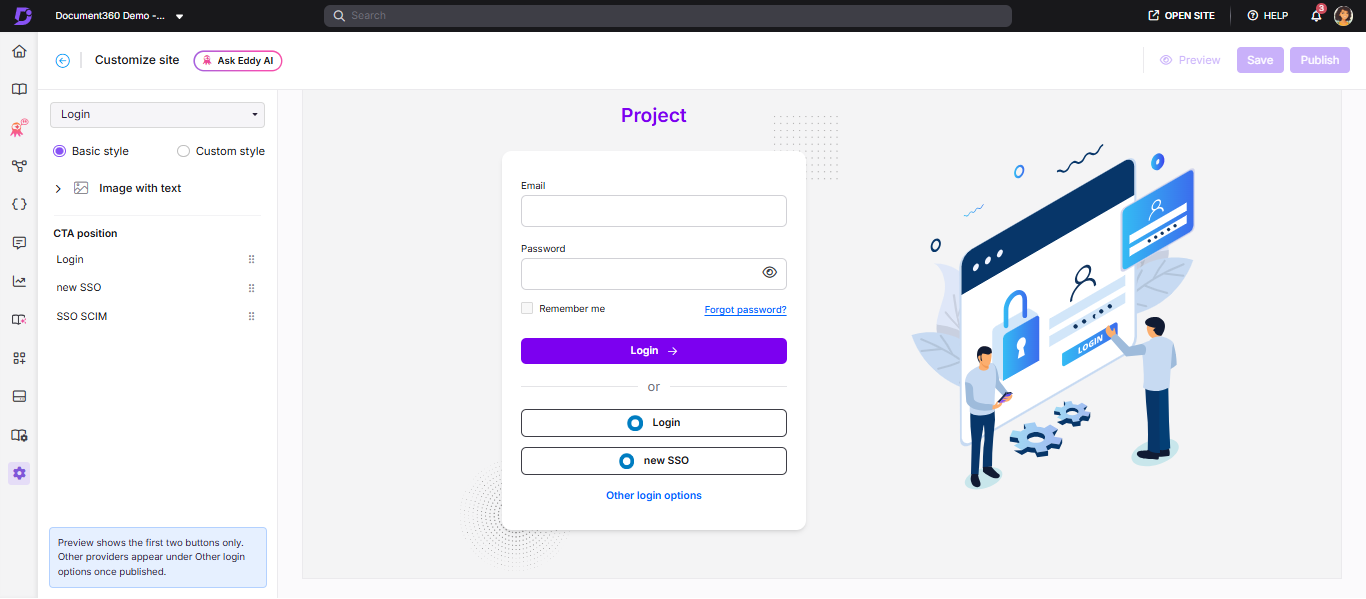
- Im linken Dropdown-Menü wählen Sie unter Hauptseiten Anmelden. Das Standarddesign der Login-Seite erscheint mit Anpassungsoptionen links und einer Live-Vorschau rechts.
Anpassungsstile
Document360 bietet zwei Ansätze zur Anpassung der Login-Seite an:
Grundstil
Verwenden Sie den Basic-Stil, um das Standardbild anzupassen, soziale Anmeldungen zu aktivieren und SSO-Login-Buttons auf der Anmeldeseite zu bestellen, ohne Code zu schreiben.
- Wählen Sie den Grundstil.
- Erweitern Sie das Bild mit einem Text-Dropdown-Menü und wählen Sie Bild. Das Bildfeld öffnet sich.
- Klicken Sie auf Ändern und wählen Sie ein gewünschtes Bild aus den Systembildern oder laden Sie Ihr eigenes hoch.
- Im Bereich Ausrichtung wählen Sie Links, Mitte oder Rechts , um die Bildposition anzupassen.
- Nutzen Sie rechts den Schalter Vorschau, um Ihre Änderungen zu überprüfen.
- Klicken Sie auf Speichern , um Ihre Änderungen zu speichern.
- Klicken Sie auf Veröffentlichen , um Änderungen live vorzunehmen.
Aktivieren Sie Google Workspace und die Microsoft-Anmeldung für Nutzer
Sie können es den Nutzern ermöglichen, sich mit ihrem Google Workspace- oder Microsoft-Konto auf der Knowledge Base-Seite anzumelden.
- Im Basic-Stil gehen Sie zum Bereich Social Login .
- Schalte den Google Workspace-Umschalter, den Microsoft-Schalter oder beides ein. Beide Schalter sind standardmäßig ausgeschaltet.
- Überprüfen Sie die Vorschau rechts, um sicherzustellen, dass die Anmeldebuttons auf der Anmeldeseite erscheinen.
- Klicken Sie auf Speichern und dann auf Veröffentlichen.
Ändere die Reihenfolge der SSO-Anmeldebuttons
Wenn Sie SSO für Leser konfiguriert haben, listet im Abschnitt CTA-Position Ihre SSO-Login-Buttons auf. Ziehen Sie den Handle () neben einen Button, um dessen Position auf der Login-Seite zu ändern.
- Die Vorschau zeigt nur die ersten beiden SSO-Buttons. Andere Anbieter erscheinen unter Andere Anmeldeoptionen auf der veröffentlichten Anmeldeseite.
- Social Login und CTA-Position sind nur im Basic-Stil verfügbar. Sie sind nicht im benutzerdefinierten Stil verfügbar.
- Diese Einstellungen gelten für die Anmeldeseite der Wissensdatenbank-Website. Sie ändern nicht, wie Nutzer sich im Wissensdatenbank-Portal anmelden.
Individueller Stil
Verwenden Sie benutzerdefinierten Stil, um ein vollständig individuelles Login-Seiten-Layout mit HTML und CSS zu erstellen.
- Wählen Sie benutzerdefinierten Stil.
- Im HTML-Tab fügen Sie Ihr individuelles HTML-Markup hinzu.
- Im CSS-Tab füge deine Stile hinzu.
- Benutze den Schalter Vorschau rechts, um zwischen der Code-Ansicht und der gerenderten Ansicht zum Durchsehen zu wechseln.
- Wenn Sie fertig sind, klicken Sie auf Speichern , um Ihre Änderungen zu speichern.
- Klicken Sie auf Veröffentlichen , um Änderungen live vorzunehmen.
Wenn Sie benutzerdefinierten Stil verwenden, behalten Sie immer die folgende Login-Komponente in Ihrem HTML bei:
<div class="login-form">{{template:LoginCore}}</div>
Diese Komponente übernimmt den Authentifizierungsfluss. Das Entfernen oder Ändern kann zu mehreren Anmeldeanforderungen, Weiterleitungen zum Teamportal statt zur Wissensdatenbank oder zu fehlgeschlagenen Leser-Authentifizierungen führen. Fügen Sie dies immer beim Erstellen einer benutzerdefinierten Anmeldeseite ein.
Best Practices
- Halte die Login-Seite brandbezogen, aber minimal – Leser, die auf der Login-Seite ankommen, wollen bereits auf deine Inhalte zugreifen. Ein klares, fokussiertes Layout mit deinem Logo und ein klares Login-Formular funktionieren besser als eine stark gestaltete Seite.
- Verwenden Sie den Basic-Stil für Bildänderungen und Social Login – wenn Sie nur das Standardbild ersetzen oder den Nutzern die Anmeldung mit Google Workspace oder Microsoft erlauben müssen, ist der Basic-Stil schneller und sicherer als der benutzerdefinierte Stil. Social Login ist im benutzerdefinierten Stil nicht verfügbar.
- Testen Sie immer die benutzerdefinierte Authentifizierung – nachdem Sie eine benutzerdefinierte HTML-Login-Seite veröffentlicht haben, überprüfen Sie den vollständigen Login-Ablauf von Ende zu Ende, um sicherzustellen, dass die Authentifizierung korrekt funktioniert, bevor Sie sie mit den Lesern teilen.
- Immer behalten
{{template:LoginCore}}- Dies ist die häufigste Ursache für fehlerhafte Login-Seiten nach der Anpassung. Integrieren Sie es in jedes benutzerdefinierte HTML-Layout, auch beim Neuaufbau der gesamten Seitenstruktur.
FAQ
Wie füge ich der Login-Seite einen Support- oder Kontakt-Button hinzu?
Navigiere zu {{variable. Settings}} () > {{variable. Knowledge Base Site}} > Site-Anpassung und klicke auf Website anpassen. Wähle Login im linken Dropdown-Menü. Wähle Custom Style und füge Folgendes dem HTML-Tab hinzu:
<div class="login-form--support">
    <button class="support-button">
        <a href="your-support-link">Contact Support</a>
    </button>
    <p>Click here to Contact Support</p>
</div>
Im CSS-Tab fügen Sie Folgendes hinzu, um den Button zu zentrieren:
.login-form--support {
    text-align: center;
}
Klicken Sie auf Speichern und Veröffentlichen, um sich zu bewerben.
Wenn ich Änderungen an der Login-Seite vornehme, werden sie dann automatisch in allen Sprachen aktualisiert?
Nein. Änderungen in deiner Standardsprache werden nicht automatisch in anderen Sprachen angezeigt. Du musst die gleichen Änderungen für jeden Spracharbeitsbereich manuell anwenden.
Kann ich Google Workspace oder die Microsoft-Anmeldung aktivieren, wenn ich benutzerdefinierten Stil benutze?
Nein. Social Login ist nur im Basic-Stil verfügbar. Damit Nutzer sich mit Google Workspace oder Microsoft anmelden können, schalten Sie die Login-Seite auf Basic-Stil um und aktivieren Sie im Bereich Social Login den Google Workspace- oder Microsoft-Umschalter.