Die Seite "Unautorisiert " erscheint, wenn ein nicht authentifizierter Leser versucht, auf eine eingeschränkte URL in Ihrer Wissensdatenbank zuzugreifen. Zum Beispiel, wenn sie nicht eingeloggt sind oder ihre Sitzung abgelaufen ist. Im Gegensatz zur Seite mit abgelehntem Zugriff, die für Leser gilt, die angemeldet sind, aber nicht die richtigen Berechtigungen besitzen, ist die Seite "Unbefugt" speziell für nicht authentifizierte Zugriffsversuche gedacht.
Die Anpassung dieser Seite ermöglicht es Ihnen, die Situation klar zu erklären und die Leser auf den richtigen nächsten Schritt zu lenken, sei es das Einloggen oder das Anfordern von Zugriff.
Sobald du eine benutzerdefinierte Unautorisierte Seite konfiguriert hast, kann sie nicht mehr auf die Standardversion zurückgesetzt werden. Es wird empfohlen, eine individuelle Seite zu erstellen, um das Lesererlebnis zu verbessern.
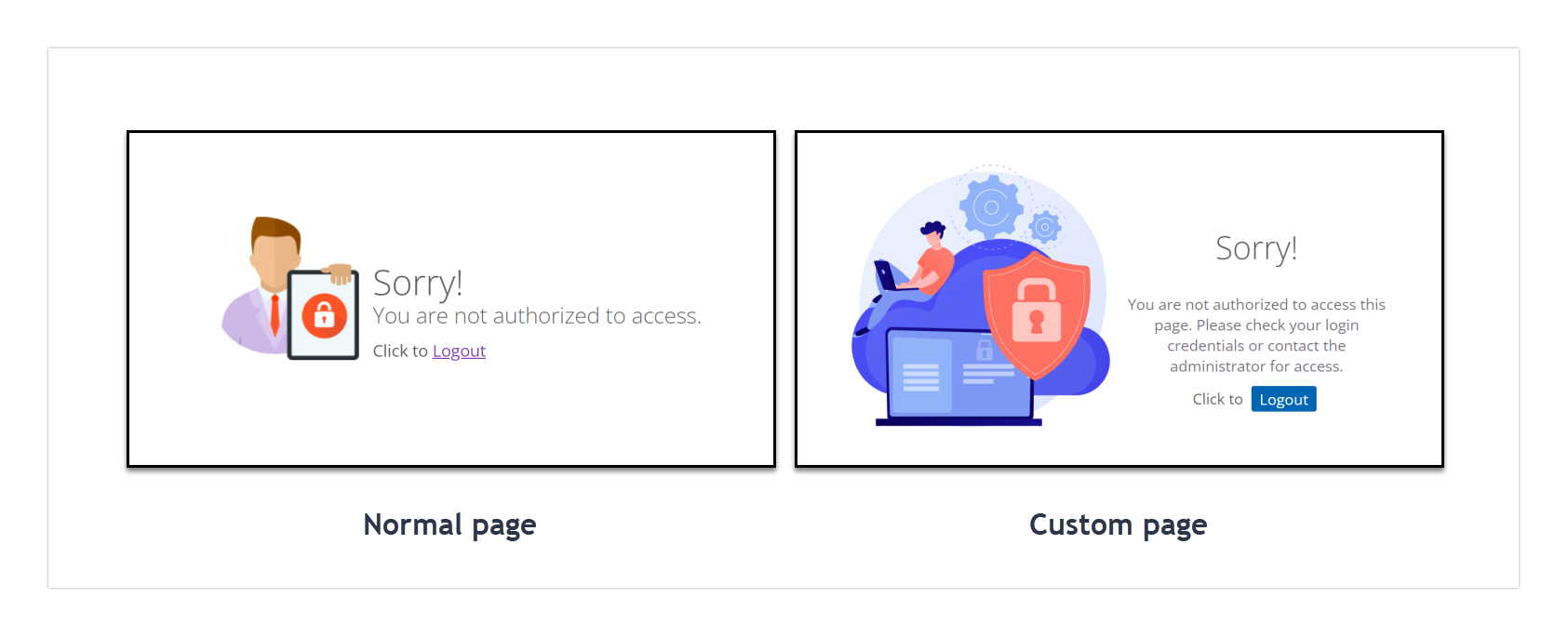
Wann sollte man die unautorisierte Seite anpassen
Passe die Seite "Unbefugt" an, wenn du möchtest, dass Leser, die eine Authentifizierungsgrenze erreichen, eine klare, gebrandete Nachricht anstelle eines generischen Browserfehlers erhalten. Häufige Situationen, in denen das relevant ist:
- Ihre Wissensdatenbank verwendet Private oder gemischten Zugang – Leser, die nicht eingeloggt sind oder deren Sitzung abgelaufen ist, stoßen auf diese Seite, wenn sie versuchen, auf eine eingeschränkte URL zuzugreifen.
- Man möchte den Lesern eine bestimmte Maßnahme geben, wie zum Beispiel einen Login-Link oder Anweisungen zur Zugangsanforderung, damit sie genau wissen, was als Nächstes zu tun ist, anstatt in eine Sackgasse zu geraten.
- Ihre Wissensdatenbank ist kundenorientiert und Sie möchten, dass die Fehlerseite Ihre Marke widerspiegelt – dieselben Farben, den gleichen Ton und die gleichen Navigationsoptionen wie der Rest der Website.
- Die Standardmeldung "Unbefugt" entspricht nicht dem Ton Ihrer Organisation und muss aktualisiert werden, um die Situation klarer und beruhigender zu kommunizieren.
Wie man die Unautorisierte Seite anpasst
- Navigieren Sie zu () > Knowledge base site in der linken Navigationsleiste des Wissensdatenbankportals.
- Im linken Navigationsfenster navigieren Sie zur Site-Anpassung.
- Klicken Sie auf die Schaltfläche "Website anpassen ".
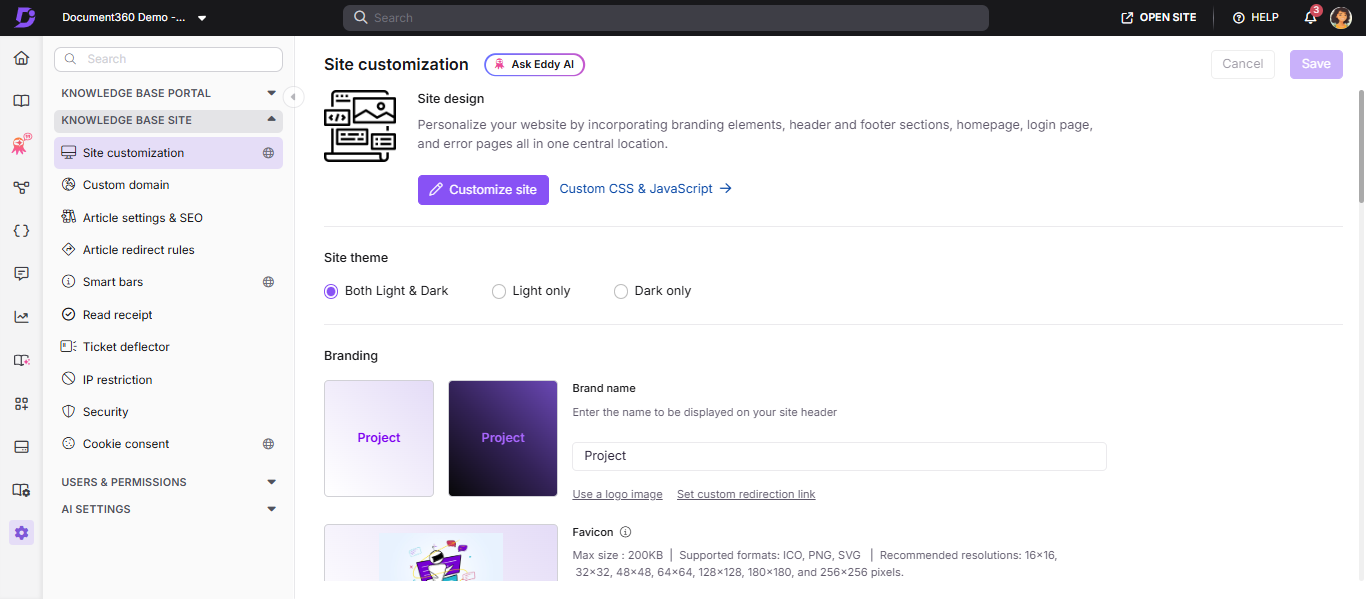
- Im linken Dropdown-Menü wählen Sie die Seite "Unautorisiert ".
- Passen Sie die Seite mit einer von zwei Optionen an:
- Grundstil – Passe das Standardbild, die Überschrift und den Absatz an.
- Benutzerdefinierter Stil – Füge dein eigenes HTML und CSS hinzu. Nutzen Sie den Schalter Vorschau, um zwischen Codeansicht und gerenderter Ansicht zu wechseln.
- Klicken Sie auf Speichern , um zu speichern, ohne sofort zu bewerben, auf Vorschau zur Überprüfung und auf Veröffentlichen , um Änderungen live vorzunehmen.
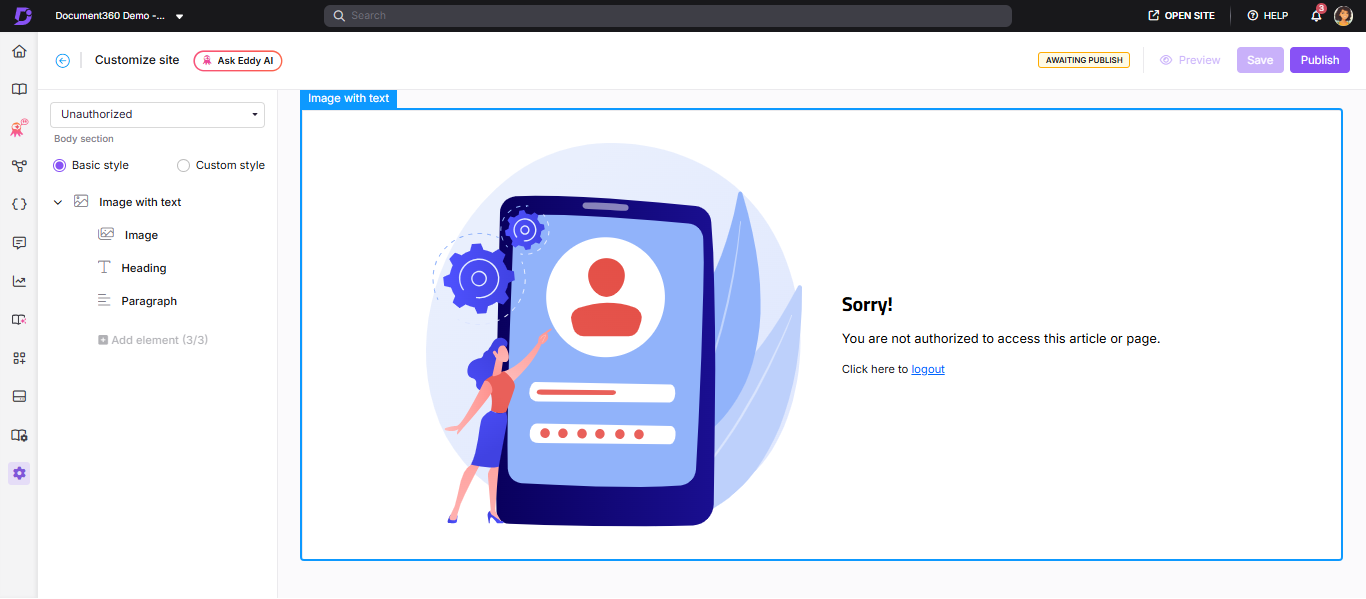
Grundstil
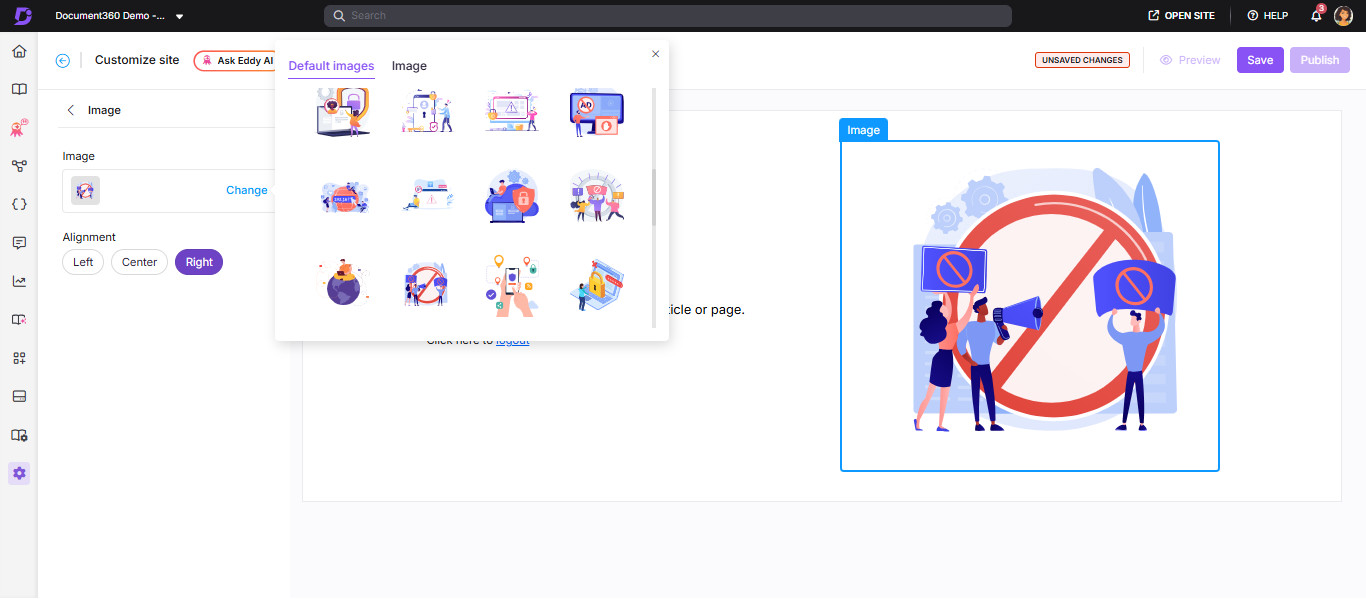
Hinzufügen eines Bildes
- Bild anklicken. Das Bild-Panel erscheint.
- Klicken Sie auf Ändern und wählen Sie zwischen:
- Standardbilder – Wählen Sie aus verfügbaren Standardbildern aus und klicken Sie auf Speichern.
- Bild – Gib eine Bild-URL ein oder lade es von deinem Drive hoch und klicke auf Speichern.
- Stellen Sie die Bildausrichtung (links, Mitte oder rechts) nach Bedarf ein.
Aktualisierung der Überschrift
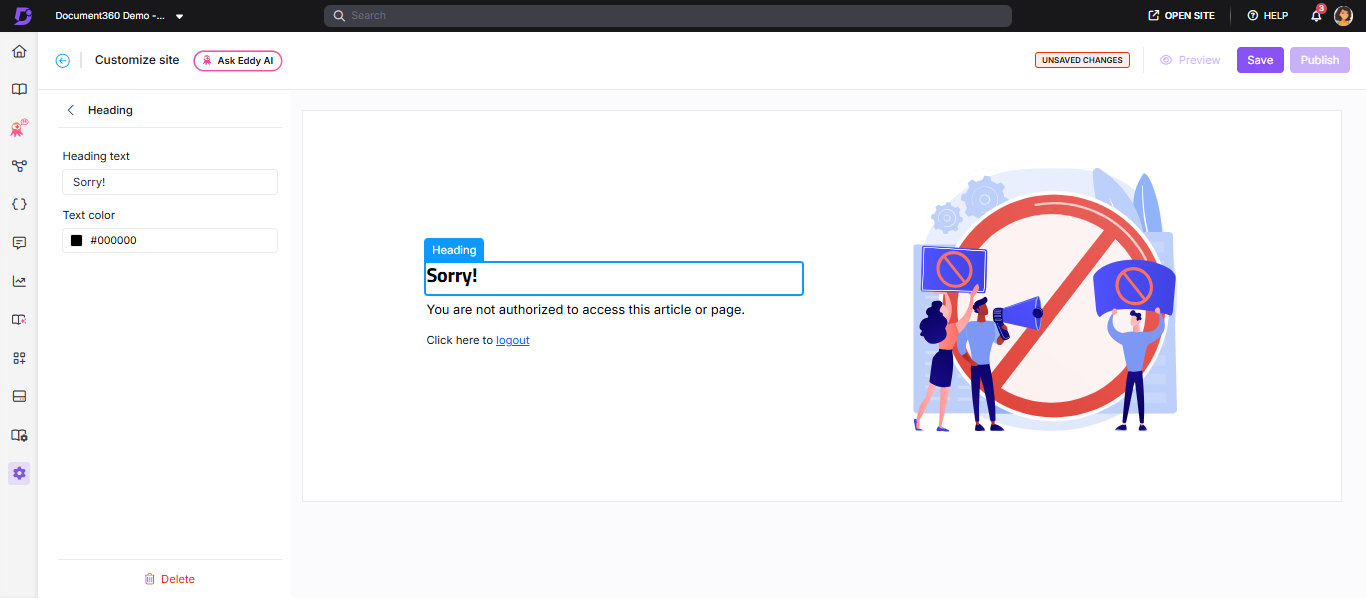
- Klicke auf Überschrift. Das Heading-Panel erscheint.
- Geben Sie den gewünschten Überschriftstext ein.
- Wählen Sie eine Farbe aus der Textpalette aus.
Die Standardüberschrift lautet "Entschuldigung!"
Aktualisierung des Absatzes
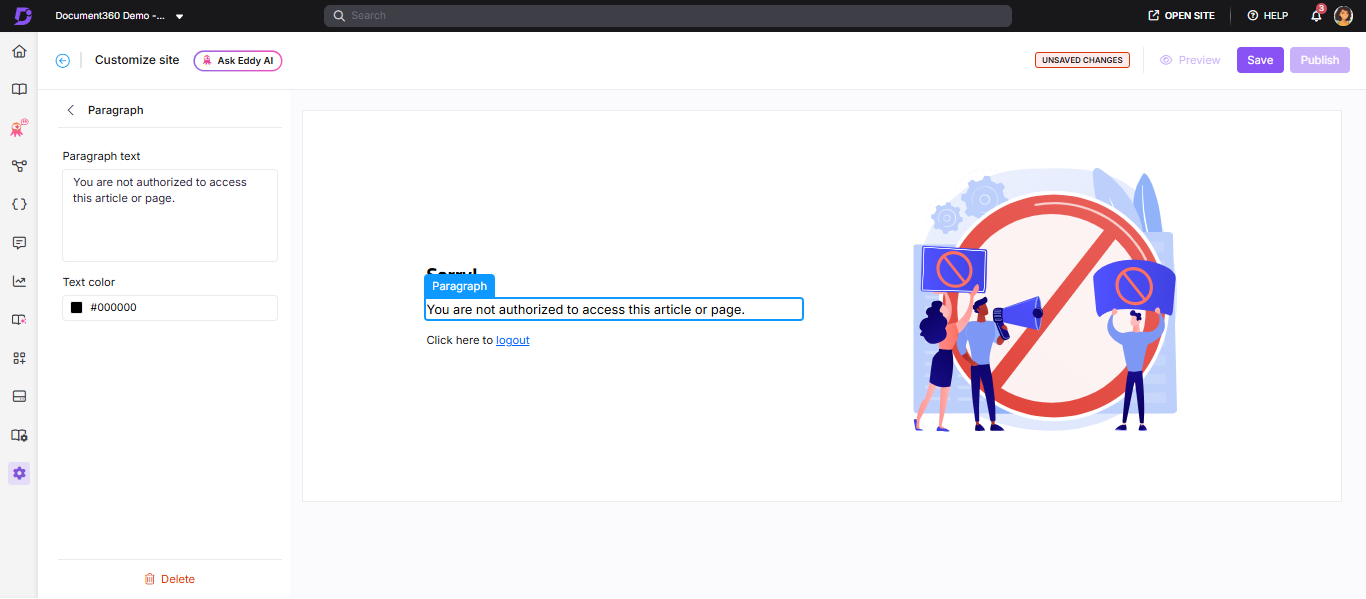
- Klicken Sie auf Absatz. Das Absatz-Panel erscheint.
- Geben Sie eine Beschreibung ein, um den Lesern den Kontext zu erleichtern.
- Wählen Sie eine Farbe aus der Textpalette aus.
Der Standardabsatz lautet: "Sie sind nicht berechtigt, auf diesen Artikel oder diese Seite zuzugreifen."
Individueller Stil
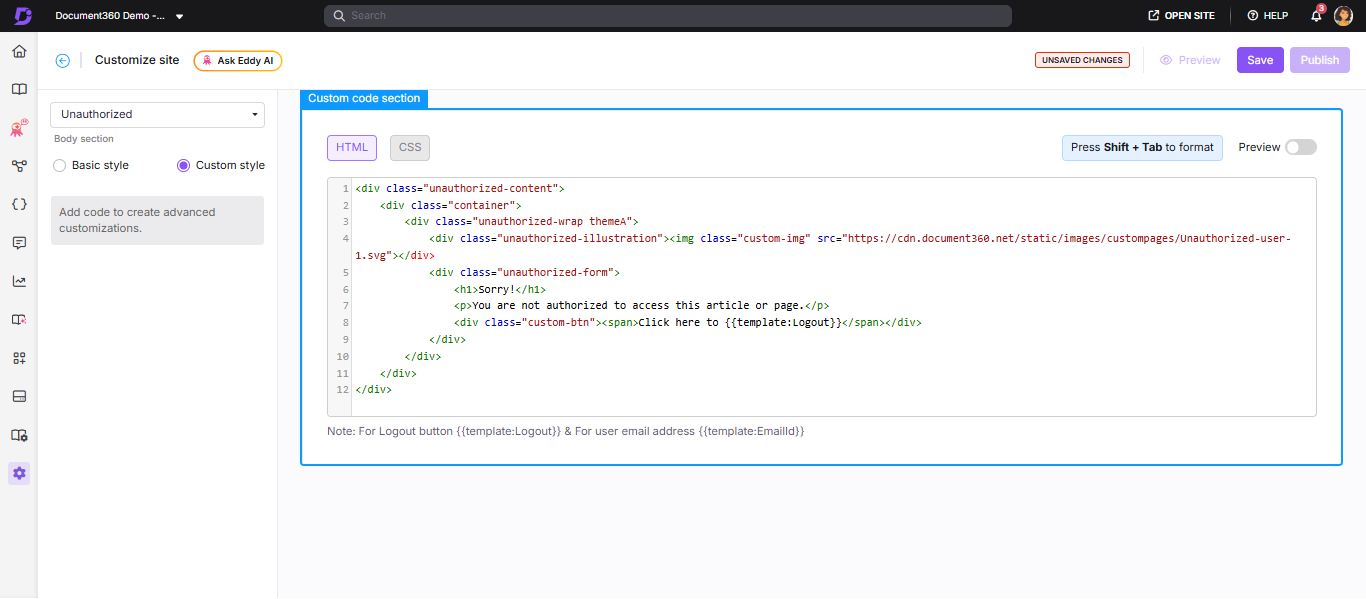
- Wählen Sie benutzerdefinierten Stil und wechseln Sie zwischen den HTML- und CSS-Abschnitten .
- Aktualisieren Sie den Code nach Bedarf.
- Schalte den Schalter Vorschau ein, um die aktualisierte Seite anzusehen.
- Wenn Sie fertig sind, klicken Sie auf Speichern und Veröffentlichen.
Best Practices
- Beginnen Sie mit der Login-Aktion – der häufigste Grund, warum ein Leser diese Seite aufruft, ist eine abgelaufene Sitzung. Machen Sie den Login-Link zum prominentesten Element, damit die Leser mit einem Klick wieder einsteigen können.
- Erklären Sie die Situation klar – lassen Sie die Leser wissen, dass sie sich einloggen oder Zugang beantragen müssen, nicht nur, dass sie die Seite nicht ansehen können. "Ihre Sitzung ist abgelaufen – bitte melden Sie sich an, um fortzufahren" ist nützlicher als "Sie sind nicht autorisiert."
- Bieten Sie einen Weg nach vorne – fügen Sie einen Login-Link, einen Kontakt-Support-Button oder Anweisungen zur Antragstellung des Zugangs hinzu, damit die Leser nicht ohne Optionen bleiben.
- Halte den Ton ruhig und hilfreich – vermeide alarmierende Sprache. Ein einfaches "Sie müssen sich anmelden, um diese Seite zu sehen" ist beruhigender als "Unbefugter Zugriff erkannt".
- Behalten Sie das Design zur Marke – verwenden Sie die gleichen Farben und den gleichen Ton wie der Rest Ihrer Wissensdatenbank, damit die Leser wissen, dass sie noch am richtigen Ort sind, auch wenn sie eine bestimmte Seite nicht ansehen können.
FAQ
Kann ich nach der Anpassung auf die Standardseite mit Unautorisierten zurückkehren?
Nein. Sobald du eine benutzerdefinierte Unautorisierte Seite konfiguriert hast, kannst du nicht mehr zur Standardversion zurückkehren.
Ist die Seite "Unautorisiert" für alle Projekttypen verfügbar?
Nein. Die Unautorisierte Seite ist nur für private und gemischte Zugriffsprojekte verfügbar. Wenn Ihre Wissensdatenbank öffentlich ist, werden Leser diese Seite nicht finden.