Die Seite "Zugriff abgelehnt" erscheint, wenn ein Leser mit begrenzten Berechtigungen in Ihrer Wissensdatenbank versucht, auf eine URL zuzugreifen, die er nicht anzeigen darf. Wenn ein Leser beispielsweise nur auf bestimmte Kategorien in einer gemischten Wissensdatenbank Zugriff hat und versucht, auf eine eingeschränkte URL zuzugreifen, wird er auf die Seite "Zugriff abgelehnt" weitergeleitet.
Sie können diese Seite so anpassen, dass sie einen klaren Grund und einen weiteren Weg angibt – zum Beispiel: "Sie haben keine Berechtigung, auf diese Seite zuzugreifen. Kontaktieren Sie Ihren Admin, um Zugang zu beantragen." Das hilft den Lesern zu verstehen, warum sie bestimmte Inhalte nicht ansehen können und was als Nächstes zu tun ist.
Die Seite für abgelehnten Zugriff ist nur für private und gemischte Projekte verfügbar. Sobald eine benutzerdefinierte Seite konfiguriert ist, kannst du nicht mehr zur Standardseite für Access Dedened zurückkehren. Es wird empfohlen, eine individuelle Seite zu erstellen, um das Lesererlebnis zu verbessern.
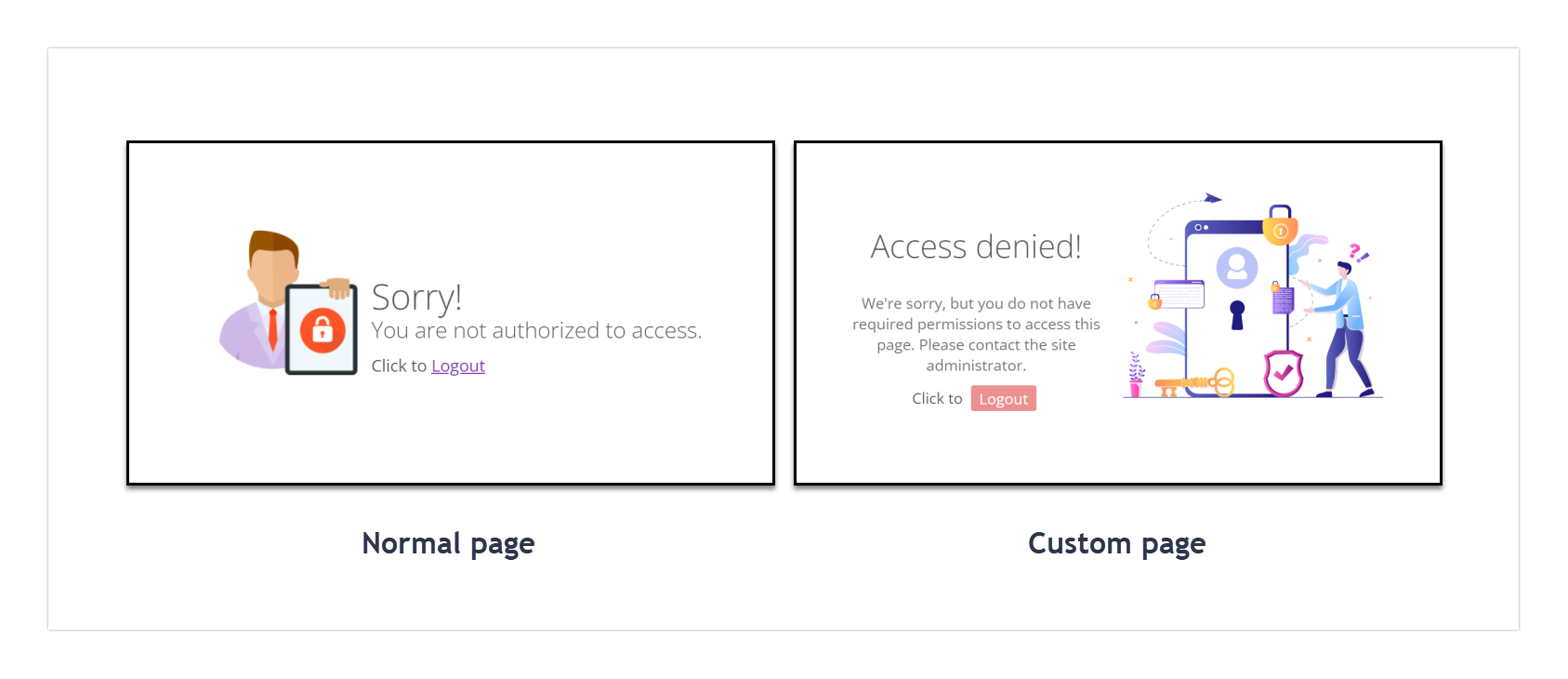
Wann man die Seite für abgelehnten Zugriff anpassen sollte
Passen Sie die Seite "Zugriff abgelehnt" an, wenn Sie möchten, dass Leser, die eine Berechtigungsgrenze erreichen, eine klare, gebrandete Nachricht anstelle eines generischen Browserfehlers erhalten. Häufige Situationen, in denen das relevant ist:
- Ihre Wissensdatenbank verwendet Private oder Mixed Access, und verschiedene Lesergruppen haben Zugang zu unterschiedlichen Kategorien – Leser, die versuchen, auf eingeschränkte Inhalte zuzugreifen, benötigen eine klare Erklärung und einen Weg nach vorne.
- Du möchtest den Lesern eine bestimmte Maßnahme geben, wie zum Beispiel einen Administrator kontaktieren oder erhöhten Zugang beantragen, damit sie nicht in eine Sackgasse geraten.
- Ihre Wissensdatenbank ist kundenorientiert und Sie möchten, dass die Fehlerseite Ihre Marke widerspiegelt – dieselben Farben, den gleichen Ton und die gleichen Navigationsoptionen wie der Rest der Website.
- Die Standardmeldung "Access dendened" entspricht nicht dem Ton oder der Terminologie Ihrer Organisation und muss aktualisiert werden, um die Kommunikation Ihres Teams mit den Lesern widerzuspiegeln.
Wie man die Seite für abgelehnten Zugriff anpasst
- Navigiere zu () > Knowledge base site in der linken Navigationsleiste des Wissensdatenbankportals.
- Im linken Navigationsfenster navigieren Sie zur Site-Anpassung.
- Klicken Sie auf die Schaltfläche "Website anpassen ".
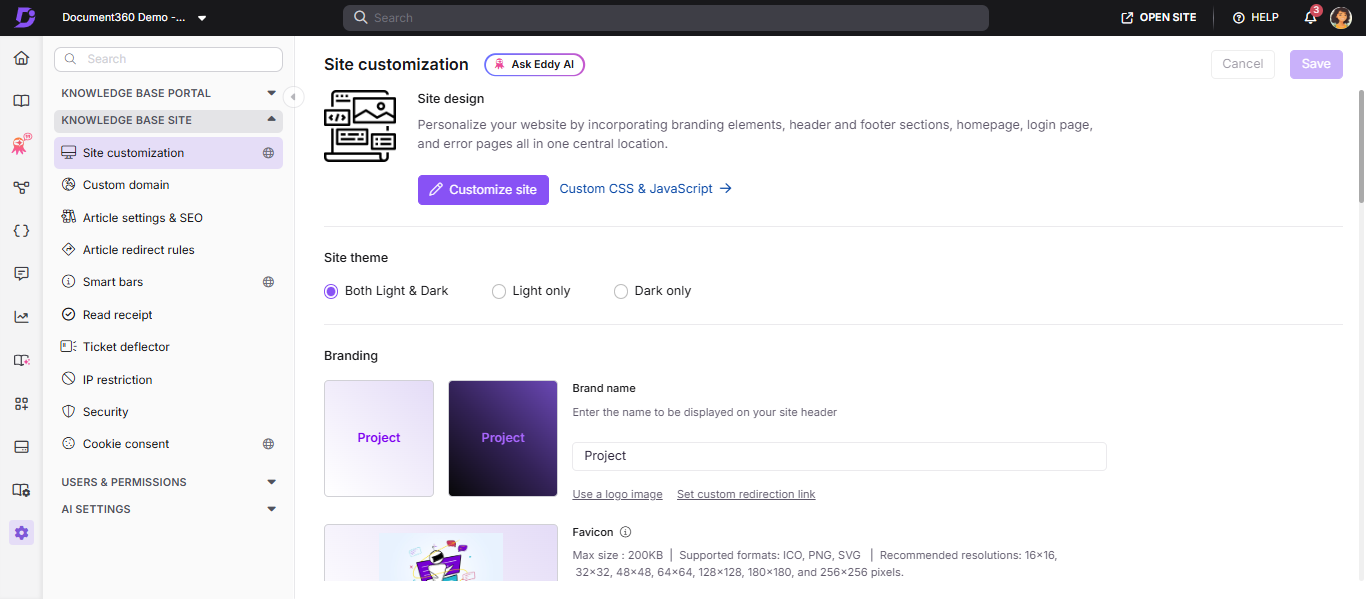
- Im linken Dropdown-Menü wählen Sie die Seite Zugriff auf abgelehnt .
- Passen Sie die Seite mit einer von zwei Optionen an:
- Grundstil – Passe das Standardbild, die Überschrift und den Absatz an.
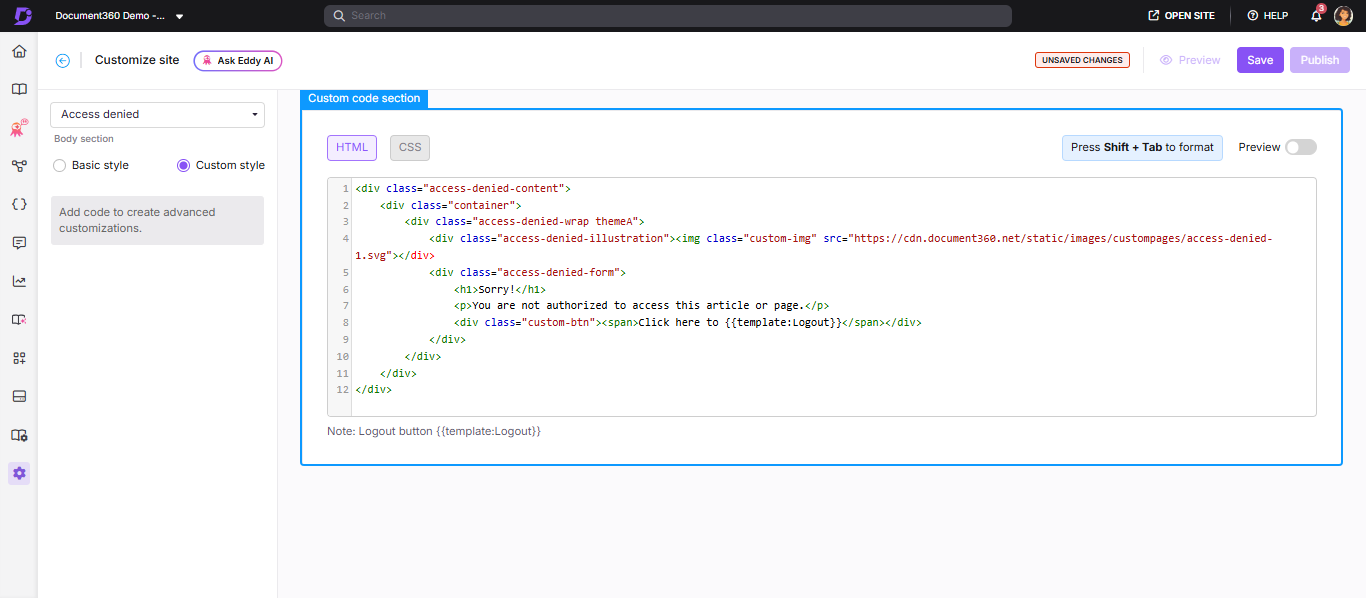
- Benutzerdefinierter Stil – Fügen Sie benutzerdefiniertes HTML und CSS hinzu. Nutzen Sie den Schalter Vorschau, um zwischen Codeansicht und gerenderter Ansicht zu wechseln.
- Klicken Sie auf Speichern , um zu speichern, ohne sofort zu bewerben, auf Vorschau zur Überprüfung und auf Veröffentlichen , um Änderungen live vorzunehmen.
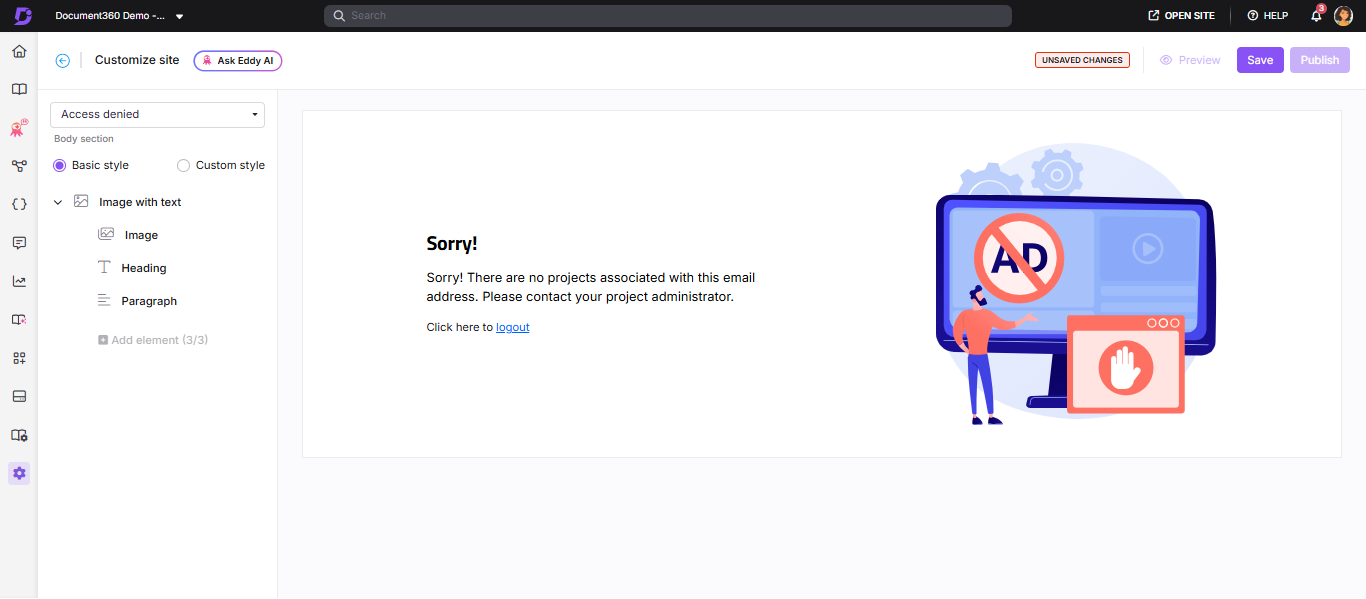
Grundstil
Hinzufügen eines Bildes
- Bild anklicken. Das Bild-Panel erscheint.
- Klicken Sie auf Ändern und wählen Sie zwischen:
- Standardbilder – Wählen Sie aus verfügbaren Standardbildern aus und klicken Sie auf Speichern.
- Bild – Gib eine Bild-URL ein oder lade es von deinem Drive hoch und klicke auf Speichern.
- Stellen Sie die Bildausrichtung (links, Mitte oder rechts) nach Bedarf ein.
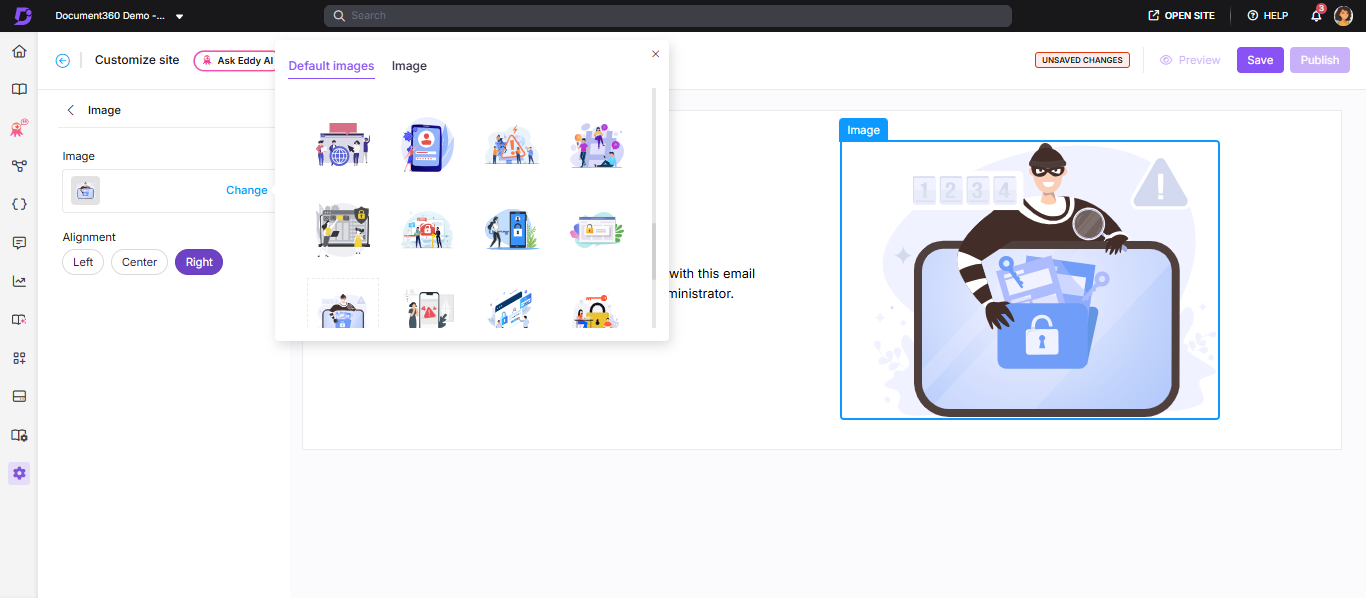
Das Bildelement auf der Seite mit abgelehntem Zugriff kann nicht versteckt oder gelöscht werden. Nur die Elemente Überschrift und Absatz unterstützen die Option "Ausblenden".
Hinzufügen einer Überschrift
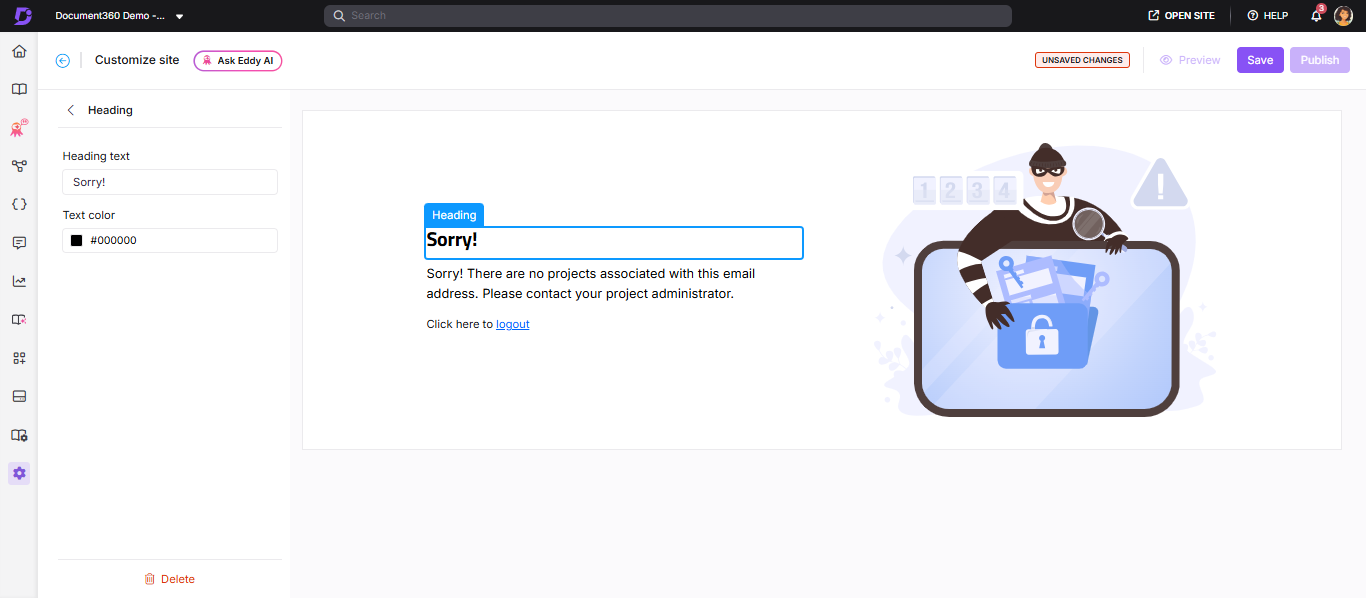
- Klicke auf Überschrift. Das Heading-Panel erscheint.
- Geben Sie den gewünschten Überschriftstext ein.
- Wählen Sie eine Farbe aus der Textpalette aus.
Die Standardüberschrift lautet "Entschuldigung!"
Einen Absatz hinzufügen
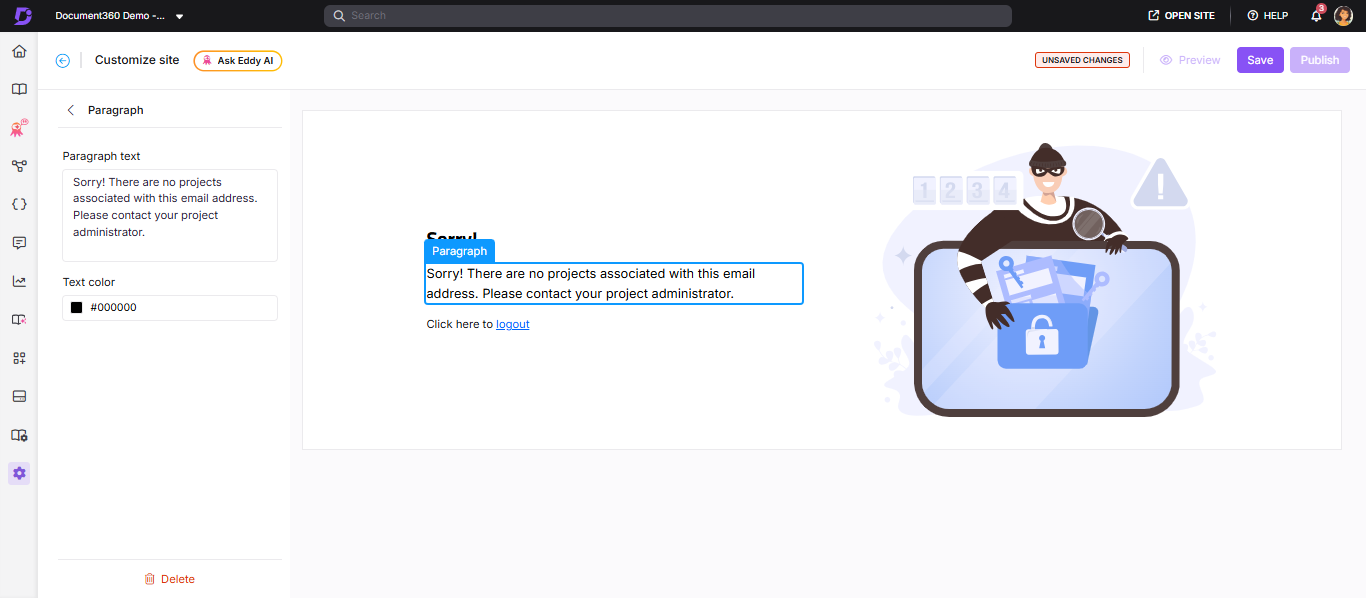
- Klicken Sie auf Absatz. Das Absatz-Panel erscheint.
- Geben Sie eine Beschreibung ein, um den Lesern den Kontext zu erleichtern.
- Wählen Sie eine Farbe aus der Textpalette aus.
Der Standardabsatz lautet: "Entschuldigung! Mit dieser E-Mail-Adresse sind keine Projekte verknüpft. Bitte kontaktieren Sie Ihren Projektadministrator."
Individueller Stil
- Wählen Sie benutzerdefinierten Stil und wechseln Sie zwischen den HTML- und CSS-Abschnitten .
- Aktualisieren Sie den Code nach Bedarf.
- Schalte den Schalter Vorschau ein, um die aktualisierte Seite anzusehen.
- Wenn Sie fertig sind, klicken Sie auf Speichern und Veröffentlichen.
Best Practices
- Sagen Sie den Lesern, was sie tun sollen, nicht nur, was schiefgelaufen ist – die nützlichste Nachricht mit abgelehntem Zugriff enthält eine konkrete nächste Aktion: "Kontaktieren Sie Ihren Administrator zu support@yourcompany.com, um Zugang zu beantragen" ist hilfreicher als "Sie haben keine Erlaubnis, diese Seite anzusehen."
- Verwenden Sie klare, lehrreiche Sprache – halten Sie die Botschaft einfach und direkt. Vermeiden Sie Fachbegriffe wie "Zugriff verweigert" oder "nicht autorisiert" in der Seitenkopie selbst. Eine ruhige, einfache Botschaft reduziert die Frustration der Leser.
- Link zu Hilfsressourcen – füge einen Kontakt-Support-Button hinzu, einen Link zu einem Anfrageformular oder eine FAQ, damit Leser nach einer Berechtigungswand nicht ohne Optionen bleiben.
- Behalten Sie das Design zur Marke – verwenden Sie die gleichen Farben und den gleichen Ton wie der Rest Ihrer Wissensdatenbank, damit die Leser wissen, dass sie noch am richtigen Ort sind, auch wenn sie eine bestimmte Seite nicht ansehen können.
- Stellen Sie ein responsives Design auf – testen Sie Ihre Anpassungen sowohl auf dem Desktop als auch auf dem mobilen Apparat, um sicherzustellen, dass Bilder und Text in allen Bildschirmgrößen korrekt angezeigt werden.
FAQ
Ist die Seite für abgelehnten Zugriff für alle Projekttypen verfügbar?
Nein. Die Seite zum abgelehnten Zugang ist nur für private und gemischte Projekte verfügbar.
Kann ich nach der Anpassung zur Standardseite für abgelehnten Zugriff zurückwählen?
Nein. Sobald eine benutzerdefinierte Seite konfiguriert ist, kannst du nicht mehr zur Standardseite für Access Dedened zurückkehren.
Wie verstecke ich die Überschrift oder den Absatz auf der Seite "Zugriff abgelehnt"?
Navigiere zu {{variable. Settings}} () > {{variable. Knowledge Base Site}} > Site-Anpassung und klicke auf Site anpassen. Im linken Dropdown-Menü wählen Sie die Seite Zugriff abgelehnt. Fahren Sie mit der Maus über die Überschrift oder den Absatz und klicken Sie auf das Symbol "Verstecken ()". Um es zu enttarnen, klicke auf das Unhid-()-Symbol.
Hinweis: Sie können das Bildelement auf der Seite "Zugriff abgelehnt" nicht ausblenden oder löschen.
Kann ich mein eigenes Bild für die Seite "Zugriff abgelehnt" hochladen?
Ja. Du kannst dein eigenes Bild hochladen oder bei der Anpassung der Access Dedened-Seite aus den Standardbildern auswählen.