Einreichungen von Routing-Ticket-Deflektoren an Salesforce verbinden Ihren Document360-Ticket-Deflektor mit Salesforce Cases, wobei Salesforces eigene On-Demand-Email-to-Case-Funktion anstelle eines dedizierten Connectors verwendet wird. Nach Einrichtung wird jede Deflektor-Einreichung, die ein Leser nicht aus den vorgeschlagenen Artikeln löst, automatisch als Salesforce-Fall erstellt. Dieser Artikel führt Sie durch die vollständige Einrichtung: Aktivierung von E-Mail-zu-Fall in Salesforce, Erstellung und Verifizierung einer Routing-Adresse, Übertragung in die Benachrichtigungseinstellungen Ihres Deflektors sowie Testen des End-to-End-Ablaufs.
Wann sollte diese Integration verwendet werden
- Der Support läuft in Salesforce, die Dokumente laufen in Document360 – Ihre Support-Warteschlange wird in Salesforce Service Cloud verwaltet, während Ihre Wissensdatenbank und der Ticket-Deflektor in Document360 laufen.
- Kein nativer Connector erforderlich – Ungelöste Deflektor-Einreichungen werden automatisch zu Salesforce-Fällen ohne Middleware-Tool.
- Grundlegende Fallerstellung, nicht Kontaktabgleich – Fälle werden aus der Einreichung erstellt, aber nicht automatisch einem bestehenden Salesforce-Kontakt zugeordnet. Sieh dir an, wie der Fall standardmäßig ausgefüllt wird, was enthalten ist.
Wie es funktioniert
Die On-Demand-E-Mail-to-Case-Funktion von Salesforce bietet Ihnen einen automatisch generierten Posteingang, die E-Mail-Service-Adresse. Sie fügen diese Adresse als Empfänger in den Benachrichtigungseinstellungen des Ticket-Deflektors hinzu. Wann immer ein Leser das Deflektorformular einreicht, schickt Document360 diese Adresse per E-Mail, und Salesforce wandelt die E-Mail automatisch in einen Fall um, ohne dass Mail-Server-Weiterleitung oder Middleware beteiligt ist.
Bevor du anfängst
Folgendes ist erforderlich:
| Anforderung | Anmerkungen |
|---|---|
| Salesforce Service Cloud, mit Administratorzugriff zur Einrichtung | Per E-Mail benötigt man die Core-, Advanced- oder Max Service Cloud-Edition. Sie ist in der Starter Suite oder Pro Suite nicht enthalten. |
| Ein veröffentlichtes Document360-Ticket-Deflektorformular | Die Ticket-Deflektor-Funktion muss in Ihrem Plan verfügbar sein und das Formular bereits erstellt und veröffentlicht werden. |
| Zugriff auf einen Posteingang für die Routing-Adresse | Salesforce schickt einen Verifizierungslink hierher, bevor die Routing-Adresse online geht. Das ist nicht die Adresse, an die Document360 senden wird, sondern eine separate, automatisch generierte Adresse, die du in Schritt 2 kopieren wirst. |
Schritt 1 – Salesforce: E-Mail-zu-Fall- und On-Demand-Service aktivieren
- Klicke auf der Salesforce-Startseite auf das Zahnrad-Symbol oben rechts und wähle Einrichten.
- Im Schnellsuchfeld suchen Sie nach E-Mail-zu-Fall (mit Bindestrich) und wählen Sie es aus den Ergebnissen im Servicebereich aus.
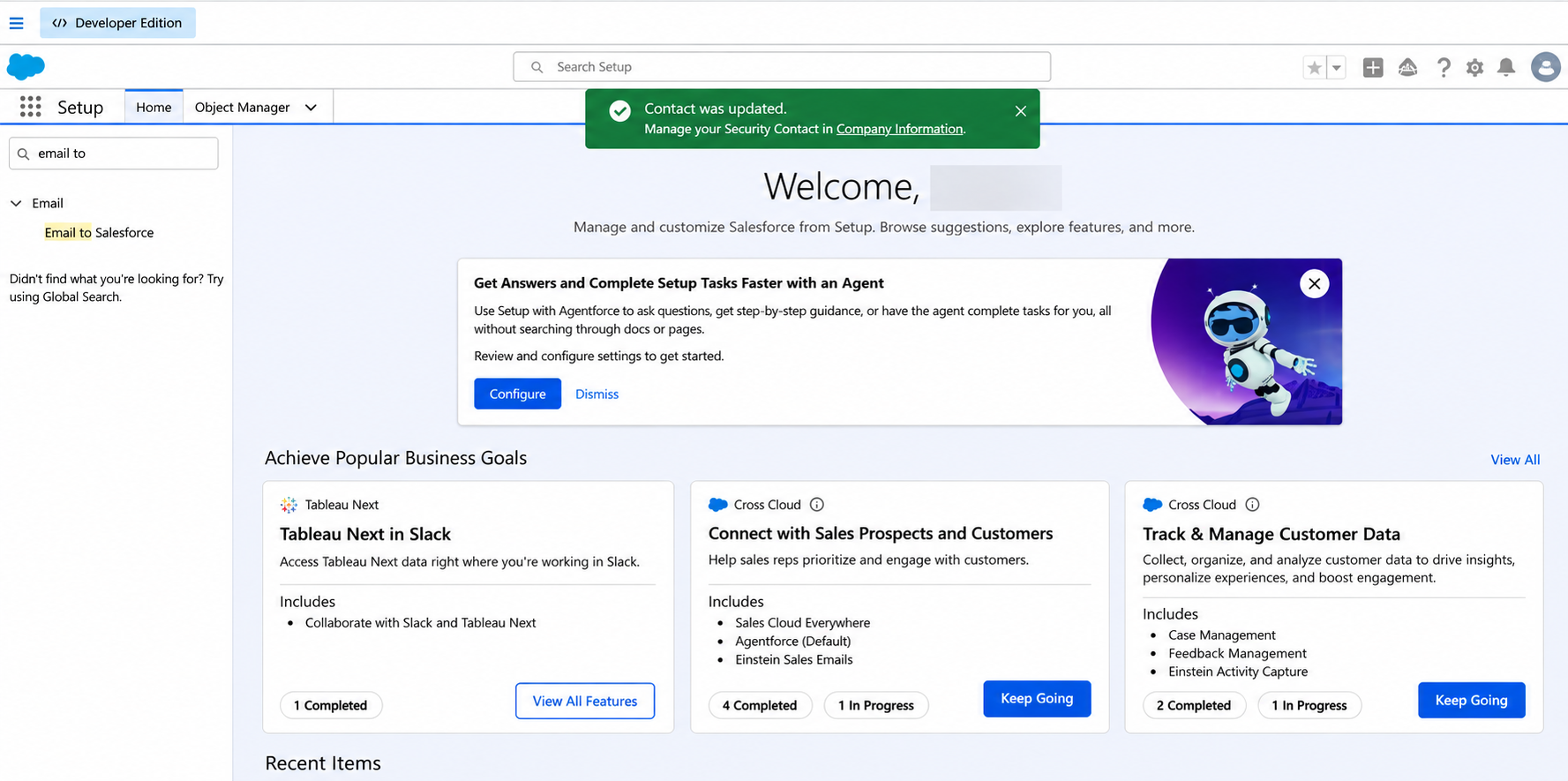
Eine Suche nach "E-Mail an" mit einem Feld zeigt E-Mail an Salesforce, eine andere Funktion. Suche nach "E-Mail-zu-Fall" mit dem Bindestrich, um das richtige Ergebnis zu erhalten.
- Auf der Startseite E-Mail-zu-Fall klicken Sie auf Weiterführen.
- Auf der Einstellungsseite klicken Sie auf Bearbeiten.
- Wählen Sie E-Mail-zu-Fall aktivieren.
- Wählen Sie On-Demand-Dienst aktivieren. So kann Salesforce das Postfach hosten, sodass keine Weiterleitung des Mailservers erforderlich ist.
- Wählen Sie optional "E-Mail-zu-Fall-Anhänge speichern" als Salesforce-Dateien , wenn Ihr Deflektorformular Anhänge akzeptiert.
- Klicken Sie auf Speichern.
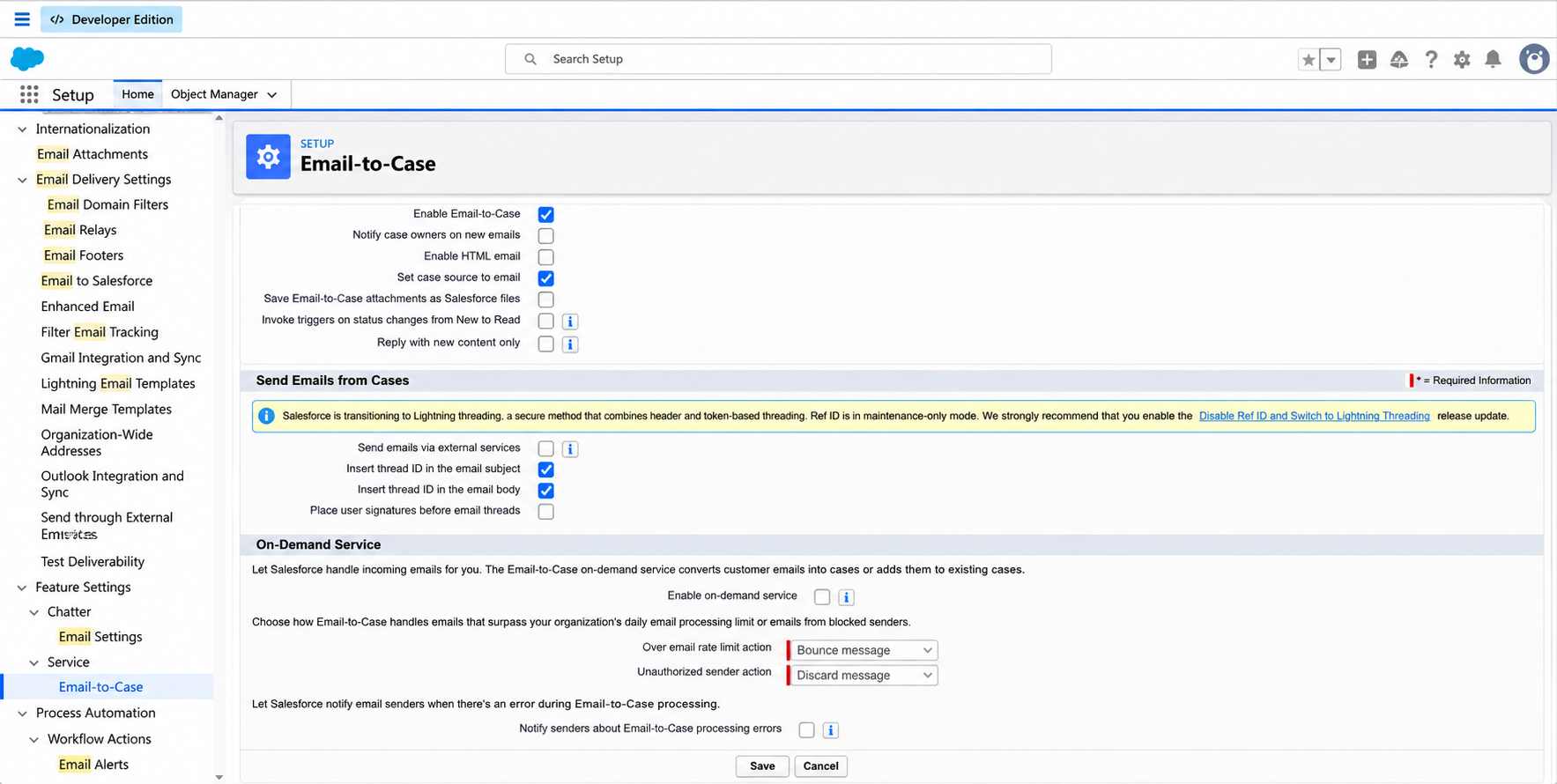
Sobald E-Mail-zu-Fall aktiviert ist, kann es nicht mehr deaktiviert, sondern nur neu konfiguriert werden. Dies ist eine Salesforce-Plattformbeschränkung.
Schritt 2 – Salesforce: Erstellen und verifizieren Sie eine Routing-Adresse
Nach dem Speichern lädt die Seite im Lesemodus neu, und am unteren Rand erscheint ein Abschnitt zu Routing-Adressen .
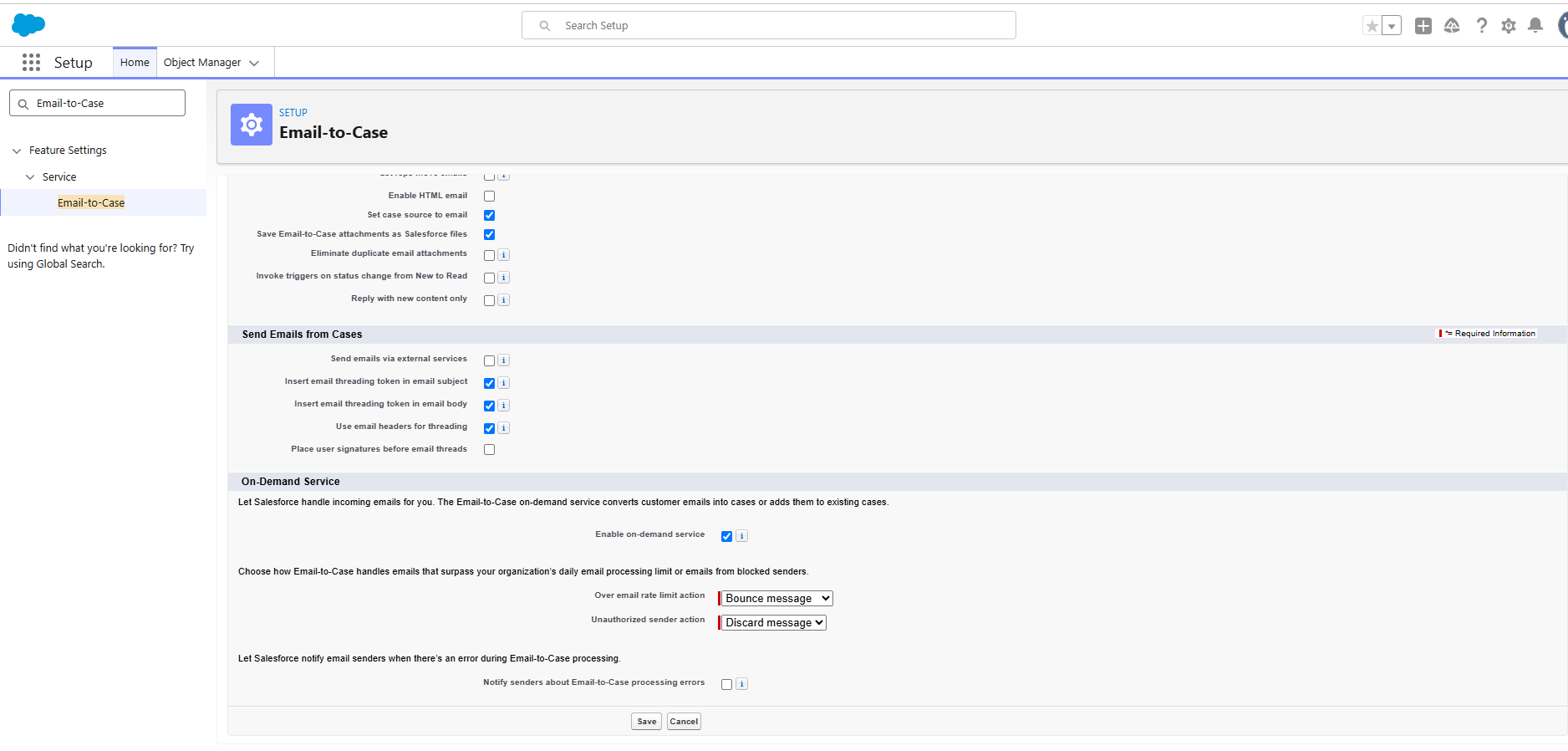
- Klicken Sie neben "Routing Addresses" auf Neu .
- Füllen Sie das Routing-Adressformular aus:
- Routing-Name: ein Label für diese Adresse, zum Beispiel "Ticket-Deflektor".
- E-Mail-Adresse: Ein Posteingang, auf den du zugreifen kannst. Salesforce sendet hier einen Verifizierungslink, das ist nicht die Adresse, an die Document360 senden wird.
- Case Owner: erforderlich. Klicken Sie auf die Lupe und wählen Sie einen Benutzer oder eine Warteschlange aus.
- Fallpriorität: Entsprechend passend eingestellt, zum Beispiel Medium.
- Fallherkunft: Auf E-Mail gesetzt, sodass Fälle sichtbar nach Quelle markiert werden.
- Lassen Sie Email From annehmen leer, um Post von jedem Absender, einschließlich Document360, zu erlauben.
- Klicken Sie auf Speichern.
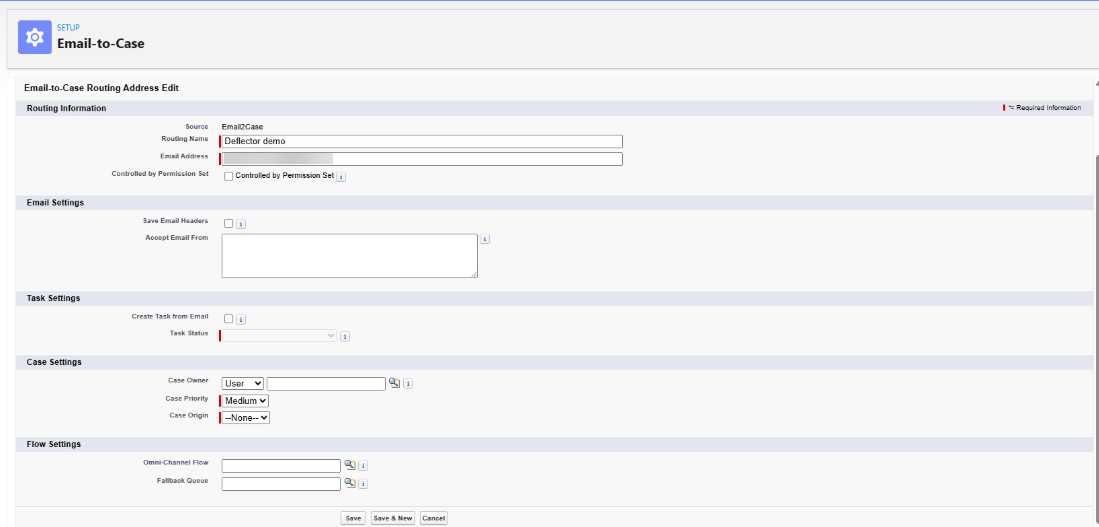
Case Owner ist ein Pflichtfeld. Bestätige, dass es ausgefüllt ist, bevor du speicherst.
- Nach dem Speichern schickt Salesforce einen Verifizierungslink per E-Mail an die von Ihnen eingegebene Adresse. Öffnen Sie die E-Mail und klicken Sie auf den Link. Die Zeile der Routing-Adresse wird aktualisiert und zeigt Verifiziert.
- Auf der Detailseite der Routing-Adresse finden Sie das Feld E-Mail-Dienste-Adresse . Dies ist eine lange, automatisch generierte Adresse, die auf
.case.salesforce.comendet. - Kopiere diese vollständige Adresse genau. Ein einziges falsches Zeichen bedeutet, dass die Post stillschweigend und fehlerfrei verworfen wird.
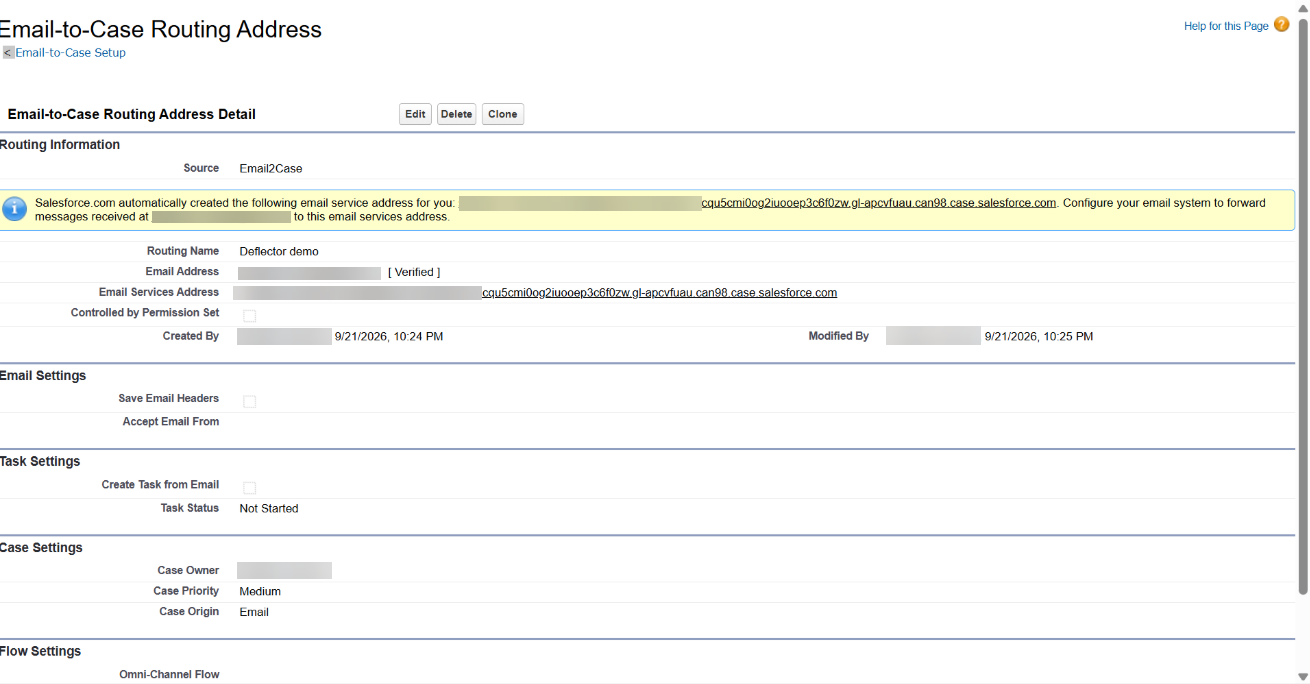
Die E-Mail-Service-Adresse und die E-Mail-Adresse, die Sie in Schritt 2 eingegeben haben, sind zwei verschiedene Dinge. Document360 muss an die E-Mail-Service-Adresse senden, nicht an Ihre eigene Postfachadresse. Nur die E-Mail-Service-Adresse erstellt Fälle.
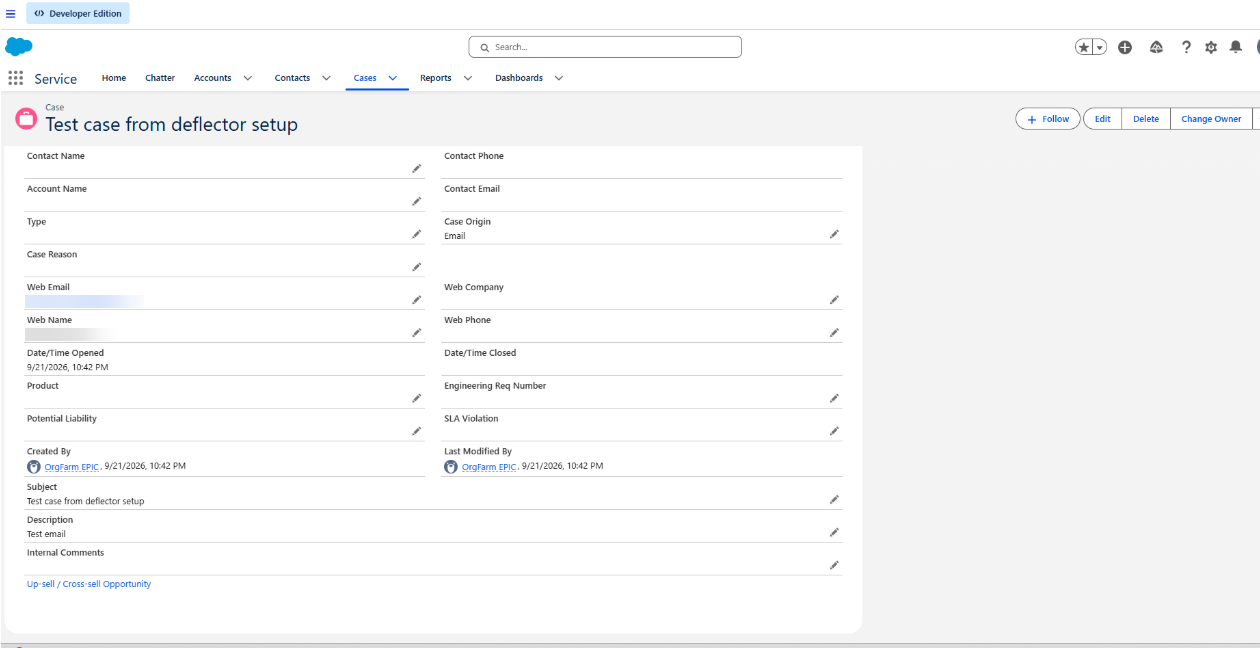
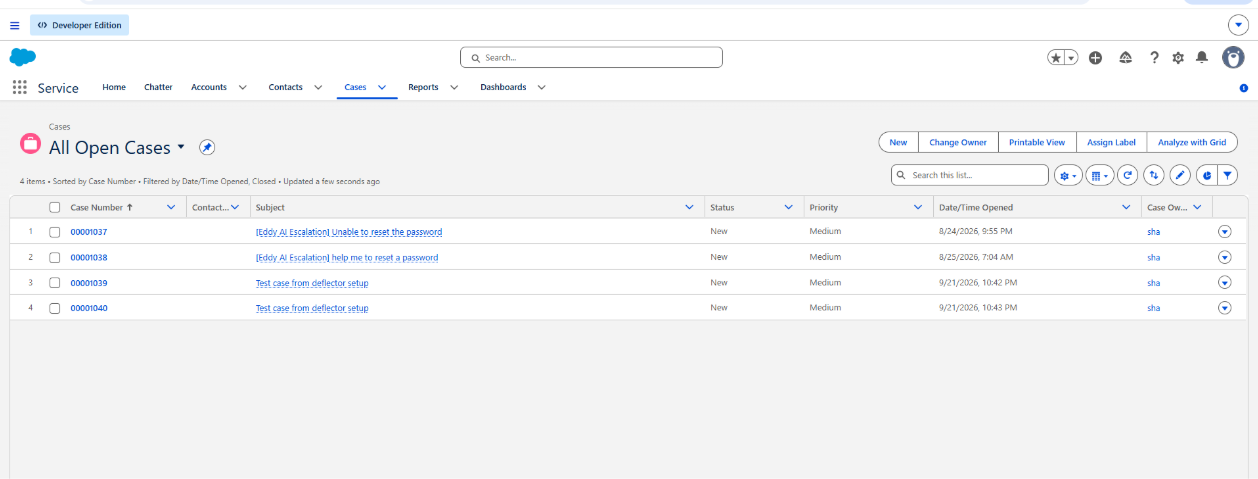
Testen Sie, bevor Sie fortfahren: Senden Sie eine einfache E-Mail von jedem Mail-Client an die E-Mail-Service-Adresse. Öffnen Sie den Reiter Cases in der Salesforce Service App und schalten Sie die Listenansicht auf Alle offenen Fälle. Bestätigen Sie, dass ein Fall mit Ihrer Betreffzeile erschienen ist, bevor Sie mit der Document360-Einrichtung übergehen.
Schritt 3 – Document360: Füge die Adresse der E-Mail-Dienste dem Deflektor hinzu
- Im Document360-Portal gehen Sie zu Einstellungen > Wissensdatenbank > Ticket-Deflector und öffnen Sie Ihr Deflektorformular.
- Im linken Panel klicken Sie auf Einstellungen für Ticketeinreichung.
- E-Mail-Benachrichtigung zur Ticket-Einreichung erweitern.
- Im Feld "Diese E-Mails" fügen Sie die E-Mail-Service-Adresse ein, die Sie aus Salesforce kopiert haben. Drücken Sie Enter, um sie als Empfänger zu commiten.
- Klicken Sie auf Speichern.
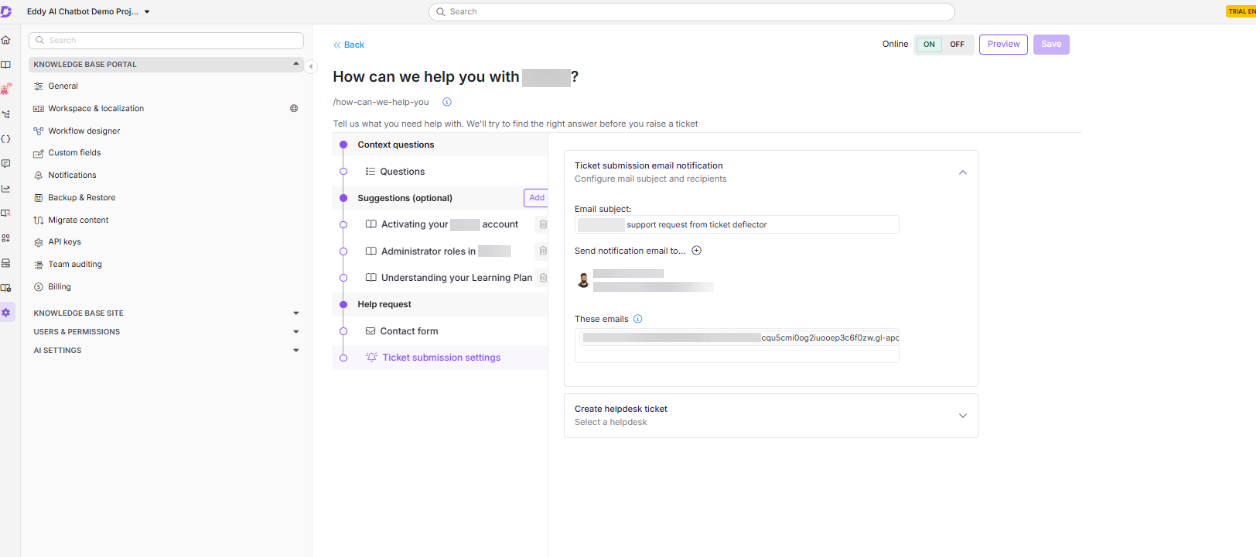
Nach dem Speichern lade ich die Seite neu und prüfe, ob die Adresse noch im Feld angezeigt wird. Das Feld wird als Klartext dargestellt, daher ist dies die einzige Möglichkeit, zu überprüfen, ob es erhalten geblieben ist.
Das Feld "Diese E-Mails " akzeptiert jede E-Mail-Adresse, einschließlich Gruppenadressen, ohne Begrenzung der Empfänger. Dies ist getrennt vom Feld " Benachrichtigungen senden" darüber , das auf Projektteam-Konten beschränkt ist. Sie können hier mehrere Salesforce-Routing-Adressen hinzufügen, um Einsendungen über verschiedene Warteschlangen per Deflektorformular aufzuteilen.
Schritt 4 – Testen Sie den End-to-End-Fluss
- Öffne deine Wissensdatenbank und navigiere zum Deflektor-Formular (Pfad:
/get-help/<your-deflector-slug>). - Wählen Sie eine Kontextfrage, prüfen Sie die vorgeschlagenen Artikel und lehnen Sie sie ab.
- Füllen Sie das Kontaktformular mit einer E-Mail-Adresse aus, die sich von Ihrer eigenen unterscheidet. So können Sie überprüfen, welche Adresse im Fall erscheint.
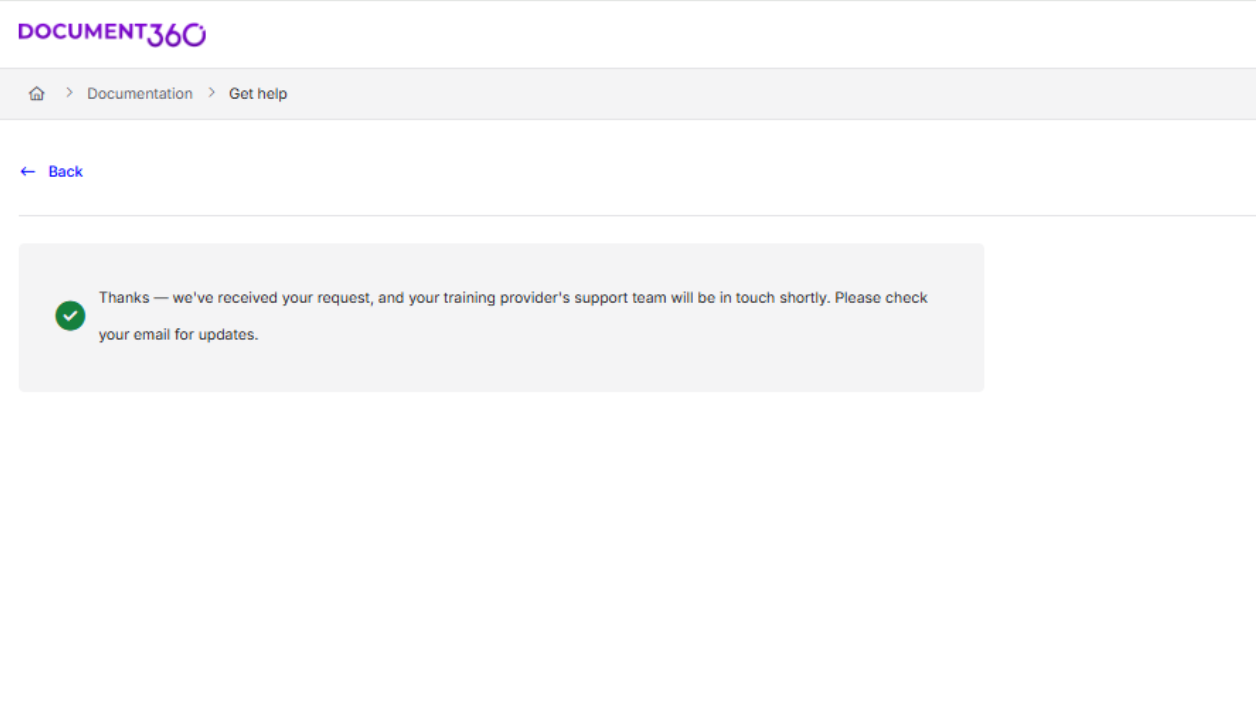
- Klicken Sie auf Absenden. Sie sollten eine Bestätigungsmeldung sehen.
- Öffnen Sie in Salesforce den Reiter Cases und schalten Sie die Ansicht auf Alle offenen Fälle um. Der neue Fall sollte innerhalb von ein bis zwei Minuten erscheinen.
- Öffnen Sie das Gehäuse und prüfen Sie:
- Betreff: Sollte mit dem im Formular angegebenen Thema übereinstimmen.
- Beschreibung: Sollte die Formularfelder wie beschriftete Zeilen enthalten: Name, E-Mail, Telefon, Betreff, Beschreibung.
- Web-E-Mail: Sehen Sie unten, wie der Fall ausgefüllt ist, um zu erfahren, was Sie hier erwarten können.
- Fallherkunft: Sollte E-Mail angezeigt werden, wenn du sie in Schritt 2 konfiguriert hast.
Wie der Fall bearbeitet wird
Wenn eine Deflektor-Einreichung einen Salesforce-Fall erstellt, werden die Felder wie folgt ausgefüllt:
| Salesforce-Feld | Wert |
|---|---|
| Thema | Das Motiv, das der Leser eingegeben hat, hat das Formular eingegeben |
| Beschreibung | Alle Formularfelder wie beschriftete Zeilen: Name, E-Mail, Telefon, Betreff, Beschreibung |
| Web-E-Mail | product@document360.io (Der Absender von Document360, nicht die Adresse des Lesers) |
| Webseitenname | Document360 |
| Ursprung des Falls | Der Wert konfiguriert auf der Routing-Adresse |
| Kontaktname / Kontakt-E-Mail | Leer, nicht automatisch befüllt |
| Typ, Produkt, Fallbegründung | Leer, nicht automatisch befüllt |
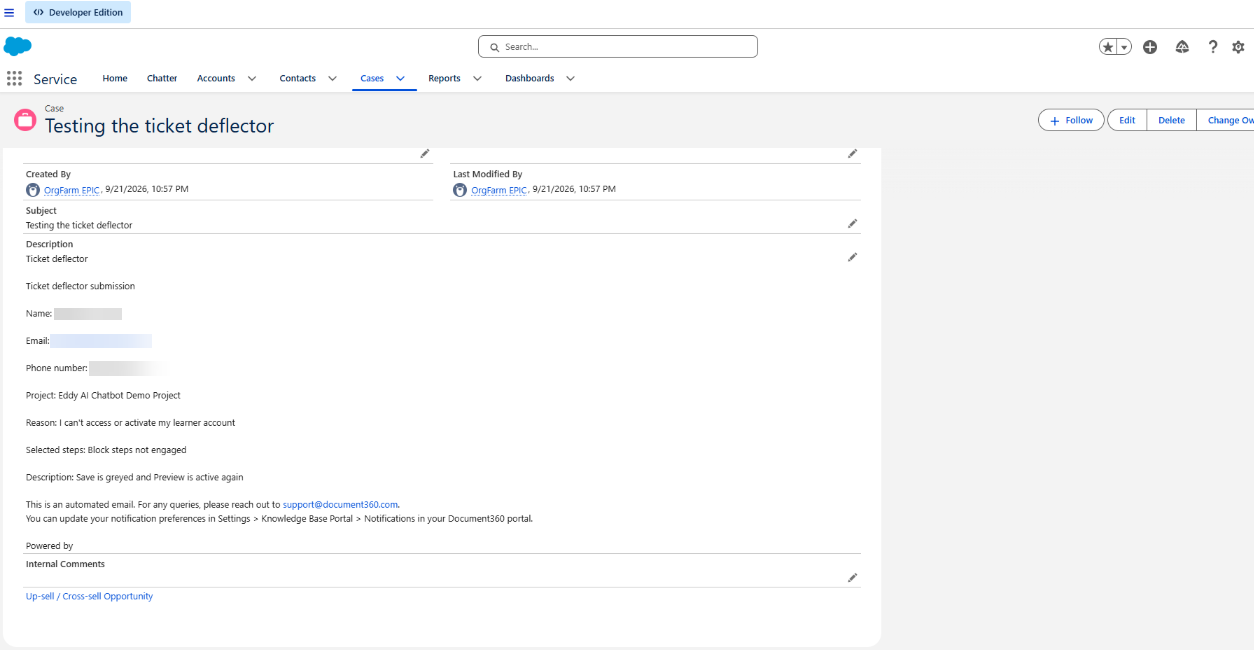
Web Email zeigt die Adresse von Document360 an, nicht die des Lesers, da Document360 die Benachrichtigungs-E-Mail von product@document360.io, seinem standardisierten transaktionalen Absender, sendet. Salesforce schreibt den Fall diesem Absender zu, nicht dem Leser.
Die tatsächliche E-Mail-Adresse des Lesers ist im Beschreibungsfeld als beschriftete Zeile angezeigt. Ein Salesforce-Administrator kann Fälle korrekt den Kontakten zuordnen und die Antwort auf Kunden aktivieren, indem er einen Fluss- oder Apex-E-Mail-Service erstellt, der den Beschreibungstext analysiert und die Felder Kontakt-E-Mail und Kontaktname bei der Fallerstellung aktualisiert.
Strukturierte Fallfelder (Typ, Produkt, Priorität, Fallgrund) werden nicht aus Deflektor-Einsendungen ausgefüllt. Teams, die auf diese Felder für Routing oder Reporting angewiesen sind, können sie nach der Fallerstellung manuell oder mit einer Automatisierungsregel einstellen.
Schnelle Fehlersuche
| Symptom | Ursache | Fix |
|---|---|---|
| Quick Find zeigt keine E-Mail-zu-Fall-Meldung | Ich habe mit einem Feld nach "E-Mail an" gesucht, was stattdessen mit "E-Mail an Salesforce" übereinstimmt | Suchen Sie mit dem Bindestrich nach "Email-to-Case" |
| Neuer Fall erscheint nicht im Reiter Fälle | Die Ansicht der zuletzt angesehenen Liste zeigt nur Fälle, die du persönlich eröffnet hast | Schalte die Listenansicht auf Alle offenen Fälle um |
| Koffer kommt überhaupt nie an | ausgehende Post wurde von einem Mail-Gateway abgelehnt, das das Langadressformat .case.salesforce.com blockiert | Überprüfen Sie die Protokolle Ihres ausgehenden Mail-Gateways auf einen Rücksprung |
| Das Feld E-Mail-Services-Adresse sieht nach dem Speichern leer aus | Das Feld "Diese E-Mails" wird als Klartext dargestellt | Lade die Seite neu und prüfe, ob die Adresse noch angezeigt wird, bevor du annimmst, dass sie nicht gespeichert wurde |
Einschränkungen
- Kein nativer Salesforce-Connector: Dieser basiert auf Salesforces eigener E-Mail-to-Case-Funktion und der Ticket-Einreichungs-Benachrichtigungseinstellung von Document360, nicht auf eine zertifizierte Integration.
- Fälle werden nicht automatisch einem Salesforce-Kontakt zugeordnet. Die E-Mail-Adresse des Lesers landet in der Fallbeschreibung als beschriftete Zeile, nicht in der Kontakt-E-Mail. Um sie einem Kontakt zuzuordnen, ist ein Salesforce-Flow oder Apex-E-Mail-Dienst auf deiner Seite erforderlich.
- Strukturierte Fallfelder (Typ, Produkt, Fallbegründung) werden nicht aus Deflektor-Einreichungen ausgefüllt und müssen nach der Fallerstellung manuell eingegeben oder eine Automatisierungsregel erhalten.