Variablen ermöglichen es Entwicklern, einen Wert einmal zu speichern und ihn an jedem Endpunkt in deiner API-Referenz wiederzuverwenden. Anstatt dieselbe ID oder denselben Token manuell in jede Anfrage zu kopieren, speichert ein Entwickler sie als Variable und verweist auf sie mit einem {{placeholder}} Punkt, an dem er benötigt wird. Das erleichtert es, während des Tests zwischen verwandten Endpunkten zu wechseln, ohne jedes Mal dieselben Werte erneut einzugeben.
Zum Beispiel könnte ein Entwickler eine Arbeitsbereich-ID als Variable auf einem Endpunkt speichern und sie dann an mehreren anderen Endpunkten wiederverwenden – zum Beispiel beim Auflisten der Kategorien eines Arbeitsbereichs und anschließender Erstellung einer Kategorie darin – ohne die ID erneut nachzuschlagen.
Dieser Artikel erklärt, wie man Variablen in der Try It!-Konsole erstellt, verwendet und verwaltet. Für einen allgemeinen Überblick über die Konsole siehe Testing Endpoints mit Try it!
Zwei Möglichkeiten, eine Variable zu erstellen
Sie können eine Variable entweder aus einem Wert in der Antwort eines Endpunkts erstellen oder manuell über den Variablen-Verwalten-Dialog.
Aus einem Antwortwert
Der schnellste Weg, eine Variable zu erstellen, ist, sie direkt aus einer bereits erhaltenen Antwort zu erfassen.
- Senden Sie eine Anfrage von Try It!, damit eine Antwort im Antwort-Panel erscheint.
- Wählen Sie in der Antwort den Wert aus, den Sie wiederverwenden möchten – zum Beispiel einen
idvom Endpunkt zurückgegebenen Wert. - Eine Namensaufforderung für Variablen erscheint. Gib einen Namen für die Variable ein und speichere ihn.
Der ausgewählte Wert wird unter diesem Namen gespeichert und steht sofort in jedem Endpunkt zur Verfügung. Dies ist nützlich, wenn ein Wert, den Sie für spätere Anfragen benötigen – wie die ID eines gerade erstellten Datensatzes – in einer Antwort zurückgegeben wird.
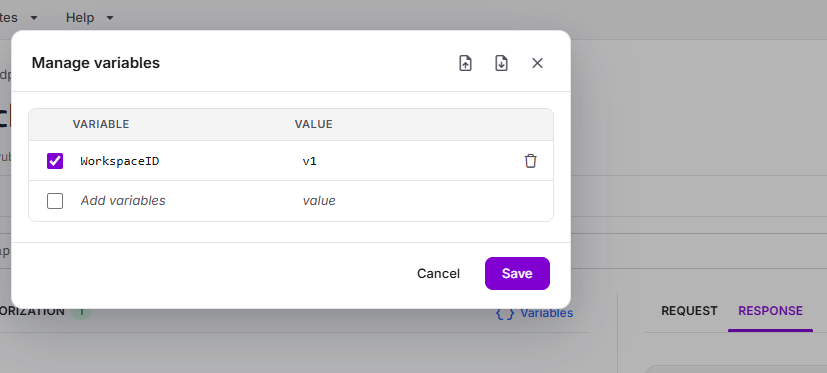
Verwendung des Dialogs Variablen verwalten
Du kannst auch direkt Variablen erstellen und bearbeiten.
- In der Try It!-Konsole klicke auf Variablen, um den Dialog "Variablen verwalten" zu öffnen.
- In der Spalte Variable geben Sie einen Namen im Feld Variablen hinzufügen ein.
- In der Wert-Spalte geben Sie den Wert für diese Variable ein. Eine neue leere Zeile erscheint automatisch, damit du eine weitere hinzufügen kannst.
- Klicken Sie auf Speichern.
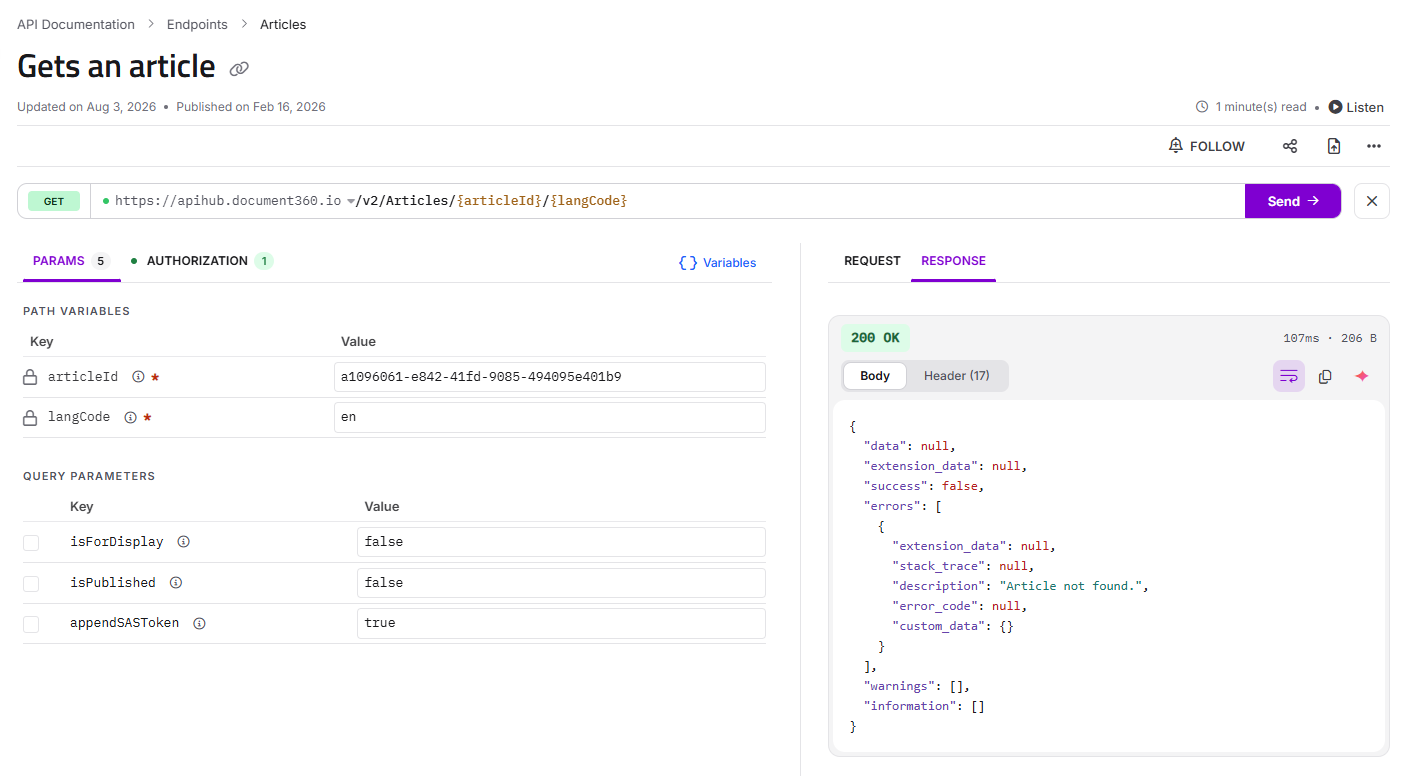
Verwendung einer Variablen
Sobald eine Variable existiert, kann man sie in jedes beliebige Feld im Request-Builder einfügen – einen Pfad oder Abfrageparameter, einen Header oder den Request-Body – indem man sie mit doppelten krausen Klammern referenziert:
{{variableName}}
Wenn Sie zum Beispiel eine Variable namens workspaceIdhaben, sagt die Eingabe {{workspaceId}} eines Pfad-Parameters Try It!, dass der gespeicherte Wert beim Senden der Anfrage ersetzt werden soll.
Platzhalter vs. gelöster Wert
Es gibt einen wichtigen Unterschied zwischen der Eingabe einer Variablen und dem Platz, an dem sie aufgelöst wird:
- Im Request-Body-Editor bleibt die Variable wie sie ist
{{placeholder}}– das ist das, was du tippst und bearbeitest. - Im Request-Panel (der Live-Anfrage-Vorschau) wird die Variable auf ihren tatsächlichen Wert aufgelöst angezeigt – das ist das, was tatsächlich gesendet wird.
So kannst du deine Anfrage mit benannten Platzhaltern lesbar halten und gleichzeitig in der Anfrage-Vorschau genau bestätigen, welche Werte an den Server gehen.
Verwaltung von Variablen
Öffnen Sie jederzeit den Dialog "Variablen verwalten " (klicken Sie in der Konsole auf Variablen ), um Ihre Variablen zu überprüfen, zu bearbeiten oder zu entfernen.
- Alle Variablen ansehen – jede Variable, die Sie in der Sitzung hinzugefügt haben, wird mit ihrem Namen und Wert aufgeführt.
- Bearbeiten Sie eine Variable – ändern Sie den Namen oder Wert direkt in der Zeile.
- Entfernen Sie eine Variable – verwenden Sie die Entfernungssteuerung in der Zeile, um eine Variable zu löschen, die Sie nicht mehr benötigen.
Variablen werden über Sitzungen hinweg gespeichert . Sie bleiben bestehen, selbst wenn du den Browser schließt und später zurückkommst. Du musst sie nicht exportieren und erneut importieren, um sie zwischen den Sitzungen zu behalten.
Exportieren und Importieren von Variablen
Das Einstellungsfenster Variablen verwalten bietet Import- und Export-Steuerungen, sodass Sie eine Menge Variablen speichern und später wiederverwenden können.
- Variablen als JSON exportieren – lädt deine aktuellen Variablen als JSON-Datei herunter. Bewahre diese Datei auf, um dieselben Variablen in einer zukünftigen Sitzung wiederherzustellen.
- Variablen aus JSON importieren — lädt Variablen aus einer zuvor exportierten JSON-Datei in die aktuelle Sitzung.
Ein typischer Arbeitsablauf besteht darin, während des Tests eine Menge von Variablen zusammenzustellen, sie am Ende einer Sitzung zu exportieren und sie beim nächsten Wiederkehren zu importieren – sodass Sie keine gängigen Werte wie IDs und Token von Grund auf neu erstellen müssen.
FAQ
Wohin gehen meine Variablen, wenn ich die Konsole schließe?
Variablen sind nur für Sitzungen und werden nicht gespeichert, selbst für private Arbeiten. Wenn deine Sitzung endet, sind sie verloren. Um sie zu behalten, exportiere deine Variablen als JSON-Datei und importiere sie in einer späteren Sitzung erneut.
Kann ich dieselbe Variable an verschiedenen Endpunkten verwenden?
Ja. Das ist der Hauptzweck von Variablen. Nach der Erstellung ist eine Variable an jedem Endpunkt in der API-Referenz verfügbar, sodass man einen Wert wie eine Arbeitsbereich-ID oder ein Token wiederverwenden kann, wenn man zwischen verwandten Endpunkten wechselt.
Warum zeigt {{placeholder}} mein Anfrage-Body immer noch anstelle des Werts an?
{{placeholder}} mein Anfrage-Body immer noch anstelle des Werts an?Das ist zu erwarten. Der Request-Body-Editor zeigt die Variable als ihre {{placeholder}}an, während das Request-Vorschaupanel zeigt, dass sie auf den tatsächlich gesendeten Wert aufgelöst wurde. Überprüfen Sie die Request-Vorschau, um die gelösten Werte zu bestätigen.
Wie erstelle ich eine Variable aus einem Wert, den die API zurückgegeben hat?
Senden Sie eine Anfrage, sodass eine Antwort erscheint, wählen Sie den Wert im Antwort-Panel aus und geben Sie einen Namen in die Variable Name Prompt ein, die erscheint. Der Wert wird als Variable gespeichert und kann in anderen Endpunkten wiederverwendet werden.