La página de acceso denegado aparece cuando un lector con permisos limitados en tu base de conocimiento intenta acceder a una URL que no está autorizado a ver. Por ejemplo, si un lector solo tiene acceso a ciertas categorías en una base de conocimientos mixta e intenta acceder a una URL restringida, será redirigido a la página de acceso denegado.
Puedes personalizar esta página para proporcionar una razón y solución claras, como "No tienes permiso para acceder a esta página. Contacta con tu administrador para solicitar acceso." Esto ayuda a los lectores a entender por qué no pueden acceder a ciertos contenidos y qué hacer a continuación.
La página de acceso denegado está disponible solo para proyectos privados y mixtos. Una vez configurada una página personalizada, no puedes volver a la página predeterminada de acceso denegado. Se recomienda crear una página personalizada para mejorar la experiencia del lector.
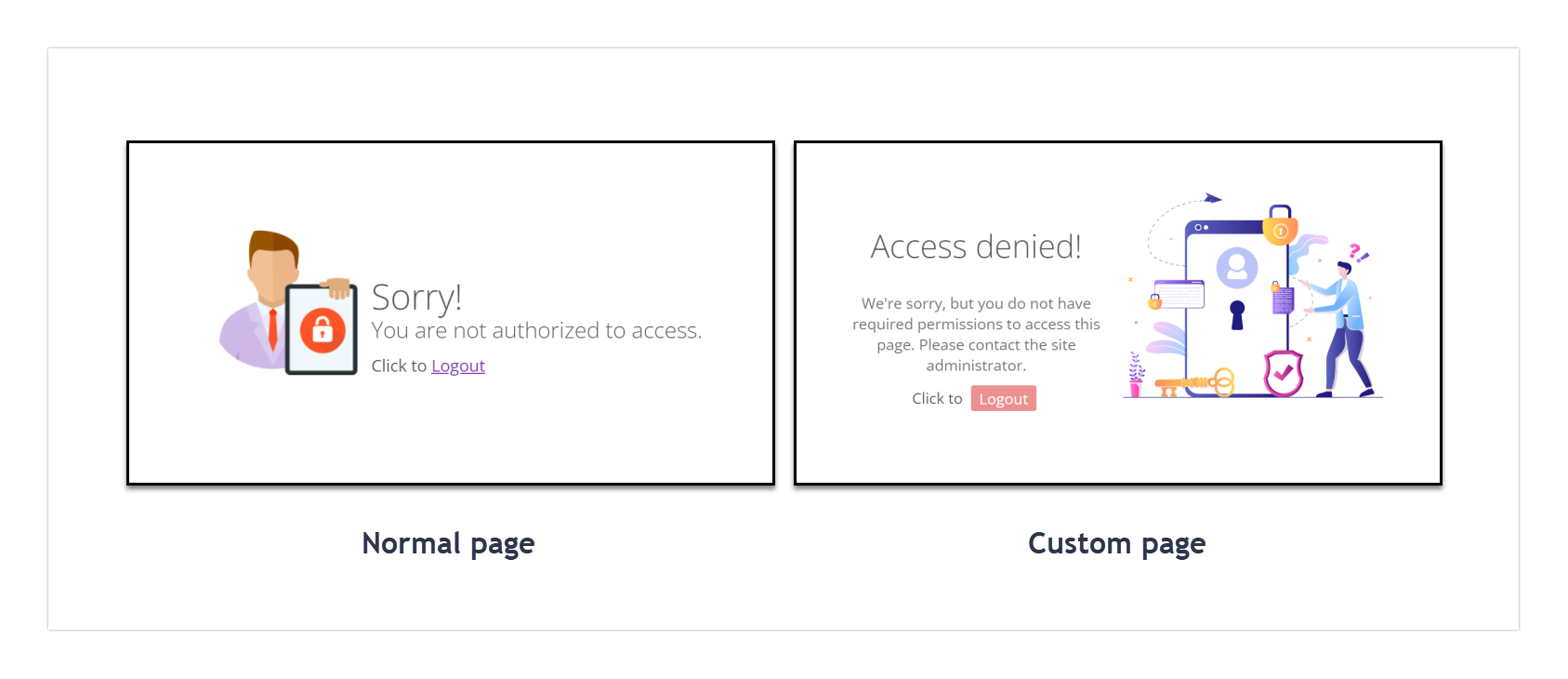
Cómo personalizar la página de acceso denegado
- Navega a Configuración () > Sitio de la base de conocimientos en la barra de navegación izquierda del portal de la base de conocimiento.
- En el panel de navegación izquierdo, navega hasta personalización del sitio.
- Haz clic en el botón Personalizar sitio .

- En el menú desplegable de la izquierda, selecciona la página de acceso denegado .
- Personaliza la página usando una de dos opciones:
- Estilo básico : Personaliza la imagen, el encabezado y el párrafo por defecto.
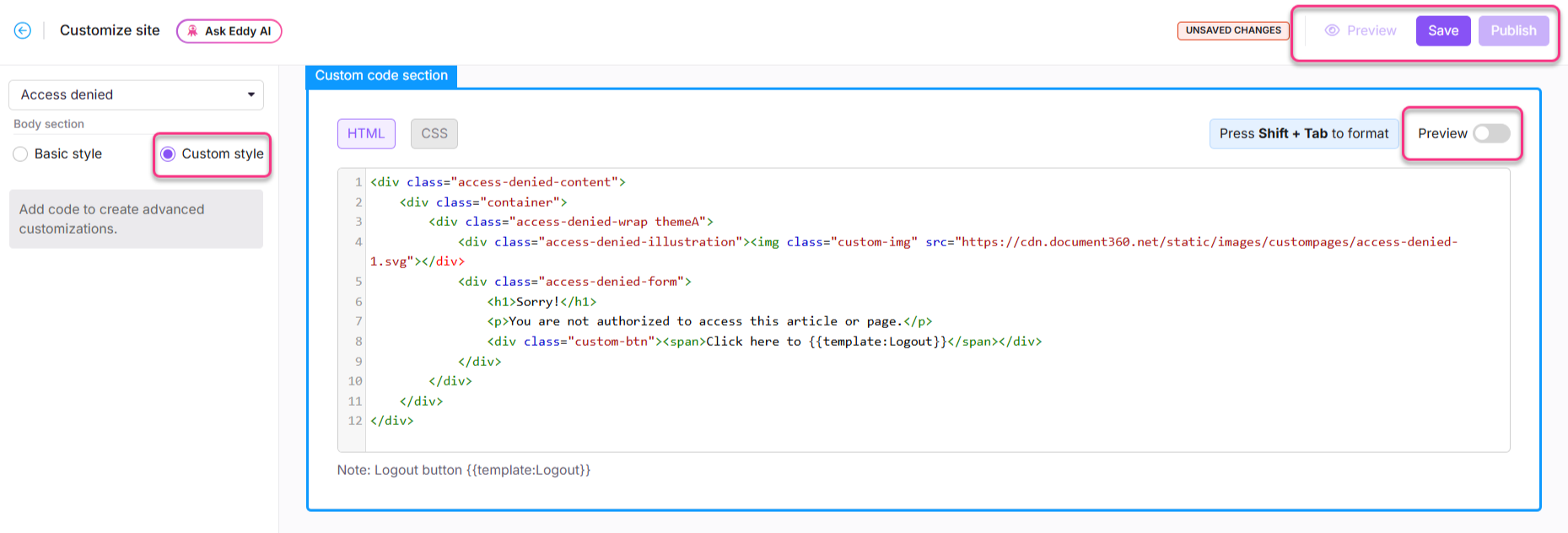
- Estilo personalizado - Añadir HTML y CSS personalizados. Usa el interruptor de Vista previa para cambiar entre la vista de código y la vista renderizada.
- Haz clic en Guardar para guardar sin solicitar inmediatamente, en Vista previa para revisar y en Publicar para hacer cambios en directo.
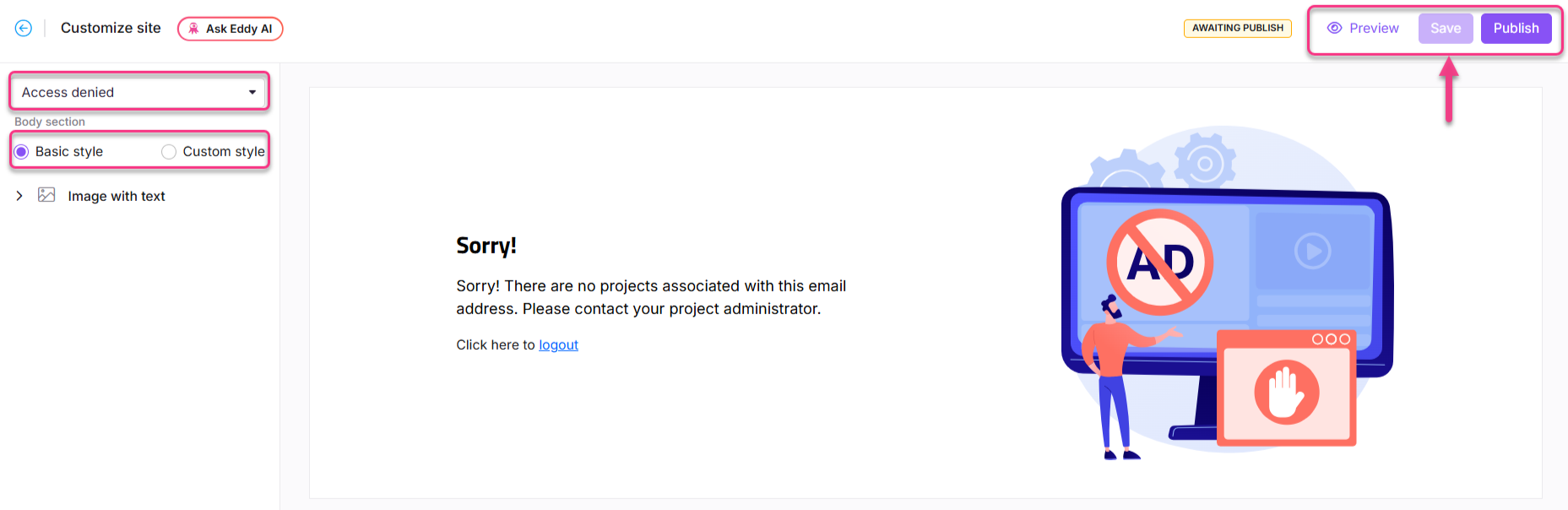
Estilo básico
Añadir una imagen
- Haz clic en imagen. Aparece el panel de Imagen.
- Haz clic en Cambiar y elige entre:
- Imágenes predeterminadas - Selecciona entre las imágenes predeterminadas disponibles y haz clic en guardar.
- Imagen - Introduce una URL de imagen o súbela desde tu Drive y haz clic en guardar.
- Ajusta la alineación de la imagen (izquierda, centro o derecha) según sea necesario.
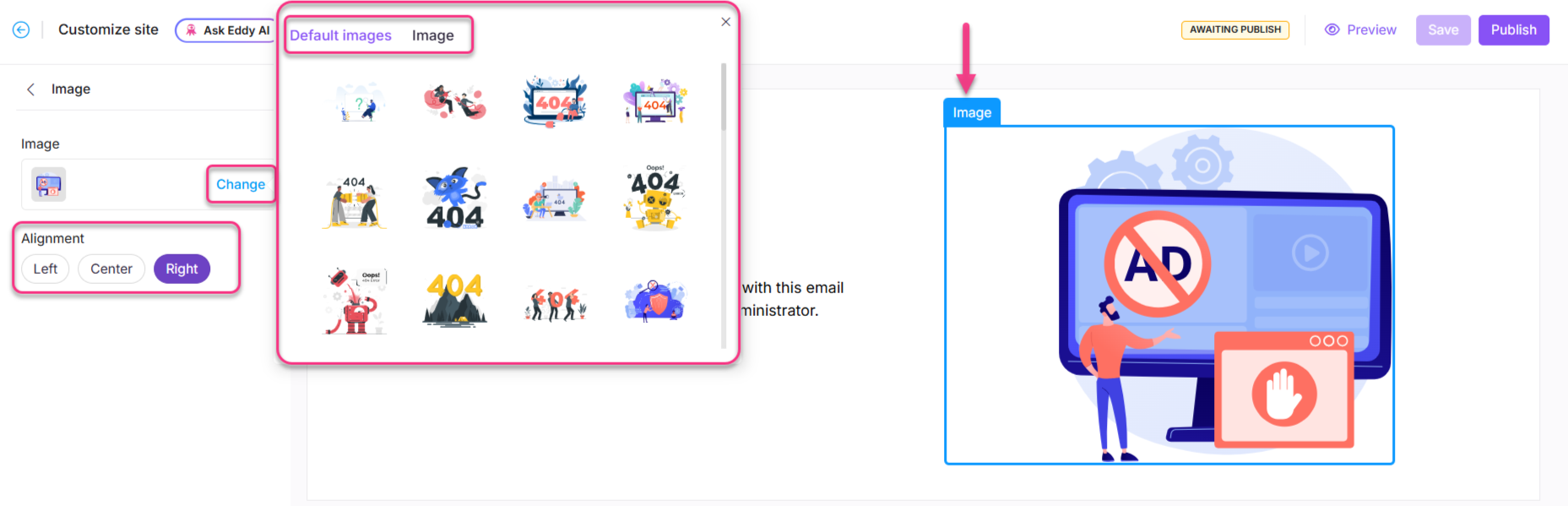
El elemento imagen en la página de acceso denegado no puede ocultarse ni eliminarse. Solo los elementos de Encabezado y Párrafo admiten la opción Ocultar.
Añadir un encabezado
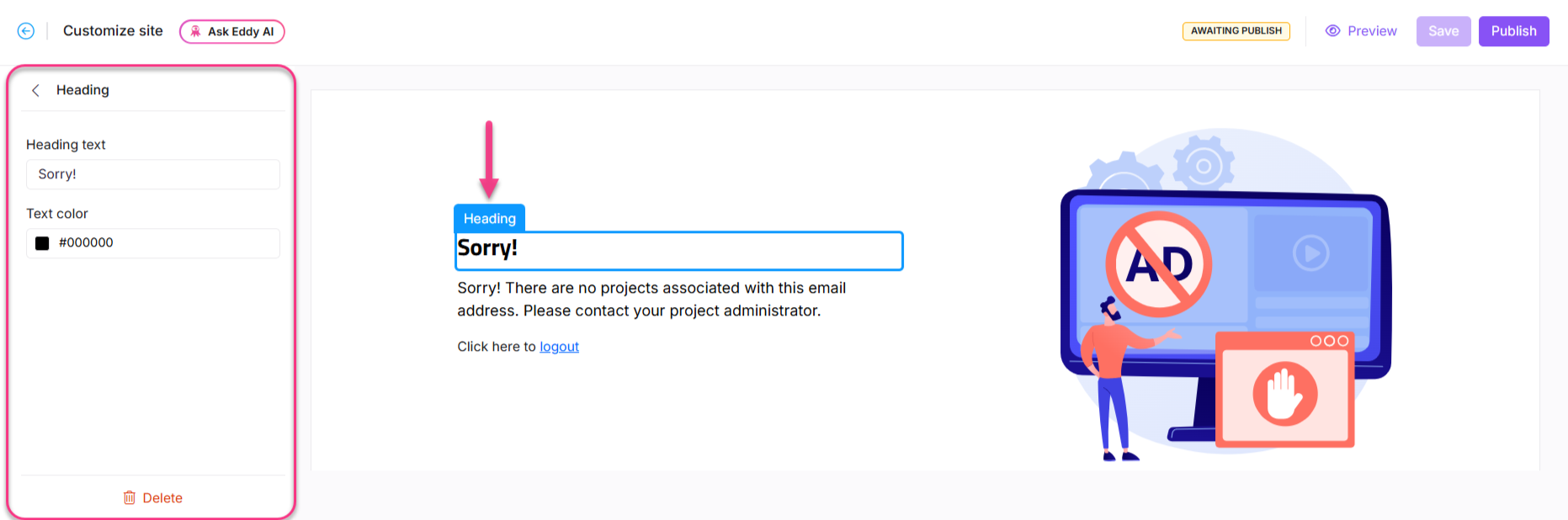
- Haz clic en el encabezado. Aparece el panel de Encabezado.
- Introduce el texto del encabezado deseado.
- Selecciona un color de la paleta de colores del texto.
El título por defecto será "¡Perdón!"
Añadir un párrafo
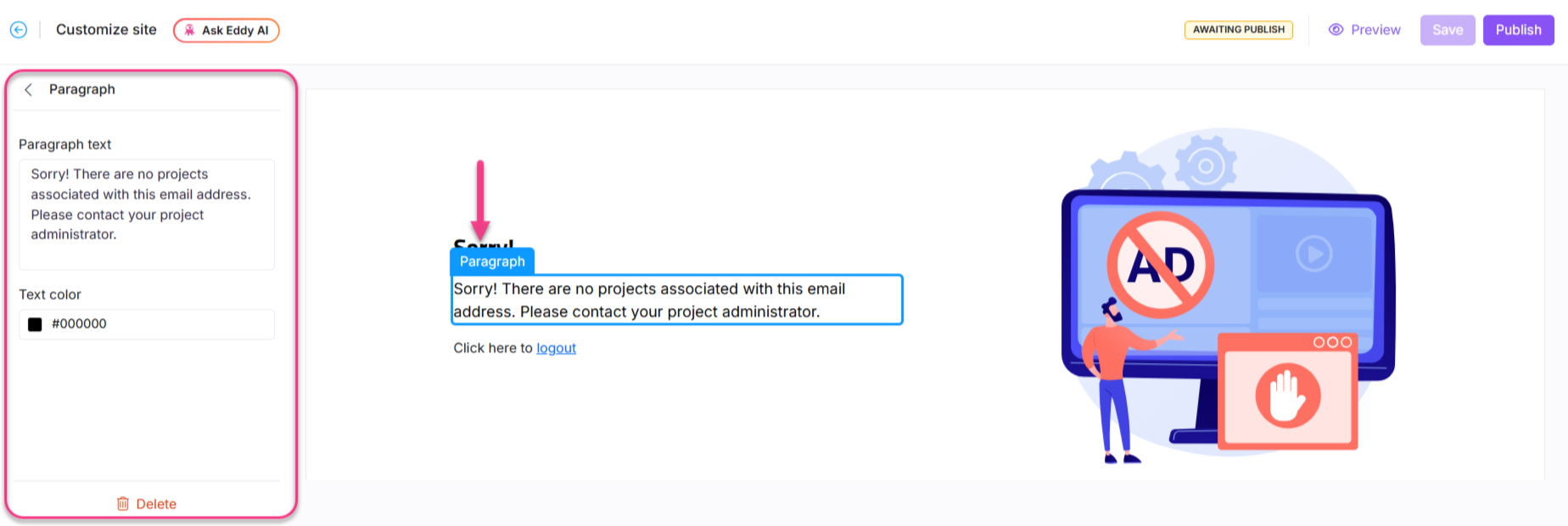
- Haz clic en párrafo. Aparece el panel de Párrafo.
- Introduce una descripción para ayudar a los lectores a entender el contexto.
- Selecciona un color de la paleta de colores del texto.
El párrafo por defecto será "¡Perdón! No hay proyectos asociados a esta dirección de correo electrónico. Por favor, contacta con el administrador de tu proyecto."
Estilo personalizado
- Selecciona Estilo personalizado y cambia entre las secciones HTML y CSS.
- Actualiza el código según sea necesario.
- Activa el interruptor de Vista previa para ver la página actualizada.
- Cuando termines, haz clic en Guardar y publicar.
Mejores prácticas
- Utiliza un lenguaje claro e instructivo : mantén el mensaje sencillo: "No tienes permiso para acceder a esta página. Contacta con el administrador para pedir ayuda."
- Enlace a recursos de ayuda : considera añadir un enlace a una sección de preguntas frecuentes o a un botón de soporte de Contacto para que los lectores sepan qué hacer a continuación.
- Asegura un diseño responsivo : prueba tus personalizaciones tanto en escritorio como en móvil para confirmar que las imágenes y el texto se muestran correctamente en todos los tamaños de pantalla.
Preguntas frecuentes
¿Está disponible la página de acceso denegado para todos los tipos de proyectos?
No. La página de acceso denegado solo está disponible para proyectos privados y mixtos.
¿Puedo volver a la página predeterminada de acceso denegado después de personalizarla?
No. Una vez configurada una página personalizada, no puedes volver a la página predeterminada de acceso denegado.
¿Cómo oculto el encabezado o párrafo en la página de acceso denegado?
Navega a {{variable. Configuración}} () > {{variable. Base de conocimiento sitio}} > Personalización del sitio y haz clic en Personalizar sitio. En el desplegable de la izquierda, selecciona la página de acceso denegado. Pasa el cursor sobre el encabezado o párrafo y haz clic en el icono Ocultar (). Para mostrar el vídeo, haz clic en el icono Mostrar ().
Nota: No puedes ocultar ni eliminar el elemento imagen en la página de acceso denegado.
¿Puedo subir mi propia imagen para la página de acceso denegado?
Sí. Puedes subir tu propia imagen o seleccionar entre imágenes predeterminadas al personalizar la página de acceso denegado.