La página No autorizada aparece cuando un lector no autenticado intenta acceder a una URL restringida en tu base de conocimientos. Por ejemplo, cuando no están conectados o su sesión ha expirado. A diferencia de la página de acceso denegado, que se aplica a lectores que han iniciado sesión pero carecen de los permisos adecuados, la página No autorizada es específicamente para intentos de acceso no autenticados.
Personalizar esta página te permite explicar la situación claramente y dirigir a los lectores al siguiente paso correcto, ya sea iniciar sesión o solicitar acceso.
Una vez que configuras una página personalizada de No Autorizado, no se puede revertir a la versión predeterminada. Se recomienda crear una página personalizada para mejorar la experiencia del lector.
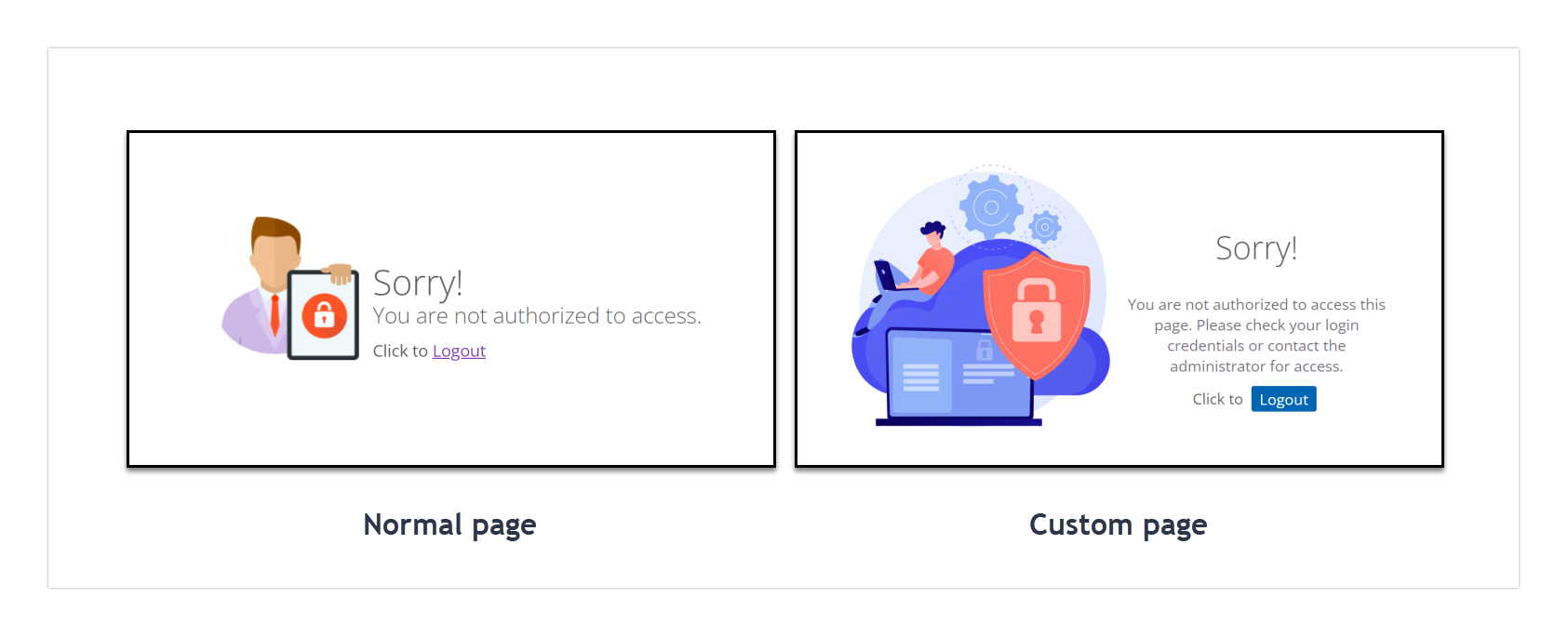
Acceso denegado vs no autorizado: ¿cuál es la diferencia?
Aunque estas páginas se parecen similares, aparecen en situaciones distintas:
- La página de acceso denegado aparece cuando un lector está conectado pero no tiene permiso para ver contenido específico. Por ejemplo, un lector con acceso a la documentación del producto intenta acceder a una sección exclusiva para administradores.
- La página No autorizada aparece cuando un lector no está conectado o su sesión ha expirado, y intenta acceder a una página privada o restringida.
Cómo personalizar la página de No Autorizado
- Navega a Configuración () > Sitio de la base de conocimientos en la barra de navegación izquierda del portal de la base de conocimiento.
- En el panel de navegación izquierdo, navega hasta personalización del sitio.
- Haz clic en el botón Personalizar sitio .

- En el menú desplegable de la izquierda, selecciona Página no autorizada .
- Personaliza la página usando una de dos opciones:
- Estilo básico : Personaliza la imagen, el encabezado y el párrafo por defecto.
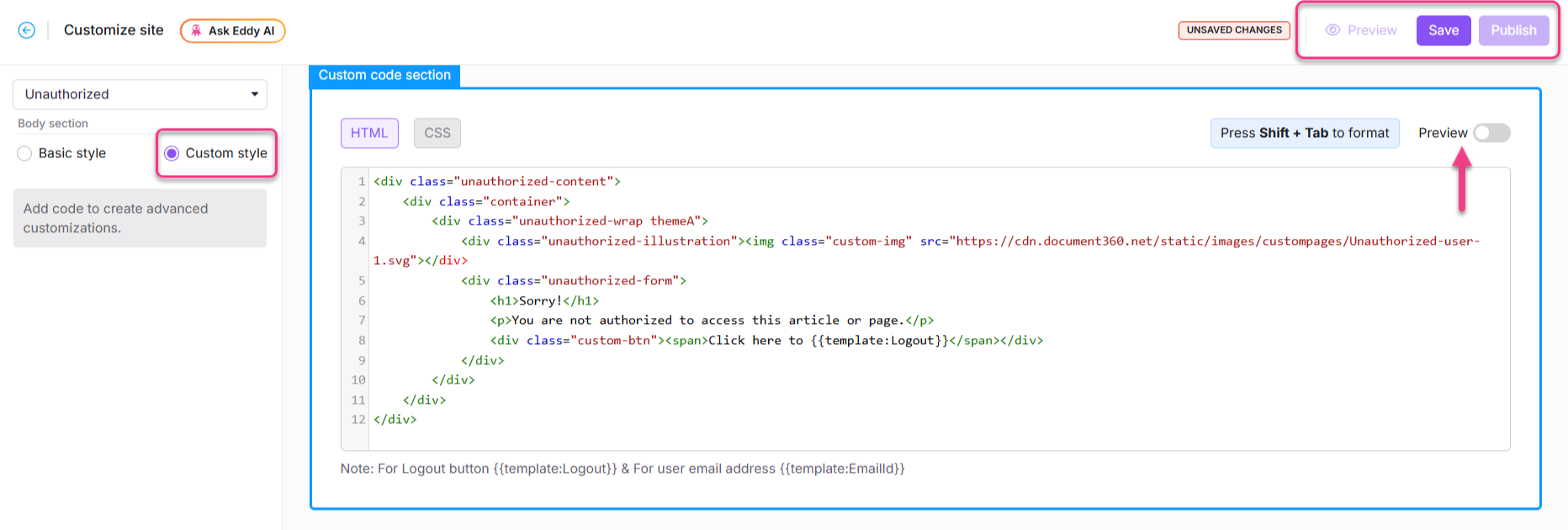
- Estilo personalizado - Añade tu propio HTML y CSS. Usa el interruptor de Vista previa para cambiar entre la vista de código y la vista renderizada.
- Haz clic en Guardar para guardar sin solicitar inmediatamente, en Vista previa para revisar y en Publicar para hacer cambios en directo.
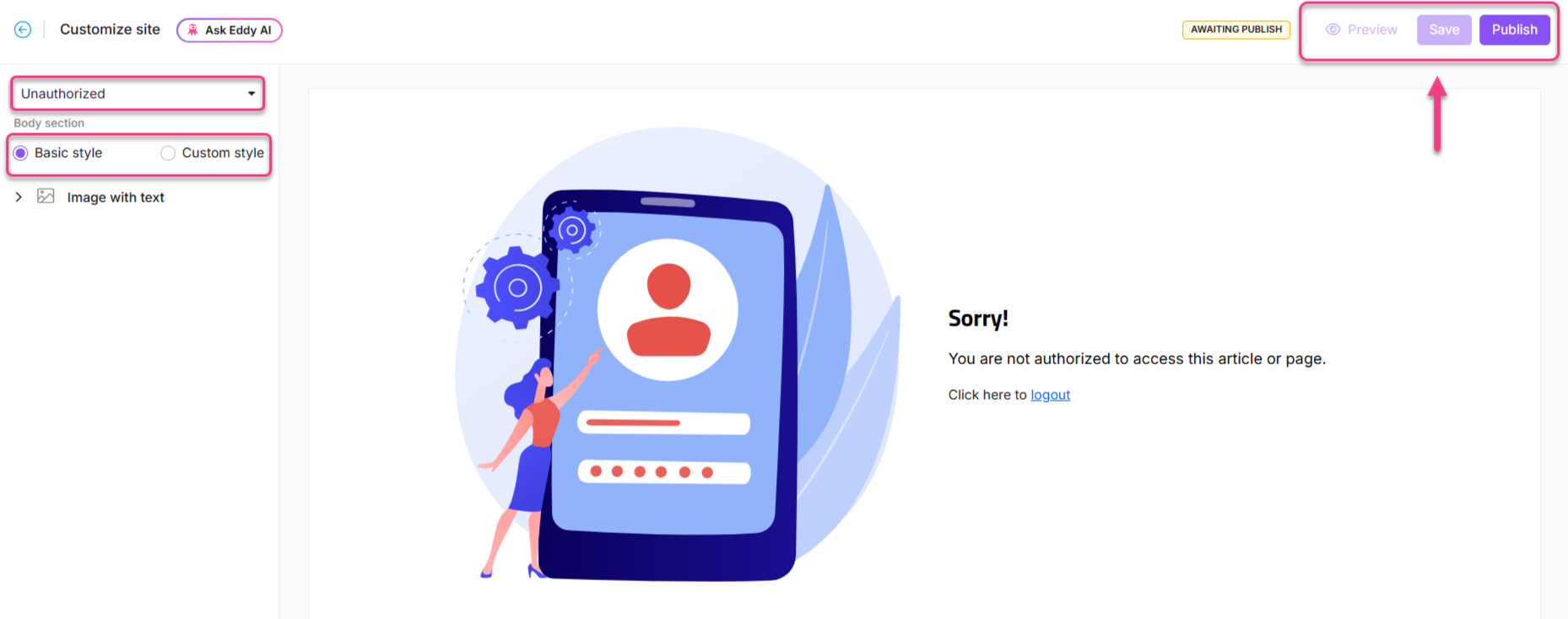
Estilo básico
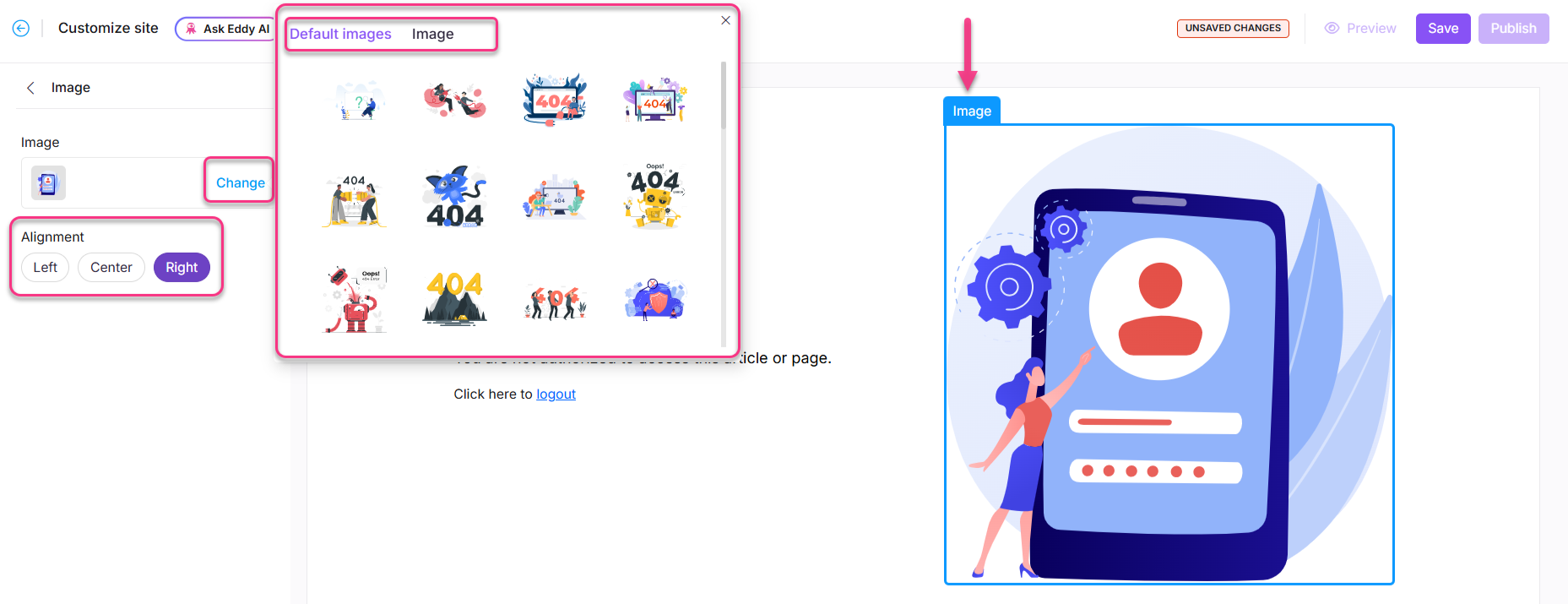
Añadir una imagen
- Haz clic en imagen. Aparece el panel de Imagen.
- Haz clic en Cambiar y elige entre:
- Imágenes predeterminadas - Selecciona entre las imágenes predeterminadas disponibles y haz clic en guardar.
- Imagen - Introduce una URL de imagen o súbela desde tu Drive y haz clic en guardar.
- Ajusta la alineación de la imagen (izquierda, centro o derecha) según sea necesario.
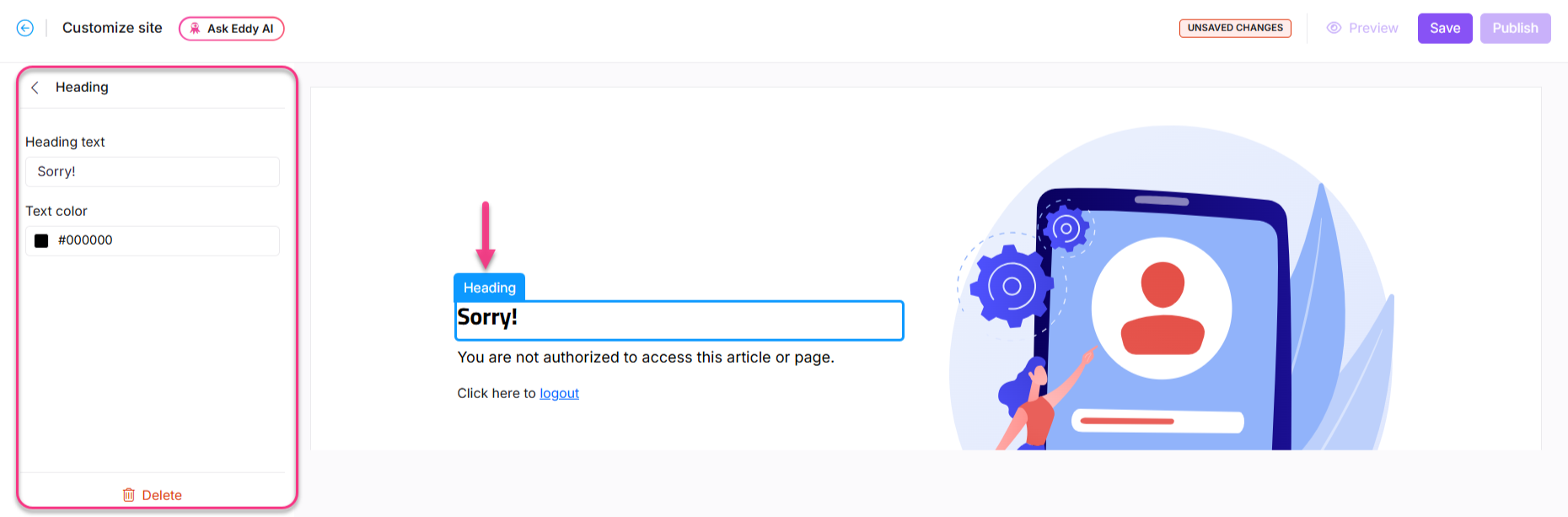
Actualización del encabezado
- Haz clic en el encabezado. Aparece el panel de Encabezado.
- Introduce el texto del encabezado deseado.
- Selecciona un color de la paleta de colores del texto.
El título por defecto será "¡Perdón!"
Actualización del párrafo
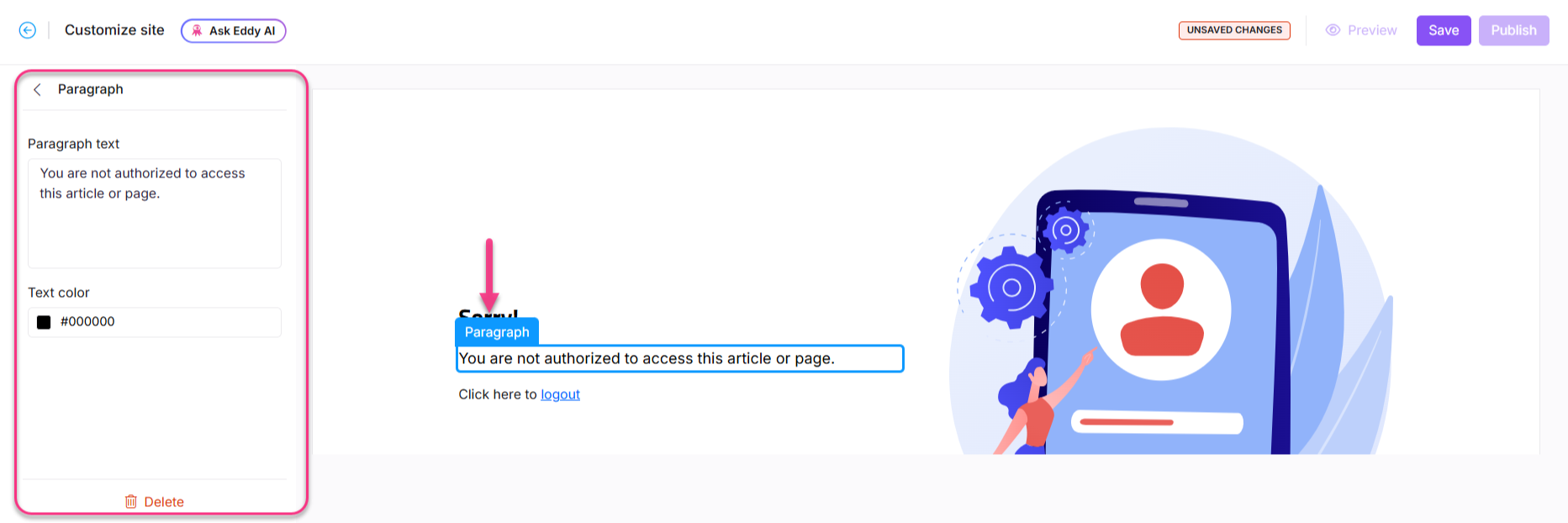
- Haz clic en párrafo. Aparece el panel de Párrafo.
- Introduce una descripción para ayudar a los lectores a entender el contexto.
- Selecciona un color de la paleta de colores del texto.
El párrafo predeterminado será "No estás autorizado a acceder a este artículo o página."
Estilo personalizado
- Selecciona Estilo personalizado y cambia entre las secciones HTML y CSS.
- Actualiza el código según sea necesario.
- Activa el interruptor de Vista previa para ver la página actualizada.
- Cuando termines, haz clic en Guardar y publicar.
Mejores prácticas
- Explica la situación claramente : haz saber a los lectores que necesitan iniciar sesión o solicitar acceso, no solo que no pueden ver la página.
- Proporciona un camino a seguir : añade un enlace de inicio de sesión, un botón de soporte de contacto o instrucciones para solicitar acceso para que los lectores no se queden sin opciones.
- Mantén el tono calmado y servicial , evita lenguaje alarmante. Un simple "Necesitas iniciar sesión para ver esta página" es más tranquilizador que "Acceso no autorizado detectado."
Preguntas frecuentes
¿Puedo volver a la página predeterminada de No Autorizada después de personalizarla?
No. Una vez configurado una página personalizada no autorizada, no puedes volver a la versión predeterminada.
¿Está disponible la página de No autorizado para todos los tipos de proyectos?
No. La página No autorizada solo está disponible para proyectos de acceso privado y mixto. Si tu base de conocimientos es pública, los lectores no se encontrarán con esta página.