La página 404 aparece cuando un lector intenta acceder a una página inexistente en tu sitio de base de conocimientos, por ejemplo, al seguir una URL eliminada o rota. Mientras que el error 404 por defecto del navegador no ofrece a los lectores un camino útil hacia adelante, una página personalizada del 404 puede reconocer claramente el error y dirigir a los lectores al lugar correcto mediante enlaces útiles y botones de navegación.
Una vez configuras una página personalizada de 404, no puedes volver a la predeterminada. Se recomienda tener una página personalizada 404 para mejorar la experiencia del lector.
Cómo personalizar la página 404
- Navega a Configuración () > Sitio de la base de conocimientos en la barra de navegación izquierda del portal de la base de conocimientos.
- En el panel de navegación izquierdo, navega hasta personalización del sitio.
- Haz clic en el botón Personalizar sitio .

- En el menú desplegable de la izquierda, selecciona página 404.
- Personaliza la página usando una de dos opciones:
- Estilo básico - Personaliza los botones predeterminados de imagen, encabezado, párrafo y enlace.
- Estilo personalizado - Añadir HTML y CSS personalizados. Usa el interruptor de Vista previa para cambiar entre la vista de código y la vista renderizada.
- Haz clic en Guardar para guardar sin solicitar inmediatamente, en Vista previa para revisar y en Publicar para hacer cambios en directo.
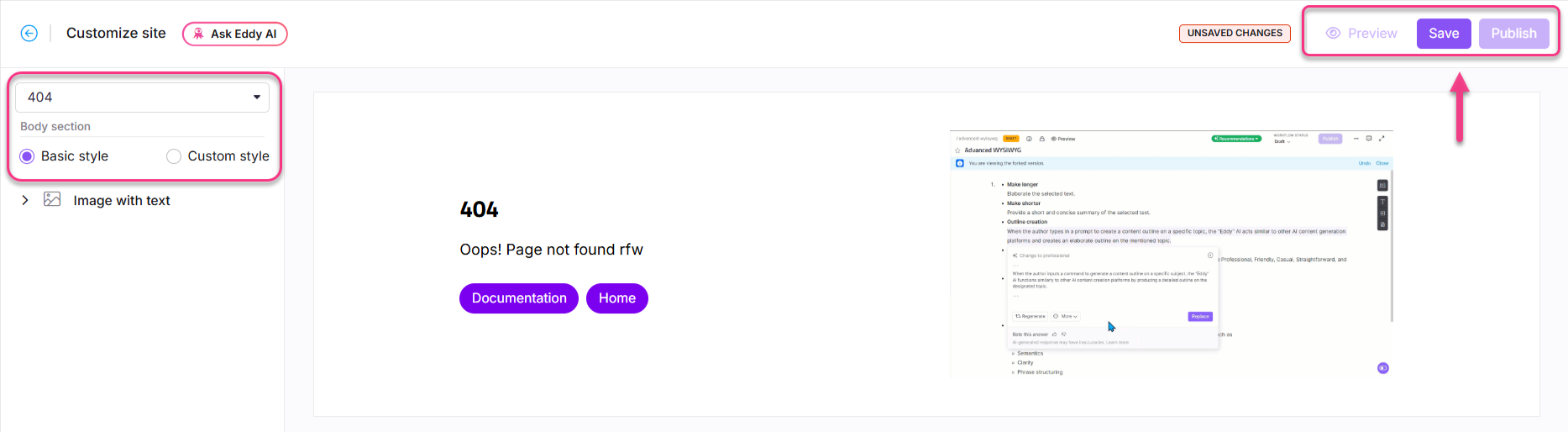
Estilo básico
Imagen
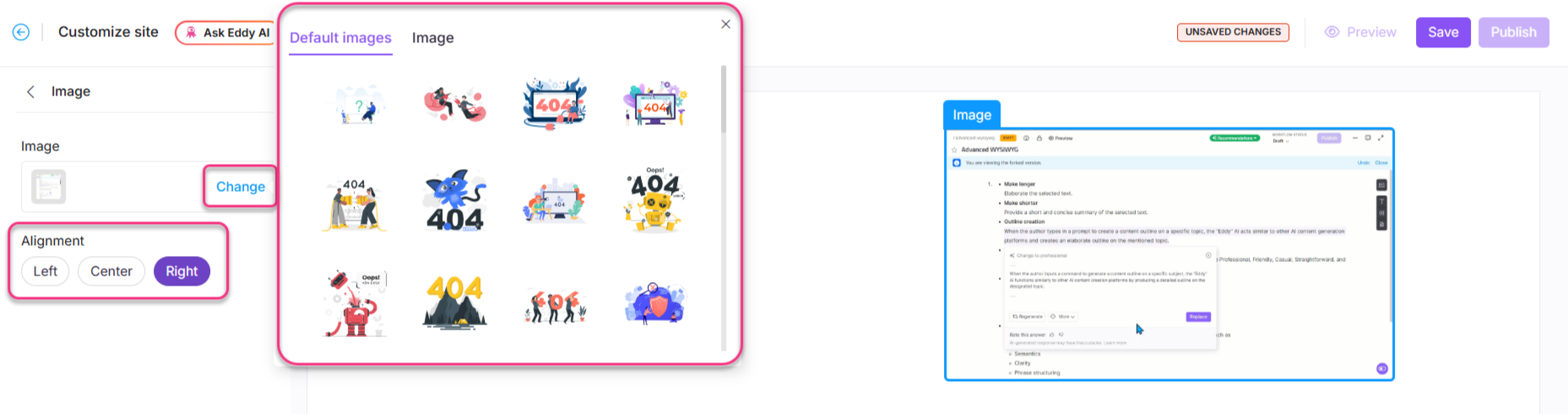
- Haz clic en imagen. Aparece el panel de Imagen.
- Haz clic en Cambiar y elige entre:
- Imágenes predeterminadas - Selecciona entre las imágenes predeterminadas disponibles y haz clic en guardar.
- Imagen - Introduce una URL de imagen o súbela desde tu Drive y haz clic en guardar.
- Ajusta la alineación de la imagen (izquierda, centro o derecha) según sea necesario.
Rumbos
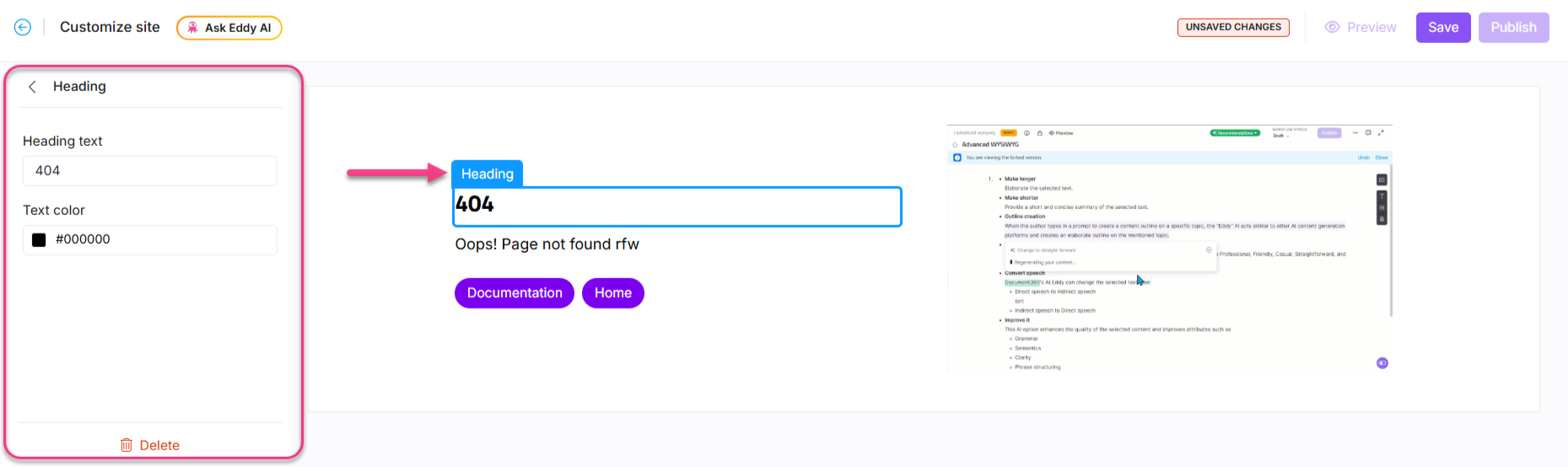
- Haz clic en el encabezado. Aparece el panel de Encabezado.
- Introduce el texto del encabezado deseado.
- Selecciona un color de la paleta de colores del texto.
El encabezado por defecto será "404".
Párrafo
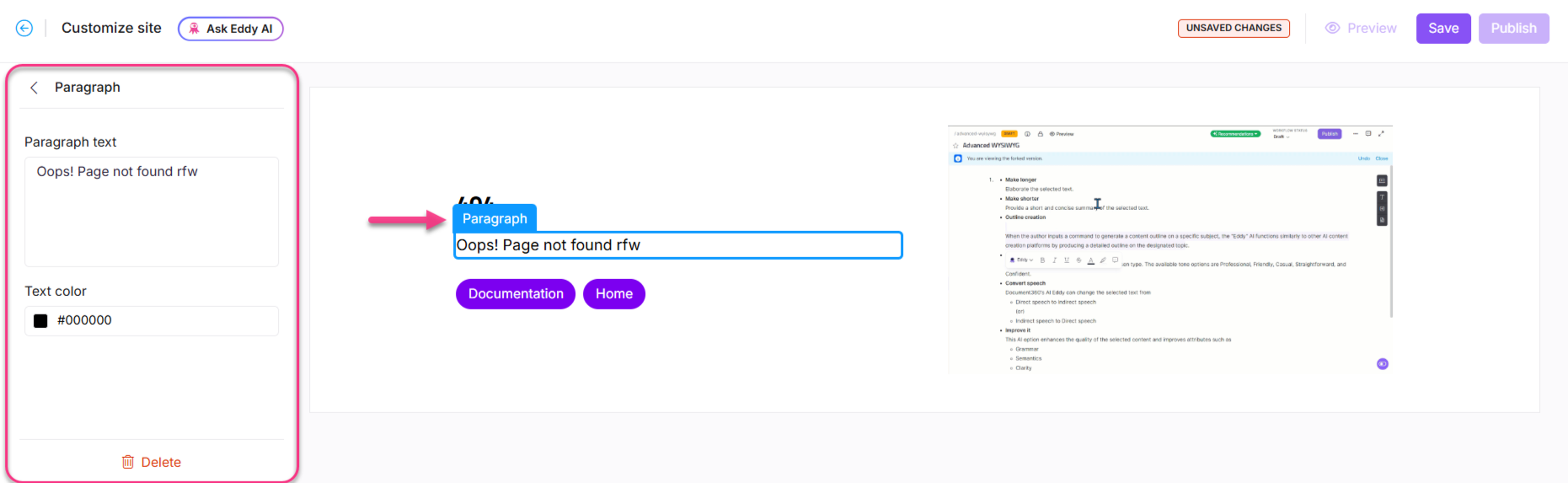
- Haz clic en párrafo. Aparece el panel de Párrafo.
- Introduce una descripción para ayudar a los lectores a entender el contexto.
- Selecciona un color de la paleta de colores del texto.
El texto por defecto será "¡Ups! Página no encontrada."
Botones
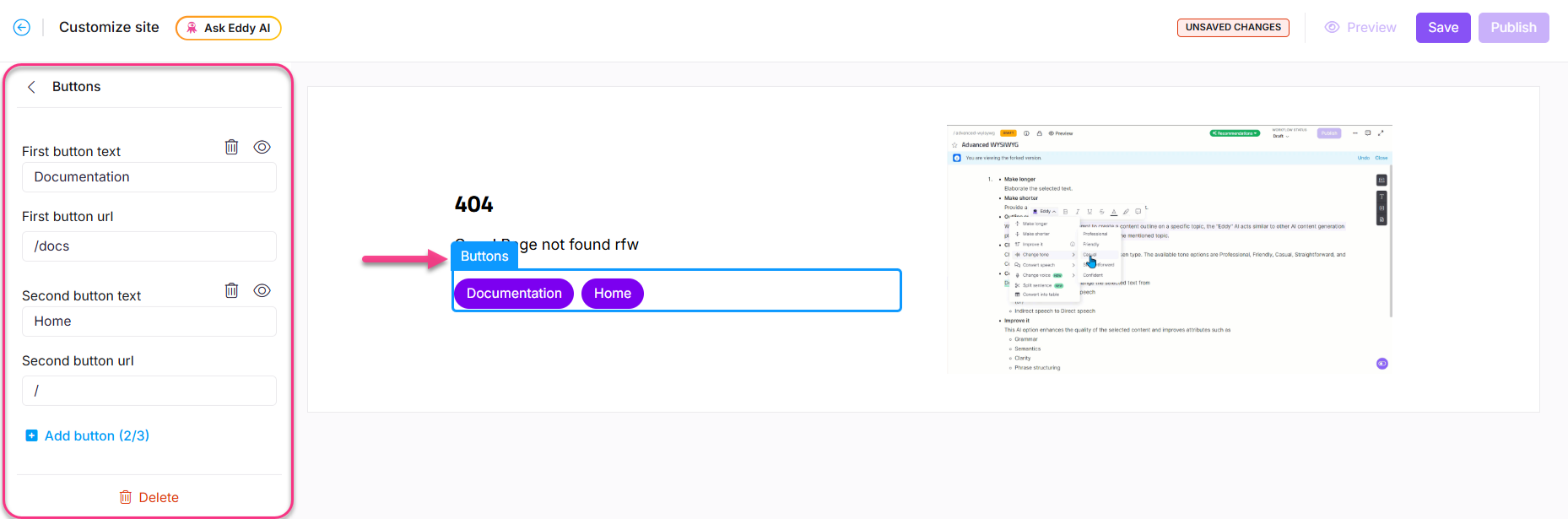
Añade hasta tres botones de enlace para guiar a los lectores hacia páginas útiles.
- Haz clic en los botones.
- Haz clic en el botón Añadir para crear un botón nuevo.
- Introduce texto y URL para cada botón.
- Haz clic en el icono Borrar () para eliminar un botón o en el icono Ocultar () para ocultarlo.
- Haz clic en Borrar en la parte inferior para eliminar todos los botones.
- Cuando termines, haz clic en Guardar.
Enlaces sugeridos para incluir en la página 404: página principal, un formulario de contacto para que los lectores informen de enlaces rotos, el mapa de tu base de conocimientos y tus categorías o artículos más populares.
Estilo personalizado
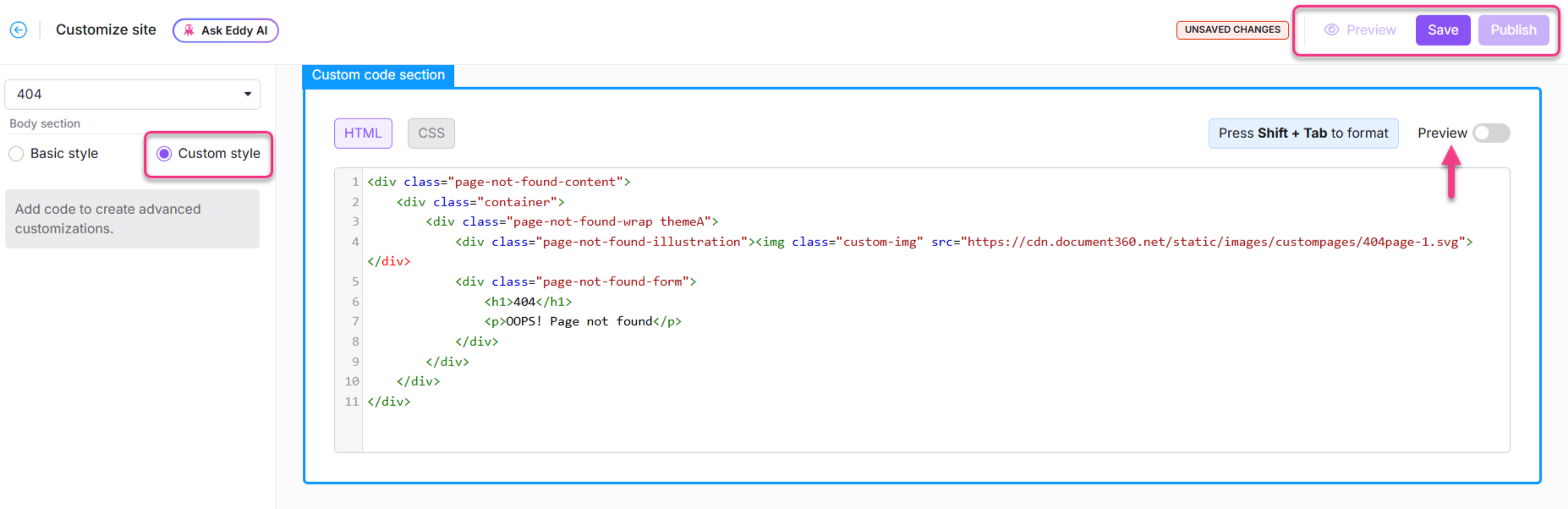
- Selecciona Estilo personalizado y cambia entre las secciones HTML y CSS.
- Actualiza el código según sea necesario.
- Activa el interruptor de Vista previa para ver la página actualizada.
- Haz clic en Guardar y luego en Publicar para postular.
Mejores prácticas
- Mantén el diseño fiel a la marca : usa los mismos colores y tonos que el resto de tu base de conocimientos para que los lectores sepan que siguen en el lugar correcto.
- Usa un lenguaje amigable y sencillo : evita jerga técnica. Reconoce el error con ligereza: "Es posible que esta página se haya movido o ya no exista."
- Siempre añade al menos un botón : enlaza al menos a la página principal. Dos o tres botones que cubren el hogar, la documentación y un formulario de contacto ofrecen a los lectores los siguientes pasos claros.
- Usa la página 404 junto con las reglas de redirección : personaliza la página 404 para detectar errores inevitables y usa las reglas de redirección de artículos para corregir URLs rotas conocidas de forma proactiva.