El generador de glosarios de IA en Document360 escanea tus artículos publicados, identifica términos comerciales recurrentes y sugiere definiciones para ellos. Forma parte de la suite premium Eddy AI y está disponible para administradores y propietarios en el portal de la base de conocimientos. Úsalo para construir un glosario compartido y coherente en toda tu base de conocimientos sin tener que revisar el contenido manualmente.
Cuándo usar el generador de glosarios de IA
Utiliza el generador de glosarios de IA cuando:
- Diferentes equipos usan el mismo término de forma distinta — Muestra los términos recurrentes en tu base de conocimientos y defínyelos una vez para que todos los lectores tengan una explicación coherente.
- Estás construyendo un glosario desde cero — En lugar de identificar los términos manualmente, deja que Eddy AI escanee tu contenido publicado y genere una lista de candidatos para revisar.
- Tu base de conocimientos abarca varios idiomas — Añade términos aprobados a versiones específicas para mantener la precisión en diferentes localidades.
- El contenido ha crecido de forma orgánica con el tiempo — Realiza un escaneo periódico para detectar nuevos términos que han surgido a medida que tu documentación se expande.
Antes de que empieces
- Solo los administradores y propietarios, o los usuarios con los permisos correspondientes bajo roles personalizados, pueden habilitar y utilizar el generador de glosarios de IA.
- La función debe estar activada en Ajustes > funciones de IA > Eddy AI antes de poder acceder a ella.
- Las sugerencias se generan únicamente a partir de artículos publicados. Los artículos no publicados no se escanean.
- Los reescaneos pueden realizarse una vez cada 7 días y deben activarse manualmente.
Cómo activar el generador de glosarios de IA
- Navega a Configuración (⚙) > funciones de IA en la barra de navegación izquierda del portal de la base de conocimiento.
- Selecciona la configuración de Eddy AI en el panel de navegación izquierdo.
- Desplázate hacia abajo hasta la sección de suite premium de IA y localiza el generador de glosarios de IA.
- Activa el interruptor para activar la función.
Cómo revisar y añadir sugerencias de glosarios
Accede al panel de sugerencias
- Navega a herramientas de contenido > reutilizar contenido > glosario en la barra de navegación izquierda.
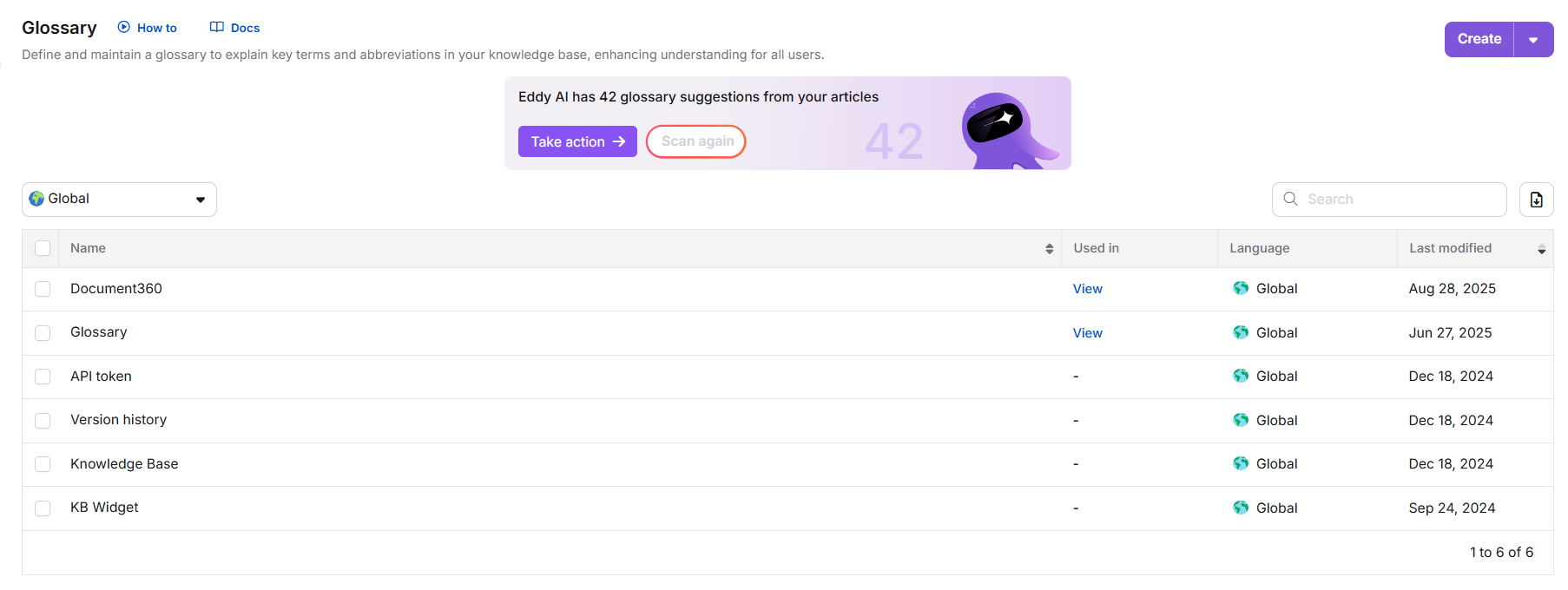
- Haz clic en Tomar acción en el banner de Eddy AI en el centro de la página.
La sección de sugerencias abiertas aparece por defecto bajo sugerencias del glosario de Eddy AI, listando todos los términos que Eddy AI ha identificado en tus artículos publicados.
Si no existen artículos publicados, el generador devuelve 0 sugerencias. Publica al menos un artículo antes de hacer un escaneo.
Revisa y añade un término
- Selecciona un término de la lista de la izquierda. Cada término muestra cuántas veces aparece y en cuántos artículos — por ejemplo, "La copia de seguridad se usa 1(es) vez(es) en 1(es) artículo(s)."
- Revisa o edita la definición sugerida por IA en el cuadro de texto de Definición . Puedes usar la barra de herramientas de formato para aplicar estilo.
- En el desplegable Añadir a, selecciona la versión de idioma a la que añadir el término. El inglés se selecciona por defecto. El término se añade únicamente a la versión lingüística seleccionada.
- Para vincular el término a los artículos coincidentes, activa la casilla Actualizar en los artículos (n ). El número muestra cuántos artículos contienen el término.
- Haz clic en Mostrar artículos para previsualizar qué artículos se actualizarán. Solo se muestran los artículos a los que tienes acceso.
- Deja la casilla desmarcada para guardar el término en el glosario sin actualizar ningún artículo.
- Haz clic + Añadir al glosario para guardar el término. El término pasa de la lista de sugerencias al glosario.
Ignora una sugerencia
- Selecciona el término que quieras desestimar.
- Haz clic en Ignorar término.
El término se traslada a la sección de Sugerencias Ignoradas y no volverá a aparecer en la lista abierta de sugerencias tras un nuevo escaneo. Para reconsiderarlo, ve a Sugerencias ignoradas y haz clic en Mover para abrir lista.
Guarda tu progreso
Haz clic en Continuar más tarde en cualquier momento para cerrar el panel. Las sugerencias abiertas y los términos ignorados se guardan automáticamente y permanecen tal como los dejaste.
Cómo volver a escanear para nuevas sugerencias
- Abre el panel generador de glosarios de IA desde Herramientas de Contenido > Reutilizar Contenido > Glosario.
- Haz clic en Volver a escanear (disponible una vez que hayan pasado 7 días desde el último escaneo).
Una vez completado el escaneo, se añaden nuevas sugerencias a la lista de Sugerencias Abiertas y recibes una notificación por correo electrónico. Los términos previamente marcados como ignorados no se resugieren.
Atajos de teclado
Cuando trabajes en el panel de sugerencias del glosario de edición , utiliza estos atajos para avanzar más rápido entre las sugerencias:
| Atajo | Acción |
|---|---|
| Teclas de flecha | Navega entre sugerencias |
| Entra | Añadir el término actual al glosario |
| Retroceso | Ignora el término actual |
Mejores prácticas
- Revisa sugerencias en lotes — Utiliza atajos de teclado (teclas de flecha, Enter, Retroceso) para avanzar rápidamente en la lista en lugar de hacer clic en cada término individualmente.
- Editar definiciones generadas por IA antes de guardar — Trata las sugerencias como borradores. Ajusta la redacción para que coincida con la voz de tu producto y el significado específico que utilice tu equipo.
- Estandariza una forma de cada término — Como las formas singular y plural se tratan por separado, decide cuál forma quieres en el glosario e ignora la otra para evitar entradas duplicadas.
- Definir los términos a la versión correcta del idioma — Antes de hacer clic + Añadir al glosario, confirma que el desplegable Añadir está configurado en el idioma correcto, especialmente en bases de conocimientos multilingües.
- Programa reescaneos después de publicar lotes de contenido nuevo — Espera a haber publicado un volumen significativo de nuevos artículos antes de volver a escanear, para que el generador tenga suficiente contenido para mostrar términos útiles nuevos.
Preguntas frecuentes
¿El generador de glosarios de IA trata las formas singular y plural como el mismo término?
No. Las formas singular y plural se tratan como dos términos separados. Por ejemplo, "cuenta" y "cuentas" aparecen como sugerencias distintas. Decide qué forma quieres en tu glosario e ignora la otra para evitar duplicados.
¿El generador fusiona términos sinónimos en una sola sugerencia?
No. Los términos sinónimos se tratan como sugerencias separadas. Por ejemplo, "rutina" y "diario" aparecen de forma independiente aunque compartan significado.
¿Puede el escaneo de reescaneo ejecutarse automáticamente con un horario?
No. Los reescaneos son manuales. El sistema no los activa automáticamente. Puedes hacer un escaneo de nuevo cada 7 días desde el panel generador de glosarios de IA.
¿Qué ocurre con los términos ignorados después de un nuevo escaneo?
Los términos que has marcado como ignorados permanecen en la sección de Sugerencias ignoradas y no se vuelven a sugerir tras un nuevo escaneo. Para reconsiderar un término ignorado, ve a Sugerencias ignoradas y haz clic en Mover para abrir lista.
¿Por qué aparece un desplegable verde de "Recomendaciones" mientras estoy editando un artículo?
Cuando editas un artículo, Document360 detecta contenido que coincide con términos de glosario existentes y los muestra como recomendaciones en la esquina superior derecha del editor. Insertar un término recomendado lo enlaza con su definición glosaria. Ten en cuenta que solo se resalta la primera aparición de un término — las ocurrencias posteriores en el mismo artículo no se vuelven a señalar. La primera letra de un término insertado se escribe automáticamente con mayúscula.