La detección de contenido duplicado es una función de IA Eddy en Document360 que escanea tus artículos publicados, identifica bloques de texto repetidos y recomienda convertirlos en fragmentos reutilizables. Úsalo para mantener una fuente única y consistente de verdad en toda tu base de conocimiento y reducir la carga de mantenimiento de actualizar el mismo contenido en varios lugares.
Cuándo usar la detección de contenido duplicado
- Tu base de conocimientos ha crecido con el tiempo — A medida que aumenta el número de artículos, el mismo texto explicativo tiende a copiarse y pegarse entre los artículos. Utiliza esta función para encontrar y consolidar esos bloques antes de que se separen.
- Estás estandarizando el contenido para su reutilización — Si tu equipo avanza hacia un enfoque basado en fragmentos, este escaneo te da una lista lista lista de candidatos para convertir.
- Has actualizado un contenido central — Después de cambiar el nombre de un producto, proceso o política, escanea para encontrar todos los artículos donde la redacción anterior estaba duplicada y actualízalos en una sola acción.
- Quieres reducir los tickets de soporte por información contradictoria — El contenido duplicado que se desincroniza crea confusión entre los lectores. Convertirlo en un fragmento garantiza que cada artículo siempre muestre la última versión.
Antes de que empieces
- Solo los administradores, propietarios o usuarios con los permisos correspondientes bajo roles personalizados pueden activar la Detección de Contenido Duplicado.
- Solo los usuarios con acceso actualizado al módulo de recursos de contenido pueden iniciar escaneos.
- Actualmente, la Detección de Contenido Duplicado solo admite contenido en inglés.
- Tanto los artículos publicados como los borradores se escanean para detectar duplicación de contenido.
- Puedes hacer un máximo de 4 escaneos manuales al mes. El límite se reinicia el día 1 de cada mes. Una vez alcanzado, la opción de escaneo queda desactivada hasta el siguiente reinicio.
- Los escaneos pueden realizarse manualmente en cualquier momento. Además, un escaneo programado se realiza automáticamente cada mes
- Los artículos a los que no tienes acceso no aparecerán en los resultados del escaneo.
¿Qué contenido se escanea?
El escaneo analiza solo párrafos de texto plano. Un párrafo debe tener entre 50 y 4.000 caracteres y contener al menos 3 frases para ser elegible. Los siguientes tipos de contenido quedan excluidos del escaneo:
| Tipo de contenido excluido | Notas |
|---|---|
| Listas | Ordenados y no ordenados |
| Tablas | Todo el contenido de la tabla |
| Llamadas | Información, advertencia, cajas de error |
| Acordeones y preguntas frecuentes | Bloques de contenido colapsados |
| Tabs | Secciones de contenido con pestañas |
| Elementos multimedia | Imágenes, vídeos, GIFs |
| Contenido con hipervínculos | Cualquier párrafo que contenga un enlace |
| Párrafos con variables | Contenido de variables dinámicas |
| Contenido condicional | Bloques limitados por audiencia o roles |
| Guías paso a paso | Páginas de contenido procedimental |
| Árboles de decisión | Páginas de contenido ramificadas |
| Páginas personalizadas | Tipos de página no estándar |
Un fragmento solo se sugiere cuando la puntuación del partido es del 80% o superior, calculado como: (Vector Score × 70%) + (ROUGE Score × 30%) ÷ 100. Las sugerencias se listan en orden descendente según el número de veces que aparece el duplicado.
Activar la detección de contenido duplicado
- En el portal de la base de conocimiento, navega a Ajustes (⚙) > Ajustes de IA > Ajustes de IA de Eddy.
- Desplázate hacia abajo hasta el acordeón de la suite AI Premium .
- Activa la detección de contenido duplicado.
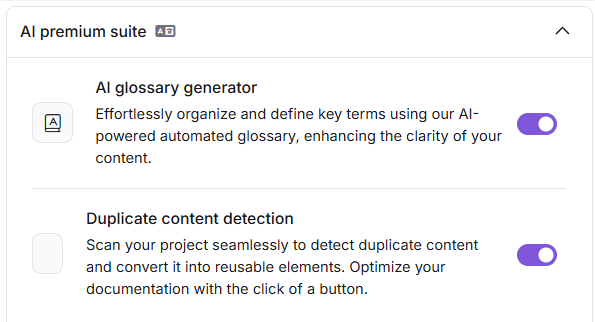
Una vez habilitado, puedes iniciar escaneos y ver informes desde la página de Fragmentos o la página de pulsos de conocimiento .
Haz un escaneo
De la página de Snippets
- Navega a herramientas de contenido > recursos de contenido > fragmentos.
- Localiza el banner de detección de contenido duplicado en la parte superior de la página.
- Haz clic en Buscar duplicados para iniciar el escaneo (en el primer uso). Si existe un escaneo anterior, haz clic en escanear de nuevo.
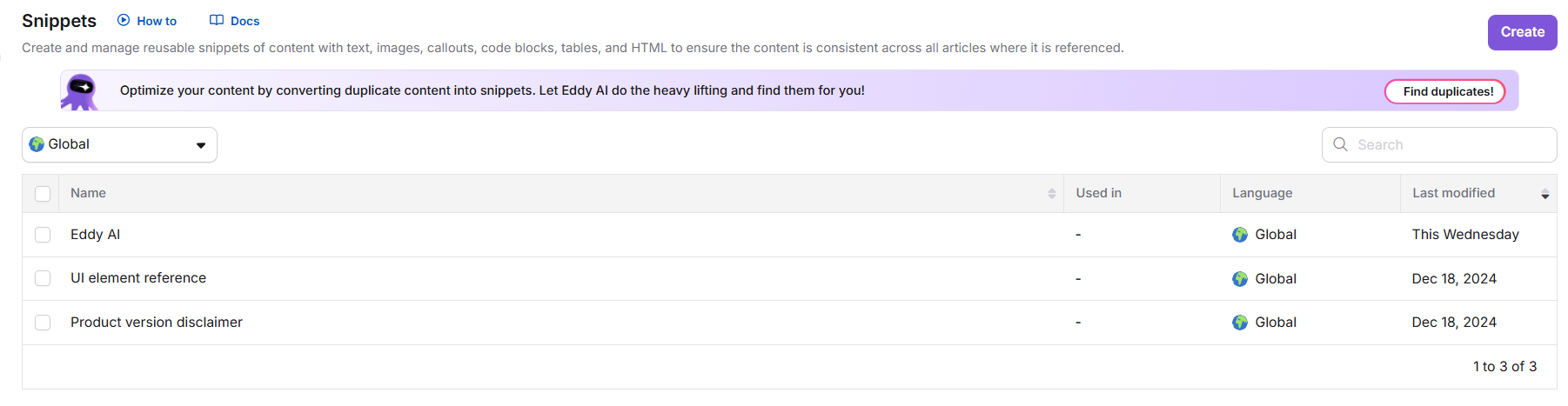
- Una vez finalizada la exploración, haz clic en Sugerencia de Revisión para abrir el informe de contenido duplicado.
De la página de pulso de conocimiento
- En el portal de la Base de conocimiento, haz clic en el icono de pulso de conocimiento en la barra de navegación izquierda.
- En la sección de detección de contenido duplicado , haz clic en Escanear ahora.
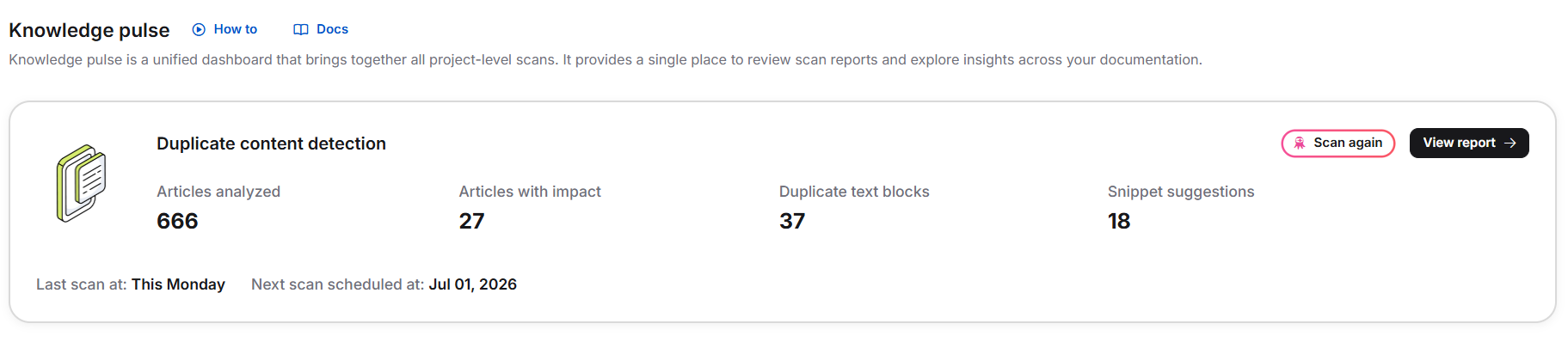
Una vez finalizada la exploración, se muestran las siguientes métricas:
| Métrica | Descripción |
|---|---|
| Artículos analizados | Número total de artículos publicados escaneados |
| Artículos con impacto | Artículos que contienen al menos un bloque de texto duplicado |
| Bloques de texto duplicados | Número total de instancias duplicadas identificadas |
| Sugerencias de fragmentos | Número de fragmentos que Eddy AI recomienda crear |
| Fecha de la última exploración | Cuando se realizó el escaneo más reciente |
| Fecha de escaneo disponible | Cuándo se puede iniciar el siguiente escaneo |
- Haz clic en Ver informe para abrir los resultados detallados, o Escanear de nuevo para volver a ejecutar la detección.
Para ver qué artículos forman el conteo de artículos afectados, haz clic en Ver informe. Cada entrada en la pestaña Duplicados identificados muestra los artículos donde aparece ese contenido.
Revisar y actuar sobre el informe
El informe de detección de contenido duplicado tiene dos pestañas: Duplicados identificados e Duplicados ignorados.
Pestaña de duplicados identificados
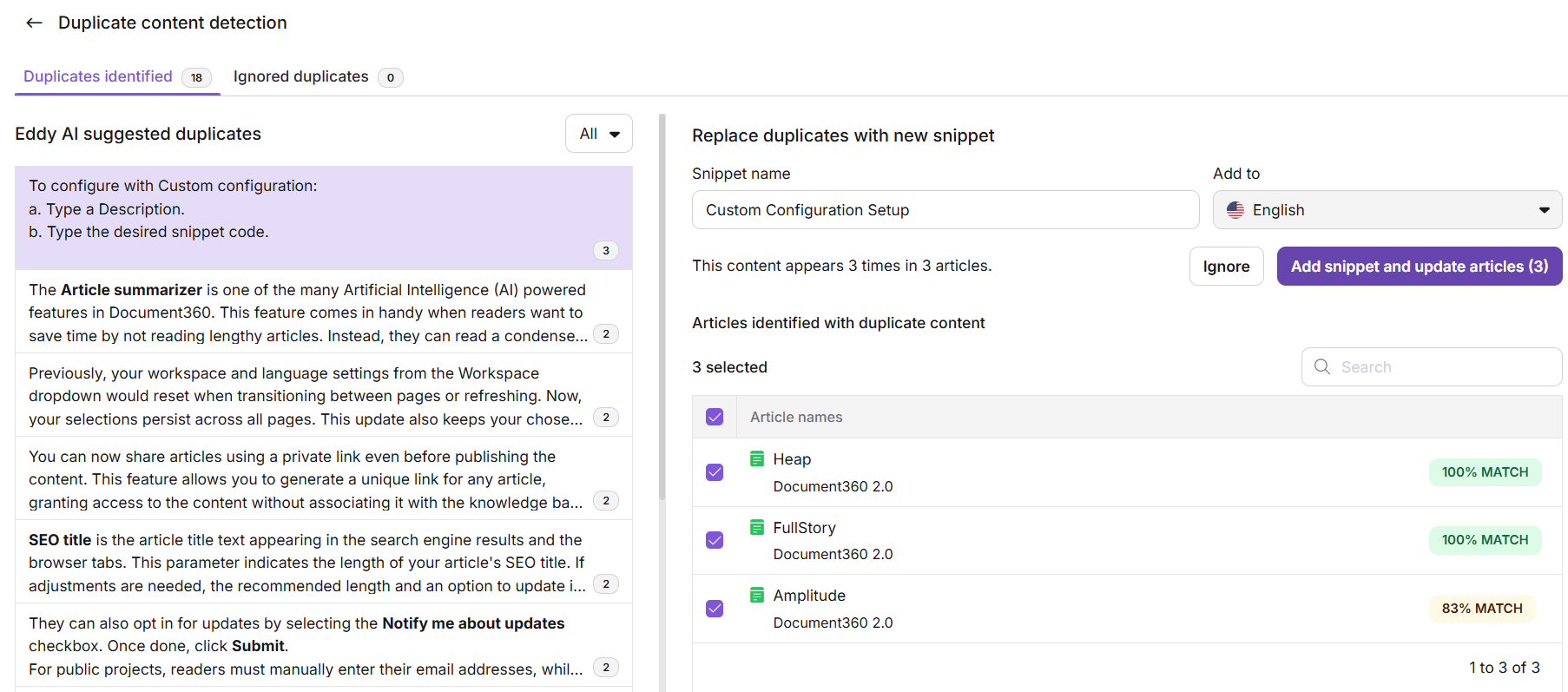
El panel izquierdo enumera todos los duplicados que Eddy AI ha identificado. Cada entrada muestra cuántas veces aparece el contenido y en cuántos artículos — por ejemplo, "Este contenido aparece 16 veces en 10 artículos."
Utiliza el desplegable del filtro para reducir la lista:
| Filtro | Lo que muestra |
|---|---|
| Todos | Cada sugerencia duplicada, independientemente del estatus |
| Nuevo | Duplicados para los que aún no existe fragmento |
| Existentes | Duplicados que coinciden con contenido ya guardado como fragmento |
La última versión publicada de cada artículo siempre se utiliza para comparar. Si un artículo o fragmento ha sido modificado desde el último escaneo, un prompt te pedirá que vuelvas a escanear antes de actuar en base a la sugerencia.
Haz clic en cualquier entrada para abrir el panel de detalle a la derecha, donde puedes:
- Edito el nombre sugerido del fragmento.
- Confirma o cambia el idioma de destino (inglés por defecto).
- Haz clic en Ignorar para mover la entrada a la pestaña de Duplicados ignorados .
- Consulta el porcentaje de puntuación de coincidencia de cada duplicado.
- Haz clic en Añadir fragmento y actualizar artículos para aplicar el fragmento a todos los artículos listados.
Edito un fragmento sugerido
-
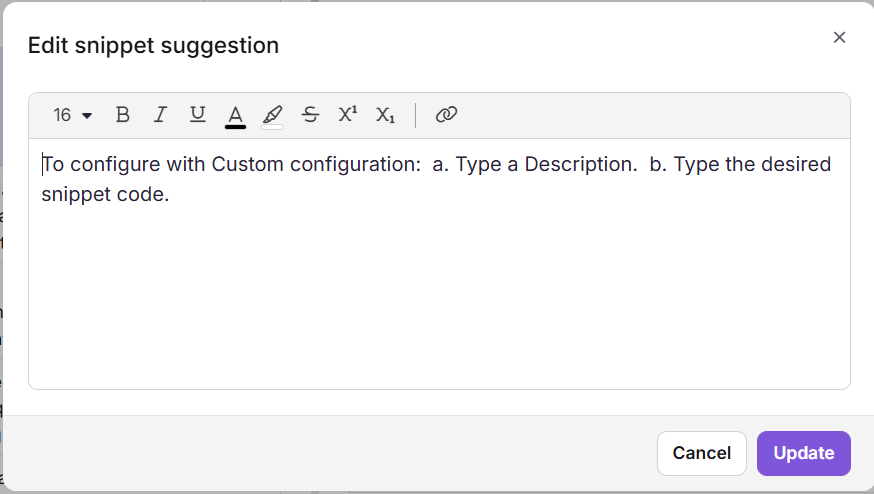
Haz clic en el icono Editar (✏) junto al contenido sugerido.
-
En el cuadro de diálogo de sugerencias de fragmentos de edición, edita el texto y aplica el formato usando las herramientas disponibles.
Cuando editas el contenido, el porcentaje de coincidencia se recalcula automáticamente. Incluso si la puntuación baja del 80%, el porcentaje actualizado sigue siendo visible para comparar. La lista de sugerencias no se actualiza: sigue reflejando las coincidencias originales identificadas antes de la edición.
-
Haz clic en Actualizar para guardar tus cambios.
Vista previa de los cambios antes de solicitar
Antes de aplicar un fragmento, puedes comprobar cómo quedará cada artículo tras el cambio:
-
En la pestaña Duplicados identificados , pasa el cursor sobre un artículo en el panel derecho y haz clic en el icono (i) para ver sus detalles.
-
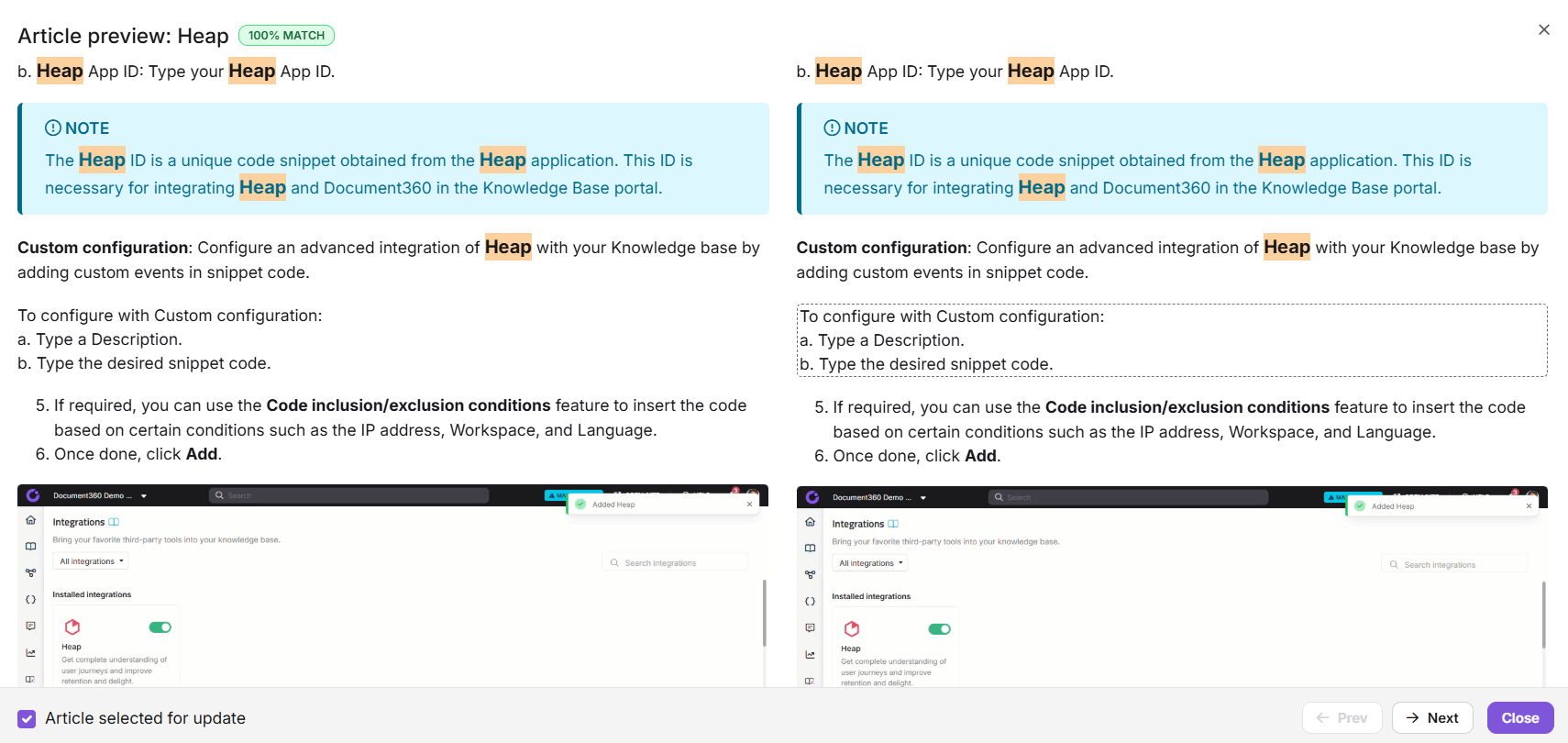
Haz clic en Vista previa para abrir la vista dividida.
El lado izquierdo muestra el contenido original del artículo. El lado derecho muestra la versión actualizada con el fragmento aplicado. El texto eliminado se resalta en rojo, el texto añadido en verde y el formato cambia en azul. El fragmento insertado está delineado con un rectángulo punteado en el lado derecho.
-
Usa Siguiente y Anterior para moverte entre avances de artículos. Para excluir un artículo específico de la actualización, desmarca la casilla de Artículo seleccionada para actualizar para ese artículo.
Cuando se aplica un fragmento a un artículo publicado, este se vuelve a publicar inmediatamente. Para los borradores de artículos, los cambios se aplican dentro de la misma versión, salvo que el borrador esté bloqueado. Se añade una nota titulada "Publicado a través de Fragmentos" al historial de versiones, y la acción se registra en la auditoría del equipo.
Aplica el fragmento
- Revisa la vista previa y confirma qué artículos incluir.
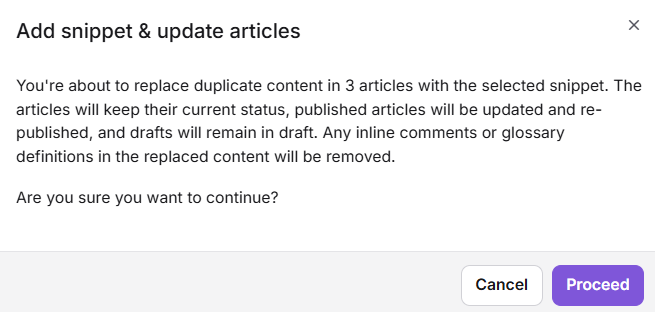
- Haz clic en Añadir fragmento y actualizar artículos.
- Haz clic en Continuar en el cuadro de confirmación.
Aparece un mensaje de confirmación: "Fragmento añadido y artículos actualizados con éxito."
Cuando un contenido duplicado se convierte en un fragmento, cualquier comentario en línea dentro de ese contenido se elimina del artículo. Siguen disponibles en la sección resuelta del panel de comentarios en línea para consulta. Si el contenido contiene un término glosario, la definición del glosario vinculada a ese término también se elimina durante la sustitución — el término permanece, pero su definición dejará de aparecer. Se te notifica esto durante la confirmación de la actualización.
Pestaña de duplicados ignorados
La pestaña Duplicados ignorados muestra las entradas que has descartado usando la opción Ignorar . Sugerencias ignoradas:
- No se puede editar.
- Persiste tras un nuevo escaneo — si la lista de artículos afectados cambia, la entrada se actualiza para reflejar la lista de nuevos artículos, pero la sugerencia sigue siendo ignorada.
- Se puede restaurar en cualquier momento haciendo clic en Mover para abrir la lista.
Limitaciones
| Límite | Valor | Notas |
|---|---|---|
| Escaneos por mes | 4 | Reinicios el día 1 de cada mes |
| Disparador de escaneo | Solo manual | No automatizado |
| Longitud mínima de párrafo | 50 caracteres | Se excluyen los párrafos más cortos |
| Longitud máxima de párrafo | 4.000 caracteres | Se excluyen los párrafos más largos |
| Recuento mínimo de condena | 3 frases | Se excluyen los párrafos con menos frases |
| Puntuación mínima del partido | 80% | No se muestran sugerencias por debajo de este umbral |
| Soporte lingüístico | Solo en inglés | No se escanean otras versiones lingüísticas |
| Elegibilidad para artículos | Solo artículos publicados | Se excluyen borradores y artículos no publicados |
| Tipo de editor para fragmento | Depende de los artículos afectados | Si todos son Markdown, el fragmento es Markdown; si alguno usa Advanced WYSIWYG, el fragmento es Advanced WYSIWYG |
Mejores prácticas
- Vista previa antes de solicitar — Utiliza la vista previa en vista dividida para verificar cada artículo antes de hacer el compromiso. Esto es especialmente importante para los artículos publicados, que se republican inmediatamente cuando se aplica un fragmento.
- Aplica selectivamente cuando sea necesario — No tienes que aplicar un fragmento a cada artículo afectado de una vez. Desmarca los artículos que necesitan revisión individual antes de continuar.
- Renombrar sugerencias de fragmentos antes de guardar : los nombres de fragmentos generados automáticamente suelen ser genéricos. Renómalos con algo descriptivo (por ejemplo,
[Shared] Account deletion warning) para que sean fáciles de gestionar en el módulo Snippets más adelante. - Haz un escaneo tras las actualizaciones importantes de contenido — Si se han actualizado varios artículos desde el último escaneo, vuelve a escanear antes de actuar según sugerencias para asegurarte de que el informe refleje el estado actual de tu base de conocimientos.
- Editar fragmentos existentes en el módulo Fragmentos — Cuando un duplicado detectado coincide con un fragmento existente, cualquier edición futura de ese contenido debe realizarse en herramientas de contenido > recursos de contenido > fragmentos, no en el informe de Detección de Contenido Duplicado.
- Espacia los escaneos estratégicamente — Con solo 4 escaneos al mes, evita escanear inmediatamente después de cada pequeño cambio. Espera a que se publique o actualice un lote significativo de artículos.
Preguntas frecuentes
¿Qué ocurre si el contenido duplicado detectado ya existe como fragmento?
La IA de Eddy sigue marcándolo como duplicado. El contenido de fragmentos existente se convierte en el contenido principal, una etiqueta de fragmento se muestra junto a la sugerencia y el porcentaje de coincidencia se recalcula respecto a ese fragmento. El contenido duplicado en otros artículos se reemplaza por el fragmento existente. Para editar el fragmento, ve al módulo Fragmentos: no se pueden hacer ediciones desde el informe de Detección de Contenido Duplicado.
¿Qué ocurre si un fragmento o artículo se elimina tras el escaneo?
Si el fragmento se elimina, intentar actualizar un artículo usándolo falla y aparece un mensaje de "Actualización fallida" — la sugerencia se elimina de la lista. Si un artículo se elimina tras el escaneo, ya no aparece en la lista de artículos afectados, pero el recuento original de ocurrencias (por ejemplo, "16 veces en 10 artículos") sigue reflejando los resultados del escaneo. El artículo eliminado no puede ser seleccionado para actualización.
¿Qué ocurre si un artículo se edita después del escaneo?
La vista previa muestra: "Parece que el artículo se actualizó desde la última exploración. El contenido duplicado sugerido ya no se encuentra. Por favor, vuelve a escanear para obtener los últimos resultados." El artículo queda desseleccionado y deshabilitado en la vista previa por defecto. Si intentas actualizar sin previsualizar primero, el mensaje de resultado indicará cuántos artículos se actualizaron y cuántos fallaron.
¿Aparecen los artículos clonados en el escaneo?
Sí. El escaneo se ejecuta a nivel de proyecto. Los artículos clonados —ya sea creados dentro del mismo espacio de trabajo o entre diferentes espacios de trabajo— se tratan como artículos separados, y cualquier contenido duplicado en ellos aparece como una entrada separada en los resultados del escaneo.