La función Leer en voz alta permite a los visitantes de tu Base de Conocimientos escuchar artículos usando un reproductor de audio, en lugar de leerlos en pantalla. Convierte el texto del artículo en voz y lo reproduce a través de un panel persistente del jugador, haciendo que tu base de conocimientos sea más accesible y flexible.
Cuándo usar Leer en voz alta
Utiliza esta función cuando quieras:
- Apoya a los aprendices auditivos : algunos usuarios retienen mejor la información escuchando que leyendo.
- Activa la multitarea : los usuarios pueden seguir un procedimiento mientras trabajan en otra aplicación.
- Mejorar la accesibilidad — el reproductor de audio ofrece una vía alternativa de consumo para los usuarios que encuentran difícil leer en pantalla.
Antes de que empieces
- Debes tener acceso a la Configuración en el portal de la Base de Conocimiento.
- El interruptor de Leer en voz alta está desactivado por defecto para las cuentas del plan de prueba.
- El botón Escuchar solo aparece en artículos publicados . Los artículos no publicados, incluidas las versiones traducidas que vuelven al idioma predeterminado, no mostrarán el botón Escuchar incluso cuando la función esté activada.
Cómo activar la lectura en voz alta
- En el portal de la Base de conocimiento, selecciona Configuración en la barra de navegación izquierda.
- En el panel de navegación izquierdo, ve a la página de la base de conocimientos > Configuración de artículos.
- En la sección de Accesibilidad , activa el interruptor Habilitar lectura en voz alta.
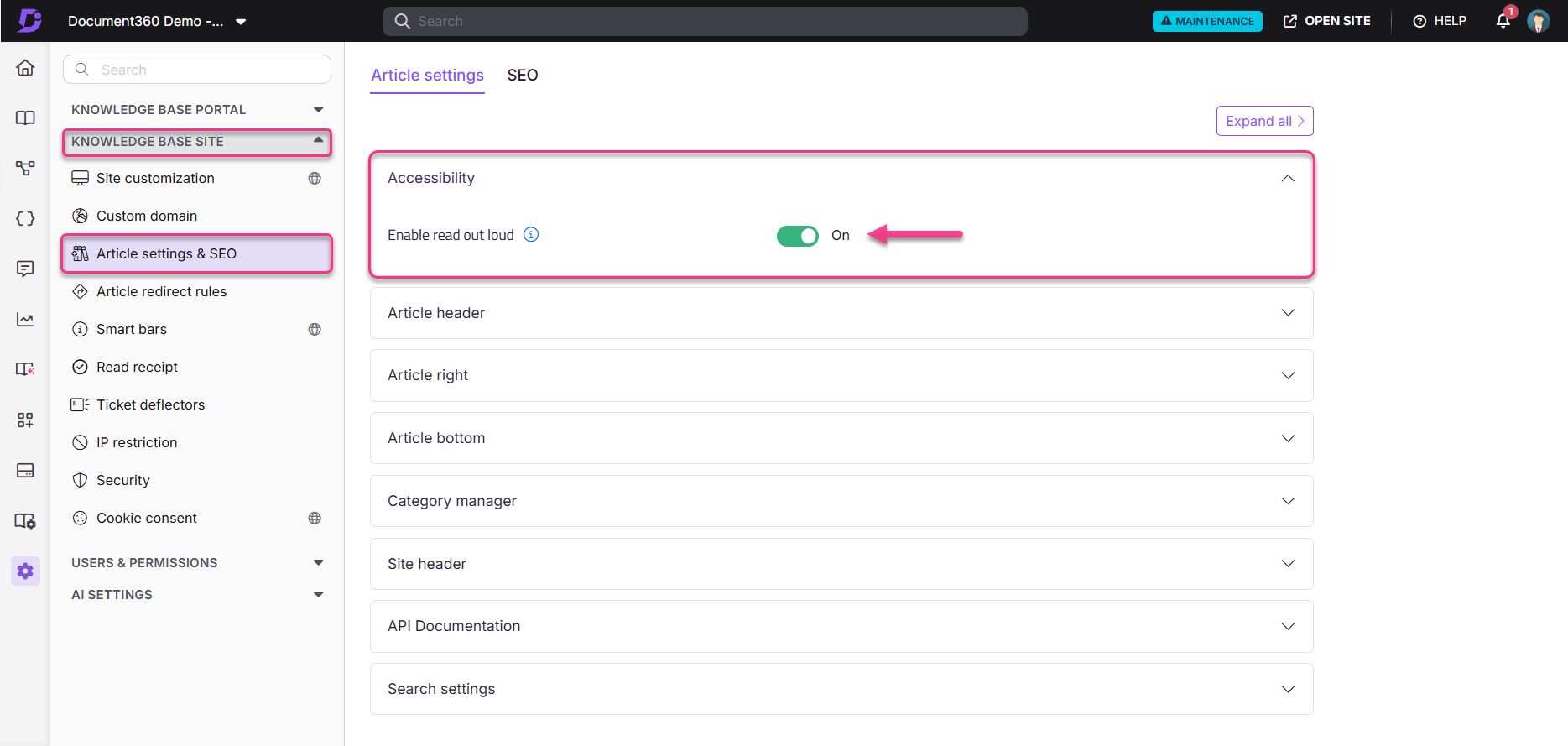
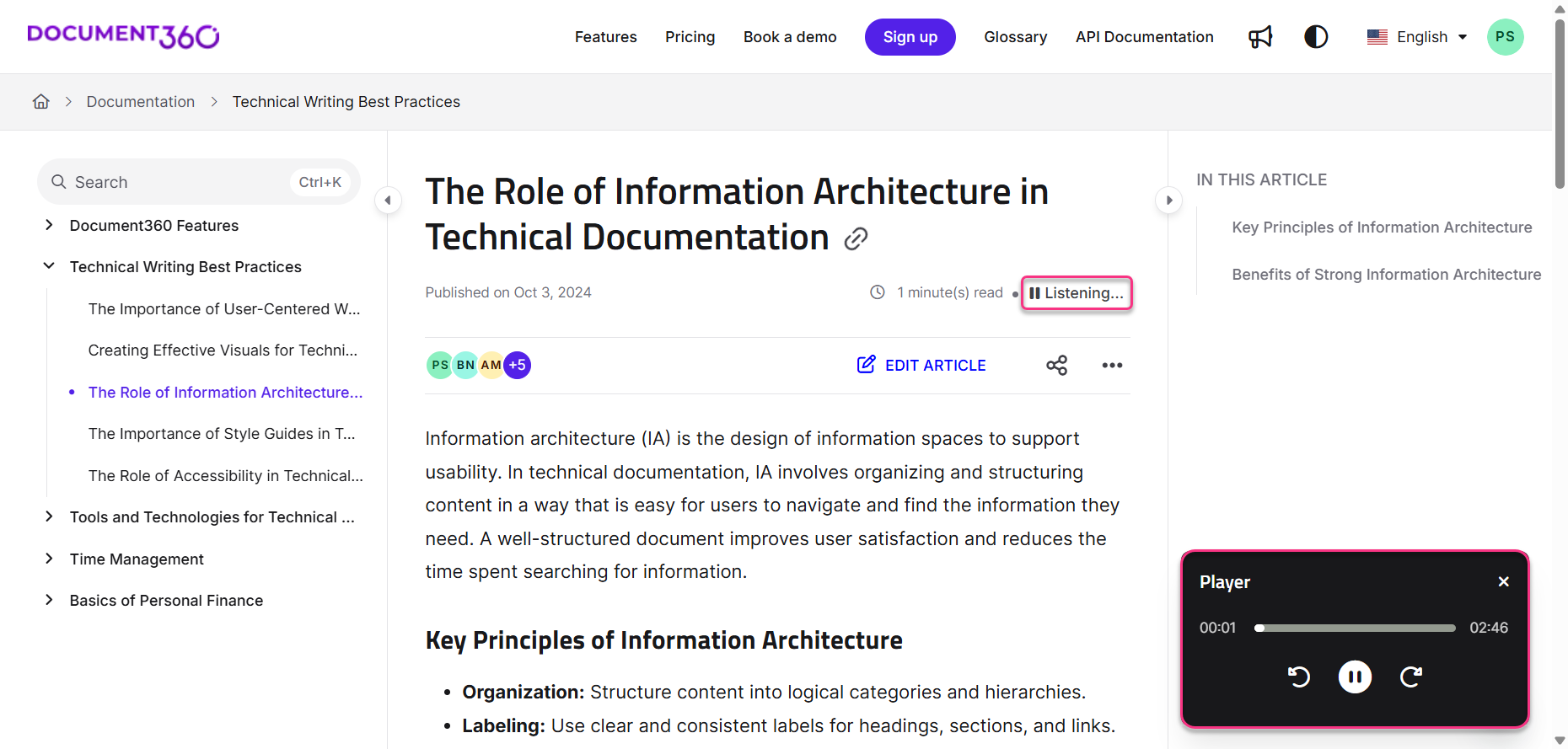
La función de Lectura en voz alta ya está activa. Un botón Escuchar aparece en el encabezado del artículo, debajo del encabezado, en todos los artículos publicados.
Usando al reproductor
Cuando un usuario selecciona Escuchar, la etiqueta del botón se actualiza a Escuchar y el panel del reproductor se abre en la esquina inferior derecha de la pantalla.
| Control | Icono | Acción |
|---|---|---|
| Juego | ▶ | Iniciar o reanudar la reproducción de audio |
| Pausa | ⏸ | Pausa la reproducción de audio |
| Adelante | Avanza 10 segundos | |
| Al revés | Rebobina 10 segundos | |
| Buscar | Barra de progreso | Ir a cualquier punto del artículo |
| Cierre | ✕ | Cierra el panel del jugador |
Qué lee y se salta la sección
Lo que dice la sección:
El jugador lee el encabezado del artículo y todo el contenido del cuerpo, incluyendo: Glosario, Fragmentos, Variables, Encabezados (H2/H3/H4), Listas numeradas, Listas de comprobación, listas de viñetas, Llamadas, notas privadas, Acordeones, secciones de preguntas frecuentes, texto de enlaces y emojis.
Lo que no dice la sección:
| Tipo de contenido | Comportamiento |
|---|---|
| Resumen del artículo | No leído |
| Imágenes y vídeos | Lee el texto alternativo si está presente; de lo contrario, anuncian su presencia en el idioma del artículo |
| Tablas | Anuncia la presencia de una mesa; no lee el contenido de las celdas |
| Código en línea y bloques de código | Solo anuncia presencia |
| Tabs | Solo anuncia presencia |
| LaTeX | Solo anuncia presencia |
| Archivos adjuntos mediante el menú Insertar | Solo anuncia presencia |
En bases de conocimiento multilingües, los artículos que vuelven al idioma predeterminado porque una versión traducida no está publicada no mostrarán el botón Escuchar. Para activar el botón Escuchar en un idioma específico, asegúrate de que los artículos en ese idioma se publiquen. Para una lista completa de idiomas soportados, véase Soporte multilingüe para Eddy AI.
Mejores prácticas
- Añade texto alternativo a todas las imágenes y vídeos — el reproductor lee el texto alternativo en voz alta. Sin ella, el reproductor solo anuncia que hay una imagen o vídeo presente, sin dar contexto a los oyentes.
- Mantén los encabezados de los artículos descriptivos : el jugador empieza desde el encabezado, así que un encabezado claro establece el contexto adecuado antes de que comience el contenido del cuerpo.
- Evita colocar información crítica solo en tablas o bloques de código : estos no se leen en voz alta. Si la información importa, incluye un resumen en prosa arriba o debajo de la tabla.
- Publica artículos traducidos antes de habilitar la función para audiencias multilingües : si una traducción no se publica, el botón Escuchar no aparecerá para ese idioma.
Preguntas frecuentes
¿Puedo empezar a escuchar desde la mitad de un artículo?
Sí. Usa la barra de búsqueda en el panel del jugador para saltar a cualquier punto del artículo.
¿Qué contenido no cubre la sección Leer en voz alta?
La función no lee el resumen del artículo y solo anuncia la presencia de tablas, bloques de código, imágenes sin texto alternativo, vídeos sin texto alternativo, tabulaciones, LaTeX y archivos insertados. Consulta Límites y limitaciones para un desglose completo.
¿Por qué el botón Escuchar no aparece en mi artículo?
El botón Escuchar solo aparece en artículos publicados. Comprueba que el artículo esté publicado y que el interruptor Habilitar lectura en voz alta esté activado en Configuración > Base de conocimientos > Configuración del artículo. Para bases de conocimiento multilingües, asegúrese de que el artículo en el idioma correspondiente también se publique.