La herencia de bloques para los usuarios controla quién en tu equipo puede acceder y gestionar el contenido en el portal de la base de conocimiento. Cuando bloqueas la herencia en cualquier nivel, solo los usuarios que añadas manualmente podrán acceder a ese contenido: todos los demás usuarios pierden acceso, incluso si lo heredaron previamente desde un nivel padre.
Cuándo usar esto
- Quieres restringir un espacio de trabajo específico solo a un subconjunto de tu equipo, aunque todo el equipo haya heredado el acceso.
- Una categoría contiene contenido sensible que solo ciertos usuarios deberían gestionar.
- Necesitas restablecer los permisos heredados acumulados y empezar de cero con una lista de acceso explícita.
ADVERTENCIA
Bloquear la herencia es inmediato. Todos los usuarios que previamente tenían acceso heredado perderán acceso en ese nivel y por debajo tan pronto como se active el interruptor de activación.
Antes de que empieces
- Debes tener el rol de Propietario o Administrador del portal.
- El usuario que realiza el bloqueo se incluye automáticamente en la lista de acceso y no puede ser eliminado.
Bloquear el acceso al contenido a nivel de espacio de trabajo o idioma
Por ejemplo, tienes seis usuarios heredados en Workspace 1 y quieres proporcionar acceso solo a un usuario y a ti mismo.
-
Navega a Configuración () > Usuarios y seguridad en la barra de navegación izquierda del portal de la base de conocimiento.
-
En el panel de navegación izquierdo, navega hasta Acceso a contenido.
-
Selecciona el espacio de trabajo y el idioma necesarios desde la vista en árbol de la izquierda.
-
Activa el interruptor Bloquear cuenta heredada en la pestaña Gestionar acceso a contenido .
Todos los miembros heredados del equipo pierden acceso. Solo tú (la persona que bloqueó) conservas el acceso.
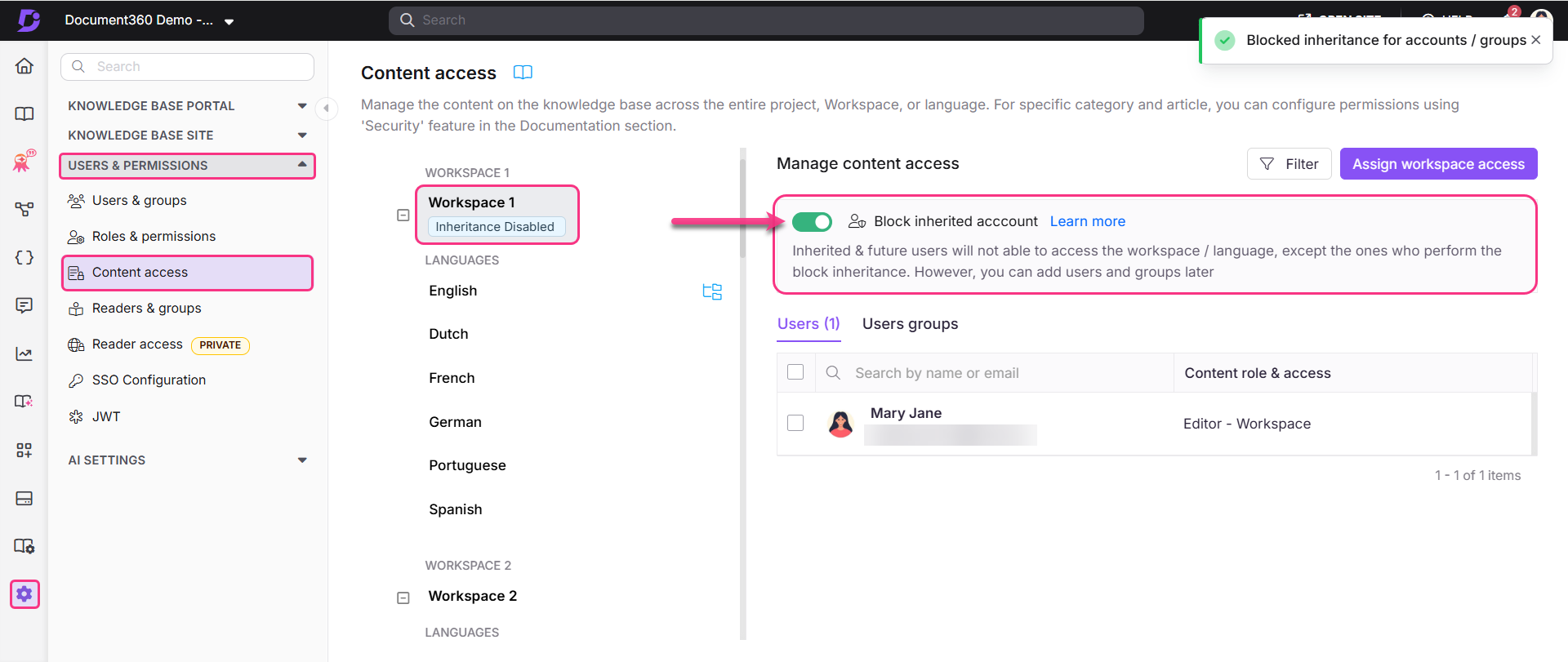
Tras el bloqueo, solo se muestran los usuarios con acceso explícito a este espacio de trabajo.
- Para conceder acceso a usuarios específicos tras el bloqueo, haz clic en Asignar acceso al espacio de trabajo y selecciona los usuarios o grupos de usuarios requeridos. Consulta Gestionar el acceso al contenido.
- Para restaurar el acceso heredado, desactiva el interruptor de Bloquear cuenta heredada .
Bloquear el acceso al contenido a nivel de categoría o artículo
Para bloquear el acceso a usuarios o grupos de usuarios para una categoría o artículo:
- Navega a Documentación () y pasa el cursor sobre la categoría o artículo deseado en el panel de Categorías y Artículos.
- Haz clic en el icono de Más () que aparece junto al nombre de la categoría o artículo.
- Haz clic en Seguridad y luego elige Control de acceso a la base de conocimientos para gestionar el acceso al contenido de usuarios y grupos de usuarios.

-
El panel Asignar acceso al control: El portal de la base de conocimiento aparece con la lista de usuarios y grupos de usuarios que tienen acceso al nivel de contenido seleccionado.
-
Activa el interruptor de Bloquear cuentas heredadas .
Esto filtra todas las cuentas heredadas, de modo que solo se muestran los usuarios y grupos de usuarios con acceso explícito en este nivel. Por defecto, el usuario que realiza esta acción está seleccionado y no puede ser eliminado.
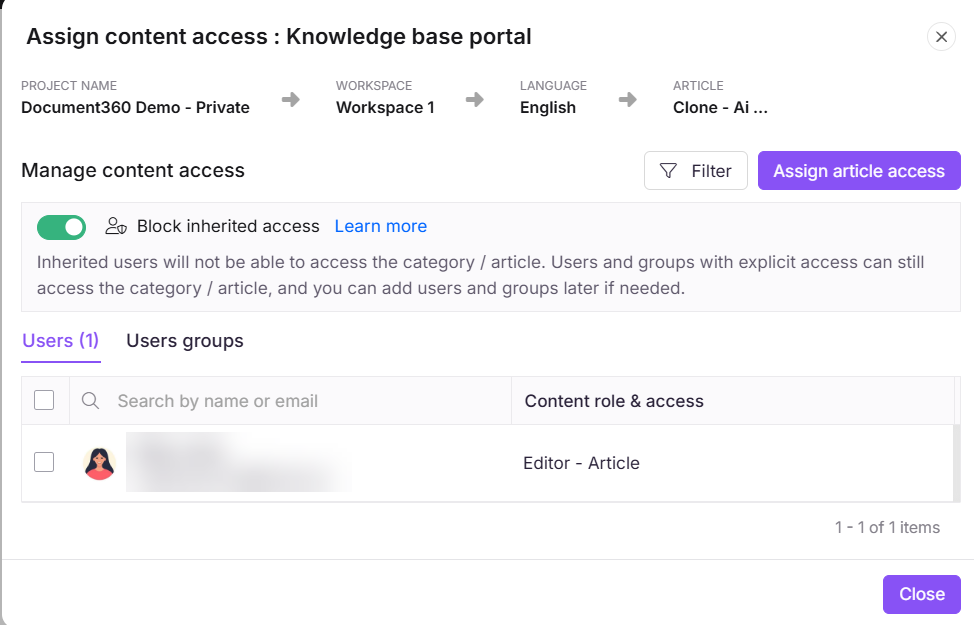
- Para restaurar el acceso heredado, desactiva el interruptor Bloquear cuenta heredada y haz clic en Sí en el mensaje de confirmación Permitir herencia .
Límites y limitaciones
| Punto | Detalle |
|---|---|
| Efecto inmediato | El bloqueo entra en vigor de inmediato: todos los usuarios heredados pierden acceso en ese nivel y por debajo |
| Siempre se incluye el intérprete | El usuario que realiza el bloqueo se añade automáticamente a la lista de acceso y no puede ser eliminado |
| Asignaciones de flujo de trabajo | Cuando la cuenta heredada por bloques está habilitada para una categoría o artículo, solo los usuarios con acceso explícito en ese nivel aparecen en el desplegable de Asignado para el estado del flujo de trabajo. Para asignar a un usuario, primero concédele acceso al contenido. |
Mejores prácticas
- Antes de bloquear, revisa la lista de usuarios heredados para saber quién perderá el acceso.
- Después de bloquear, añade explícitamente a todos los usuarios que necesiten acceso antes de comunicar el cambio: los usuarios que pierdan acceso no podrán trabajar en ese contenido inmediatamente.
- Utiliza el bloqueo a nivel de espacio de trabajo cuando necesites restringir todo un espacio de trabajo. Utiliza el bloqueo a nivel de categoría o artículo para restricciones detalladas dentro de un espacio de trabajo que, de otro modo, está abierto.
Preguntas frecuentes
¿Por qué algunos usuarios no son visibles al asignar el estado del flujo de trabajo después de habilitar la cuenta heredada en bloque?
Cuando la cuenta heredada de bloquear está habilitada para una categoría o artículo, solo los usuarios y grupos de usuarios que se les concede acceso explícitamente en ese nivel pueden acceder al contenido. Como resultado, al actualizar el estado del flujo de trabajo, el desplegable Asignado mostrará solo a aquellos usuarios que tengan acceso efectivo al contenido seleccionado. Los usuarios heredados que ya no tienen acceso no aparecerán en la lista.
Para asignar usuarios adicionales, primero concede acceso al contenido y luego actualiza el estado del flujo de trabajo.