La extensión Document360 para Chrome te permite acceder y buscar en tu base de conocimientos desde cualquier pestaña de tu navegador Chrome, sin necesidad de abrir el portal Document360. Una vez instalado y conectado usando tu clave API, puedes buscar artículos, navegar por la estructura de tu base de conocimientos y ver el contenido completo directamente desde el panel lateral de Chrome.
La extensión Document360 está disponible en la Chrome Web Store y puede añadirse a cualquier navegador Chrome.
Cuándo usar la extensión de Chrome
- Los miembros de tu equipo necesitan consultar artículos de la base de conocimientos mientras trabajan en otras herramientas o pestañas del navegador, sin abrir una ventana de portal separada cada vez.
- Quieres dar a las personas acceso rápido y solo lectura a tu base de conocimientos desde cualquier máquina sin necesidad de iniciar sesión en el portal Document360.
- Quieres una forma rápida de buscar y copiar el contenido del artículo mientras escribes correos electrónicos, respuestas de soporte u otros documentos en el navegador.
Antes de que empieces
- Debes estar conectado a Chrome con una cuenta de Google. No se pueden añadir extensiones como usuario invitado.
- Debes ser administrador o propietario en Document360 para generar la clave API que se usa para conectar la extensión.
Cómo instalar y conectar la extensión
Paso 1 — Añadir la extensión a Chrome
- Abre Chrome y navega a la Chrome Web Store.
- Busca la extensión Document360 y haz clic en ella.
- Haz clic en Añadir a Chrome.
- En la ventana emergente de confirmación, haz clic en Añadir extensión.
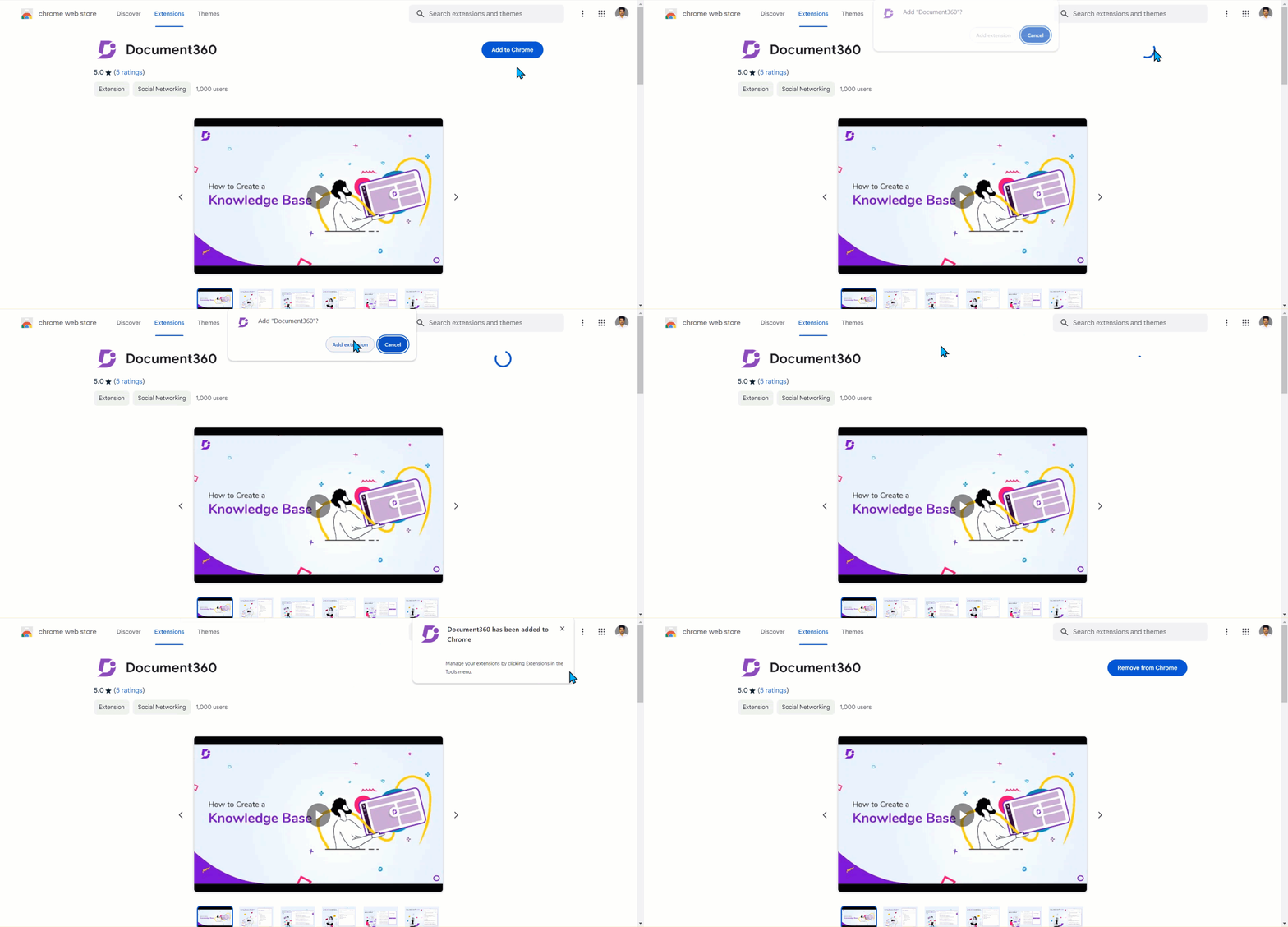
Puedes gestionar tus extensiones instaladas en cualquier momento yendo a Más () > Extensiones > Gestionar extensiones en Chrome.
- Las extensiones solo pueden añadirse o eliminarse cuando se inicia sesión con una cuenta de Google, no como usuario invitado.
- Para usar la extensión en una ventana de incógnito, ve a Gestionar extensiones y activa Permitir en Incógnito.
Paso 2 — Conecta tu base de conocimientos usando la clave API
- Haz clic en el icono de Document360 en la barra de herramientas de Chrome. Aparece un panel lateral con el campo clave API.
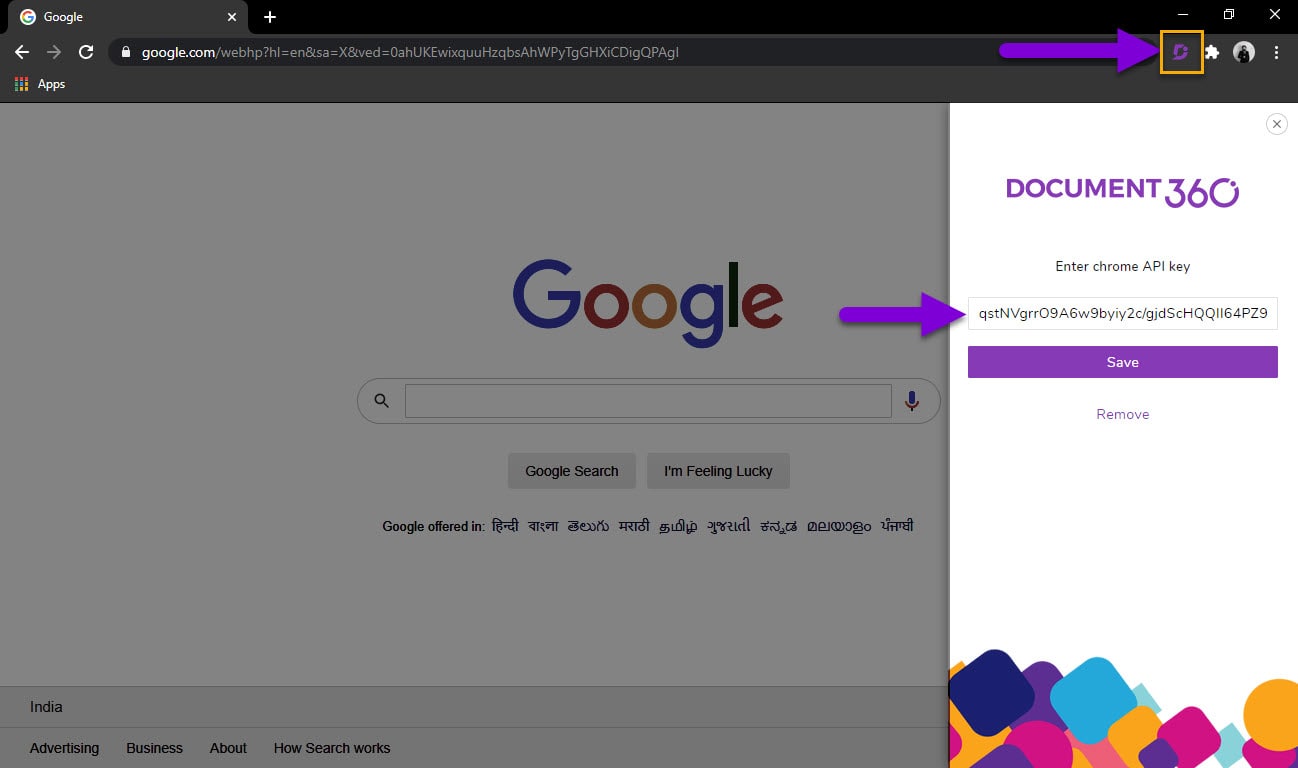
- Navega a Conexiones > Extensiones en la barra de navegación izquierda del portal de la Base de conocimiento.
- En la tesela de extensión de Chrome , haz clic en Detalles.
- La ventana emergente de detalles de Chrome aparece con una tecla de token de integración interna .
- Haz clic en el icono de Copiar para copiar el token.
- Pega la clave en el lanzador de Document360 en Chrome y haz clic en guardar.
Tu base de conocimientos ahora está conectada y accesible desde cualquier pestaña de Chrome.
Destacados
Lanzamiento y personalización fáciles
Una vez conectado, haz clic en el icono de Document360 en la barra de herramientas de extensión de Chrome para abrir el panel lateral. Puedes cambiar el panel para que aparezca en el lado izquierdo o derecho de la ventana del navegador; el valor predeterminado es el derecho.
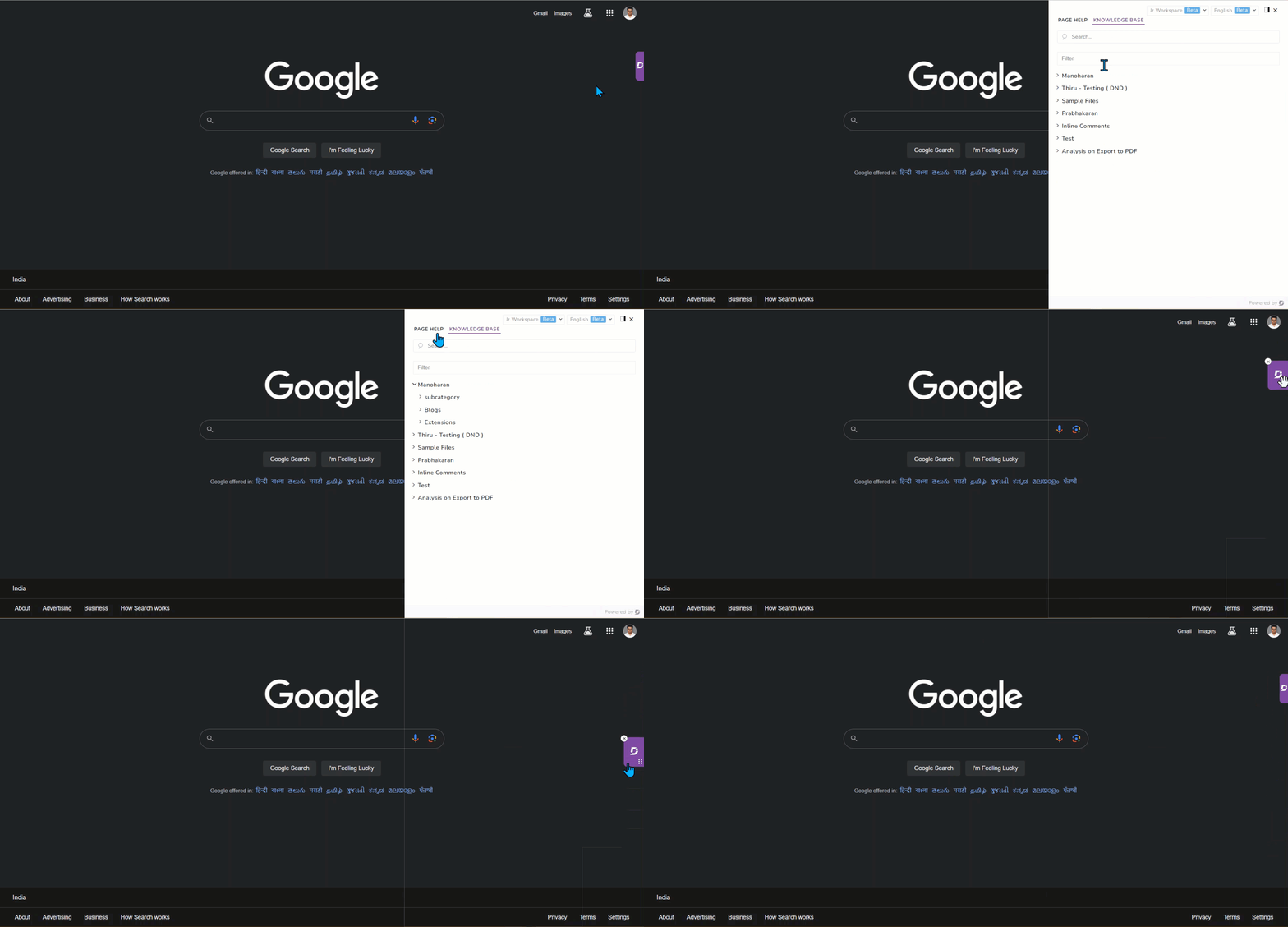
Etiqueta de lanzamiento rápido
Cuando cierras el panel lateral de Document360, aparece una etiqueta de lanzamiento rápido en el borde derecho de la ventana del navegador. Haz clic en la etiqueta para volver a abrir el panel en la misma pestaña. Puedes arrastrar la etiqueta a lo largo del eje vertical para colocarla donde te convenga, o eliminarla pasando el cursor por encima y pulsando el botón Cerrar (X ).
Ayuda con la página
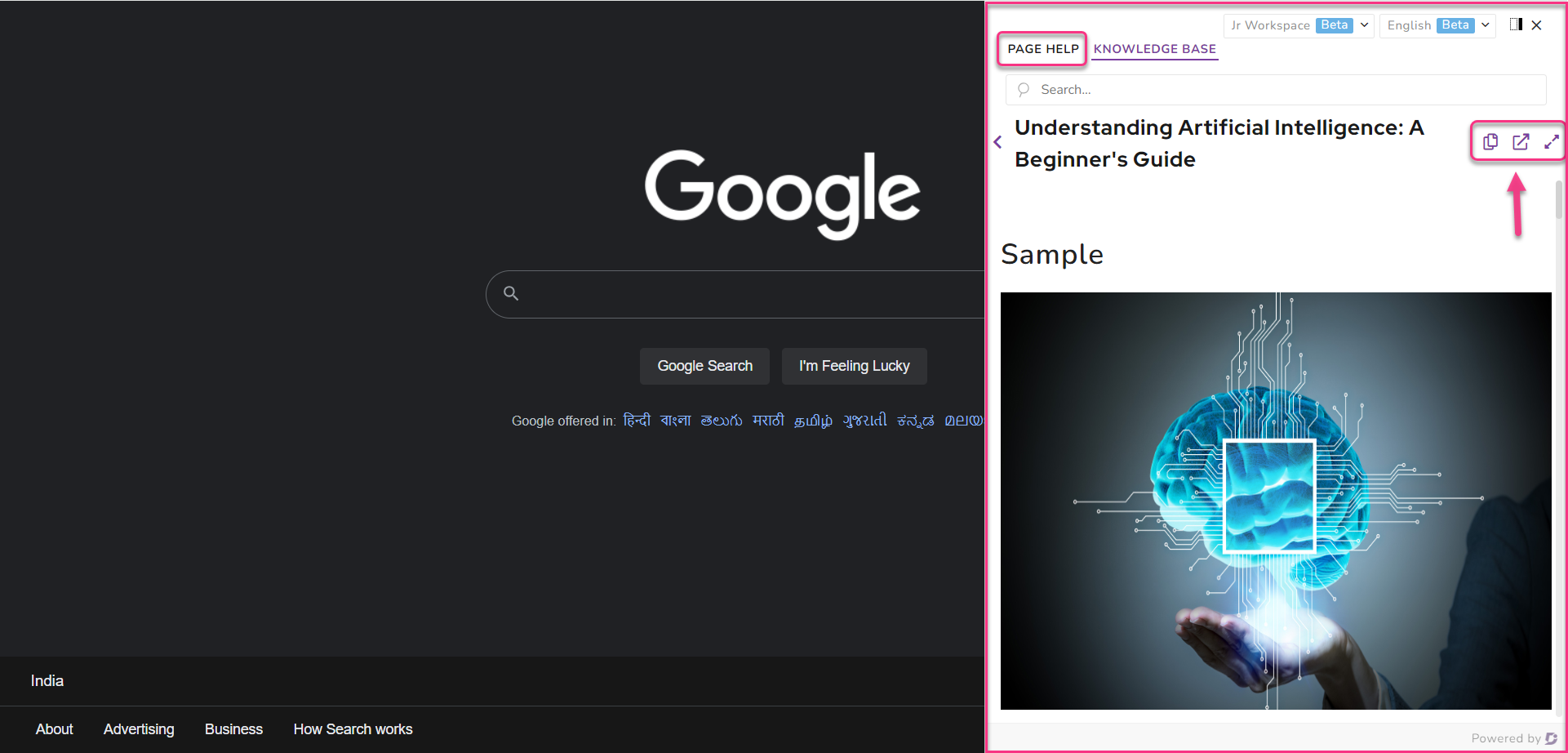
Esta es la pestaña predeterminada cuando abres la extensión. Muestra tus artículos más recientes y te permite buscar artículos por palabra clave. Mientras escribes, los resultados coincidentes aparecen en tiempo real. Haz clic en cualquier artículo para abrirlo en vista lectora dentro del panel.
Las siguientes opciones están disponibles en vista lectora:
- Copiado — copia el contenido completo del artículo en tu portapapeles.
- Abrir en una pestaña nueva — abre el artículo en tu base de conocimientos en una nueva pestaña del navegador.
- Ampliar — amplía el panel de vista del lector para facilitar la lectura.
Vista de la base de conocimiento
Haz clic en la pestaña de la Base de Conocimientos en el panel de extensión para navegar por toda la estructura de tu base de conocimientos — categorías, subcategorías y artículos — directamente desde el panel. La estructura refleja la vista en árbol del portal Document360. Haz clic en cualquier artículo para abrirlo en vista de lector.
Cómo eliminar la extensión
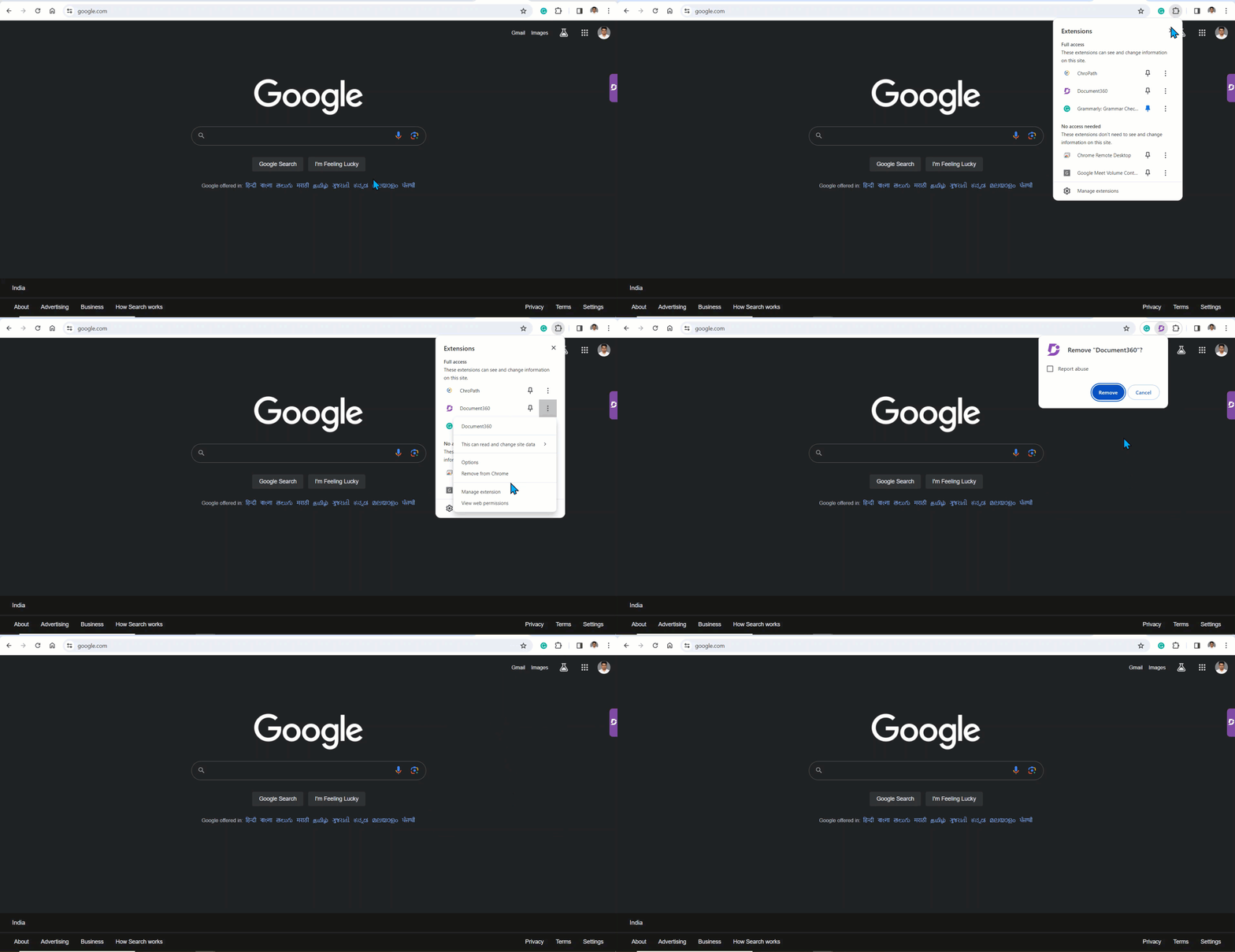
Para eliminar la extensión Document360 de Chrome, puedes hacerlo:
- Visita la página de Document360 en la Chrome Web Store y haz clic en Eliminar de Chrome, y luego confirma haciendo clic en Eliminar.
o
- Haz clic derecho en el icono de Document360 en la barra de herramientas de Chrome, selecciona Eliminar de Chrome y haz clic en Eliminar en el aviso de confirmación.
Mejores prácticas
- Genera una clave API dedicada para la extensión de Chrome en lugar de reutilizar una clave de otra integración. Esto facilita revocar el acceso específicamente para la extensión sin afectar a otras herramientas conectadas.
- Coloca la etiqueta de lanzamiento rápido en un punto de la pantalla que no se solape con la barra de herramientas o el área de contenido de las aplicaciones que más usas. La etiqueta se puede arrastrar, así que tómate un momento para encontrar una colocación que no moleste.
- Utiliza la pestaña de vista de la Base de Conocimientos cuando necesites navegar o navegar por estructura de categorías, y Ayuda de Página cuando sepas lo que buscas. Saber a qué pestaña acudir ahorra tiempo durante el trabajo activo.
Preguntas frecuentes
¿Qué se puede acceder a través de la extensión Document360 para Google Chrome?
Puedes acceder a los artículos y categorías de página desde tu base de conocimientos Document360 directamente en el navegador Chrome. La extensión ofrece una función de búsqueda, te permite ver artículos completos en vista lectora y te da una navegación rápida por la estructura de tu base de conocimientos.