Si tu equipo utiliza Confluence Server como wiki central para la documentación del proyecto y también mantiene una base de conocimiento interna o orientada al cliente en Document360, mantener ambas plataformas sincronizadas manualmente es un trabajo repetitivo. Al conectar Confluence Server y Document360 a través de Zapier, puedes automatizar esto: cada vez que se crea una nueva página o entrada de blog en un espacio de Confluence, Zapier crea automáticamente un artículo correspondiente en Document360.
Si usas Confluence Cloud en lugar de Confluence Server, puedes conectarlo a Document360 usando una plantilla de Zapier predefinida: prueba esta →
Cuándo usar esta integración
- Tu equipo crea páginas de proyecto o entradas de blog en Confluence Server y quiere que esas entradas aparezcan automáticamente como artículos en Document360 sin copiar manualmente.
- Mantienes documentación paralela tanto en Confluence (para uso interno del equipo) como en Document360 (para un público más amplio) y quieres que el nuevo contenido de Confluence active automáticamente la creación de artículos en Document360.
- Estás migrando contenido de Confluence Server a Document360 gradualmente y quieres que el nuevo contenido creado durante la transición llegue a ambas plataformas simultáneamente.
Antes de que empieces
- Debes estar conectado a tu cuenta de Zapier.
- Debes tener una cuenta de Confluence Server con acceso al espacio que quieres monitorizar.
- Debes tener preparado tu token API de Document360. Para generar uno, navega a Conexiones > Extensiones, localiza la casilla de Zapier y haz clic en Conectar para copiar el token.
Cómo configurar el Zap
Paso 1 — Crear un nuevo Zap
- Inicia sesión en tu cuenta de Zapier.
- Desde el menú de navegación de la izquierda, haz clic en Crear y luego selecciona Zaps.
- Se crea una nueva descarga con un flujo de Disparador y Acción .

Paso 2 — Conectar el servidor Confluence como disparador
- En el campo Trigger , elige Servidor Confluence.
- En el campo de evento Trigger , selecciona Nueva Página o Entrada de blog.
Para cambiar la aplicación de disparo más adelante, haz clic en Cambiar en el campo de Disparador.
- Haz clic en el campo Cuenta — aparece un panel de Inicio de sesión.
- Introduce la URL base de tu sitio de Confluence, el correo electrónico de la cuenta y el token de la API, luego haz clic en Sí, Continuar al servidor de Confluence.
- Haz clic en continuar. Zapier realiza una prueba para confirmar que el disparador está correctamente configurado.
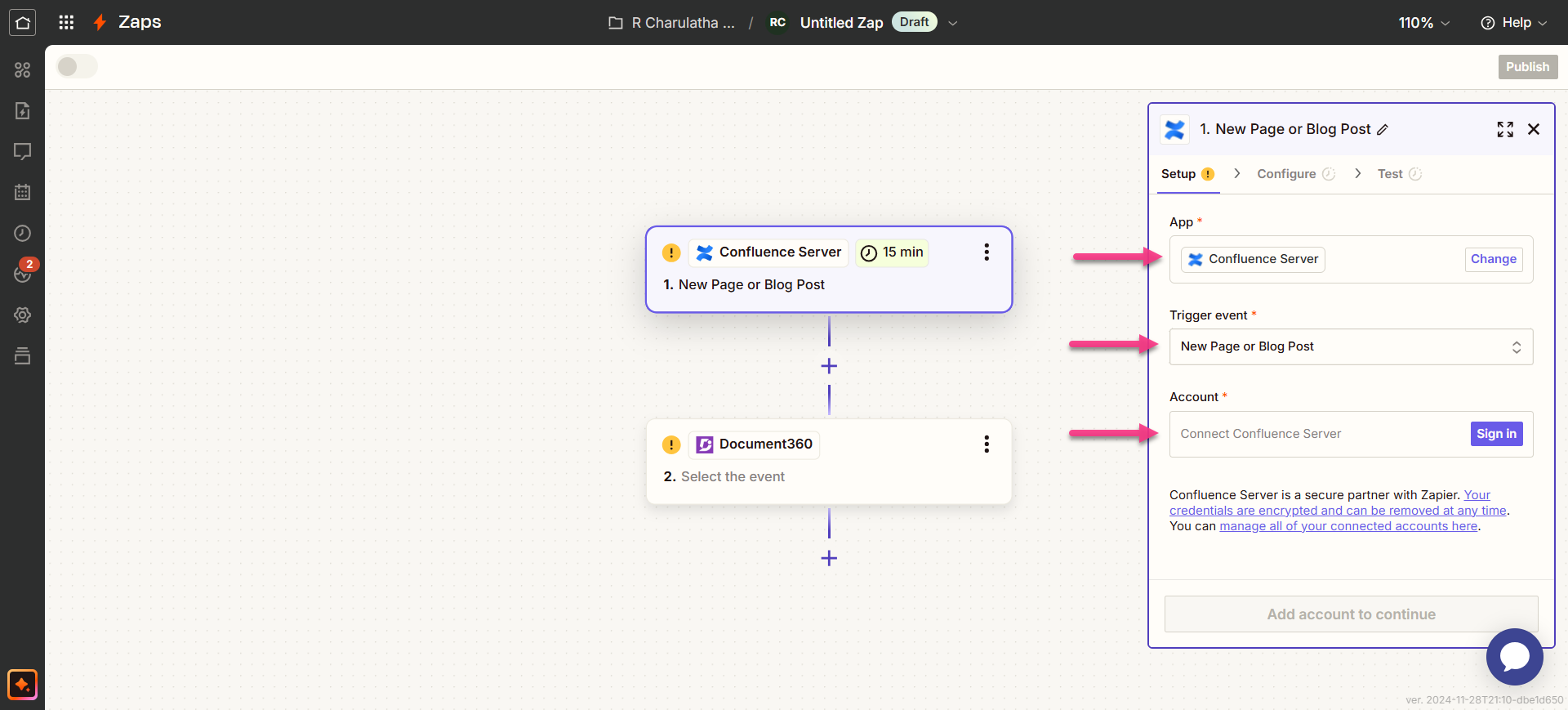
- En el panel de configuración de Trigger , selecciona el espacio que quieres monitorizar.
- Elige el tipo de contenido — ya sea entrada de blog o página — según lo que deba desencadenar el Zap.
- Si tienes un espacio recién creado que no aparece en la lista, haz clic en Actualizar lista para actualizarlo.
- Haz clic en Test trigger y luego en Continuar.
Paso 3 — Conectar Document360 como la acción
- En el campo Acción , elige Document360.
- En el panel de Configuración, selecciona el evento deseado en el campo Evento .
- Haz clic en el campo Cuenta — aparece un panel de Inicio de sesión.
- Introduce tus credenciales de inicio de sesión y haz clic en Permitir.
Para generar el token API desde Document360:
- Navega a Conexiones > Extensiones en la barra de navegación izquierda del portal de la Base de conocimiento.
- En la casilla de extensión de Zapier , haz clic en Conectar.

- Haz clic en el icono de Copiar para copiar el token.

- Vuelve al panel de Zapier y pega el token de la API en el campo.
- Haz clic en sí, continuar con Document360.
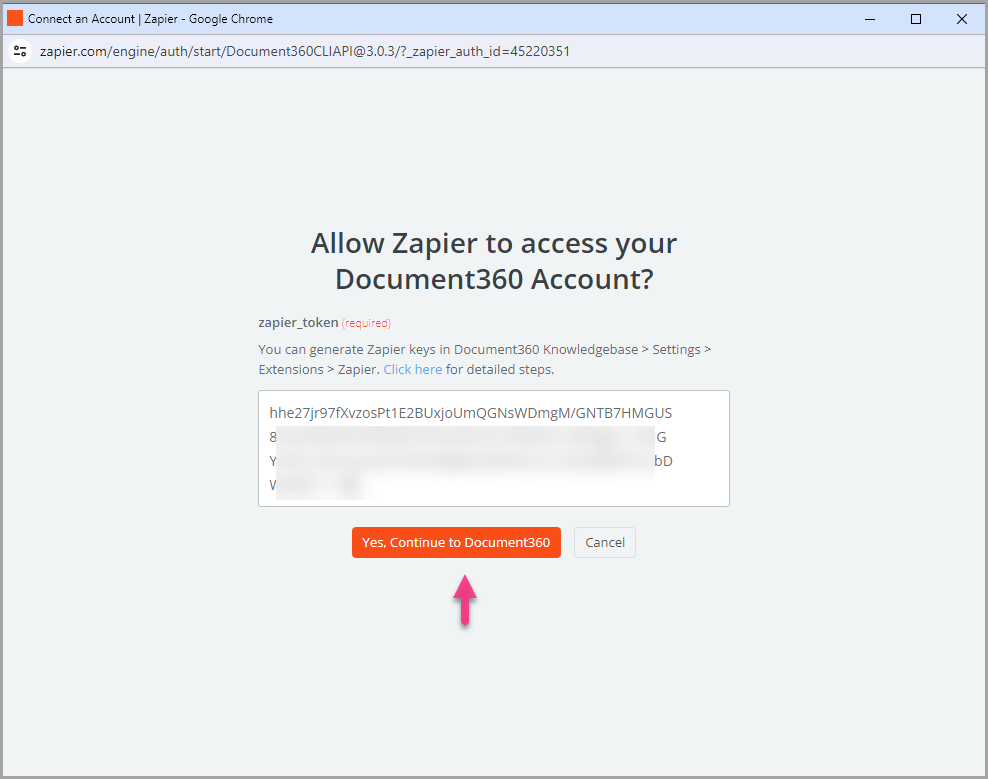
- Puedes encontrar el proyecto Document360 conectado en la página de la cuenta Connect Document360 . Para usar otra cuenta más adelante, haz clic en Cambiar.
- Haz clic en continuar.
Paso 4 — Mapear los campos
- Mapea los campos requeridos para el artículo de Document360:
| Campo | Descripción |
|---|---|
| Versión | Selecciona el espacio de trabajo en tu proyecto Document360 donde debe crearse el artículo. |
| Idioma | Elige el idioma dentro del espacio de trabajo seleccionado. |
| Categoría | Selecciona la categoría donde se creará el artículo. |
| Publicar | Ponlo en Verdadero para publicar inmediatamente. Ponlo en Falso para guardar como borrador. |
El botón Continuar solo se activa después de que se hayan asignado todos los campos necesarios.
- Haz clic en continuar.
Paso 5 — Probar y publicar el Zap
- En la sección de prueba, haz clic en Paso de prueba.
- Si tienes éxito, recibirás el mensaje de Un documento enviado a Document360.
- En tu portal Document360, encontrarás un nuevo artículo titulado como la página o entrada de blog de Confluence, ubicado en la categoría que seleccionaste.
- Vuelve al panel de configuración de Zapier y haz clic en Siguiente, luego en Publicar.
- Verás un mensaje de éxito: tu Zap está activado. Haz clic en Gestionar tu Zap para ir a la página de resumen de Zap.
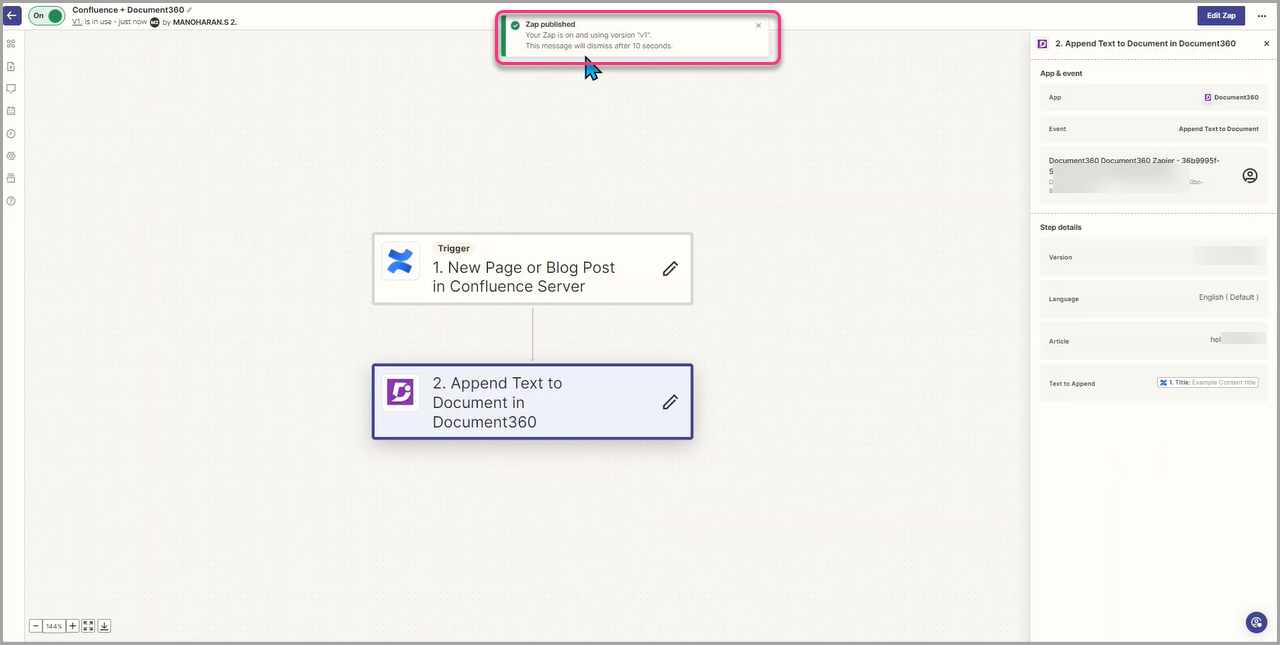
Resumen de Zap
Una vez activado, puedes ver y gestionar el Zap desde el panel de control de Zapier. La página de resumen muestra el desencadenante, la acción y el historial de la carrera del Zap.
Cómo eliminar un Zap
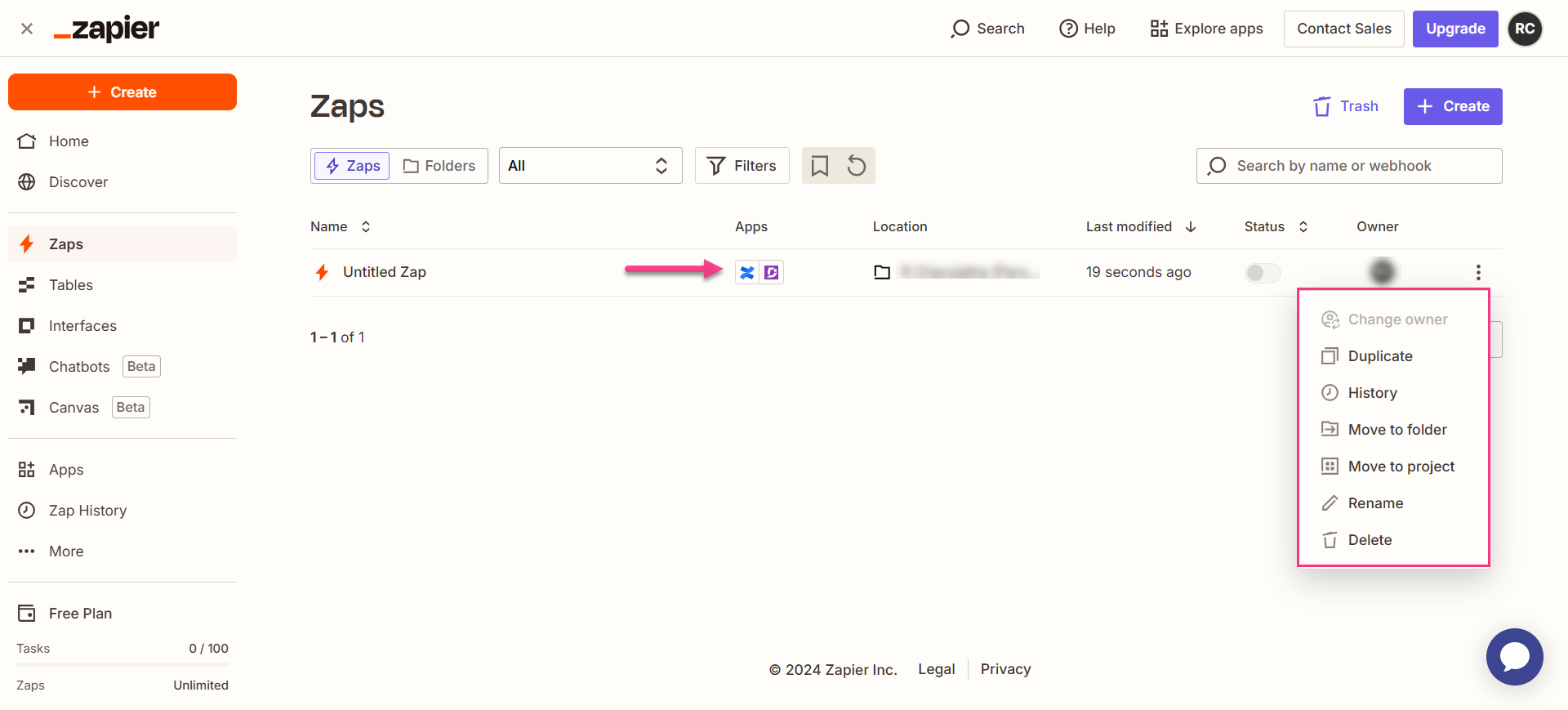
- Navega hasta el panel de control de Zapier. Una lista de todos los Zaps existentes se muestra en la página de resumen.
- Haz clic en el icono de acciones de Zap () a la derecha del Zap que quieres eliminar y haz clic en Eliminar. El Zap se elimina permanentemente.
Mejores prácticas
- Monitoriza un espacio específico de Confluence en lugar de toda tu instancia de Confluence. Apuntar el Zap a un solo espacio facilita controlar qué contenido entra en Document360 y evita atraer páginas de equipo no relacionadas.
- Configura Publicar en False al mapear campos para que el contenido procedente de Confluence aparezca en Document360 como borrador. Las páginas de Confluence suelen contener formato o referencias internas que necesitan una limpieza antes de estar listas para una base de conocimiento pública.
- Mapea el título de la página de Confluence al campo de título del artículo de Document360 para que el nombre del artículo en Document360 coincida con la fuente. Esto facilita rastrear los artículos hasta su origen en Confluence y mantener ambas plataformas alineadas.