El HTML personalizado te permite incrustar cualquier herramienta o script de terceros en tu base de conocimientos de Document360 añadiendo código directamente a tu página. Mientras que Document360 ofrece integraciones nativas para muchas herramientas populares, el HTML personalizado está disponible para todo lo demás. Cualquier widget, chatbot, script analítico, píxel de seguimiento o botón personalizado que no tenga una integración dedicada puede añadirse de esta manera. Gestionas fragmentos HTML personalizados de Conexiones () > Integraciones () en tu portal de base de conocimientos.
¿Por qué usar HTML personalizado?
Las integraciones nativas en Document360 cubren una amplia gama de herramientas, pero no todos los servicios de terceros tienen una. El HTML personalizado cubre ese vacío. Úsalo cuando quieras:
- Añade una herramienta de terceros que no tenga una integración nativa con Document360, como un chatbot personalizado, un widget de feedback o un script de análisis de nicho.
- Incorpora píxeles de seguimiento o scripts personalizados de eventos para plataformas publicitarias o de marketing.
- Añade botones personalizados o elementos de interfaz de usuario a tu base de conocimientos usando HTML y JavaScript.
- Ejecuta varios scripts diferentes en tu sitio sin necesidad de una integración nativa separada para cada uno.
El HTML personalizado se aplica a nivel de proyecto y se ejecuta en todos los espacios de trabajo. No es posible añadir HTML o JavaScript separados para espacios de trabajo individuales. Si necesitas comportamientos específicos de cada espacio de trabajo (por ejemplo, diferentes scripts de chatbot por espacio), consulta con el proveedor de herramientas si soportan configuración basada en URL.
Antes de que empieces
- Debes tener acceso de administrador a tu portal de base de conocimientos Document360.
- Ten preparado tu fragmento de código de terceros para pegar. Esto suele ser proporcionado por la herramienta que vas a incrustar (por ejemplo, una etiqueta de script de tu plataforma de analítica o un código de instalación de widget de un proveedor de chat).
Cómo añadir HTML personalizado
- En el portal Document360, navega a Conexiones () > Integraciones () en la barra de navegación izquierda.
- En HTML personalizado, haz clic en Añadir.
- Introduce una Descripción para identificar este fragmento (por ejemplo, "Widget de chat en vivo" o "Script de seguimiento de Analítica").
- Elige dónde insertar el código en tu página:
- En el encabezado (arriba
</head>): para scripts que necesitan cargarse antes del contenido de la página, como el seguimiento analítico o las bibliotecas de fuentes. - Al principio del cuerpo (abajo
<body>): para los scripts que deben ejecutarse lo antes posible en el cuerpo de la página. - Al final del cuerpo (abajo
</body>): para scripts que pueden cargarse después del contenido de la página, como widgets de chat o herramientas de feedback. Esta es la opción más común para widgets de terceros.
- En el encabezado (arriba
- Pega tu fragmento de código en el campo del editor de código.
- Haz clic en Añadir.
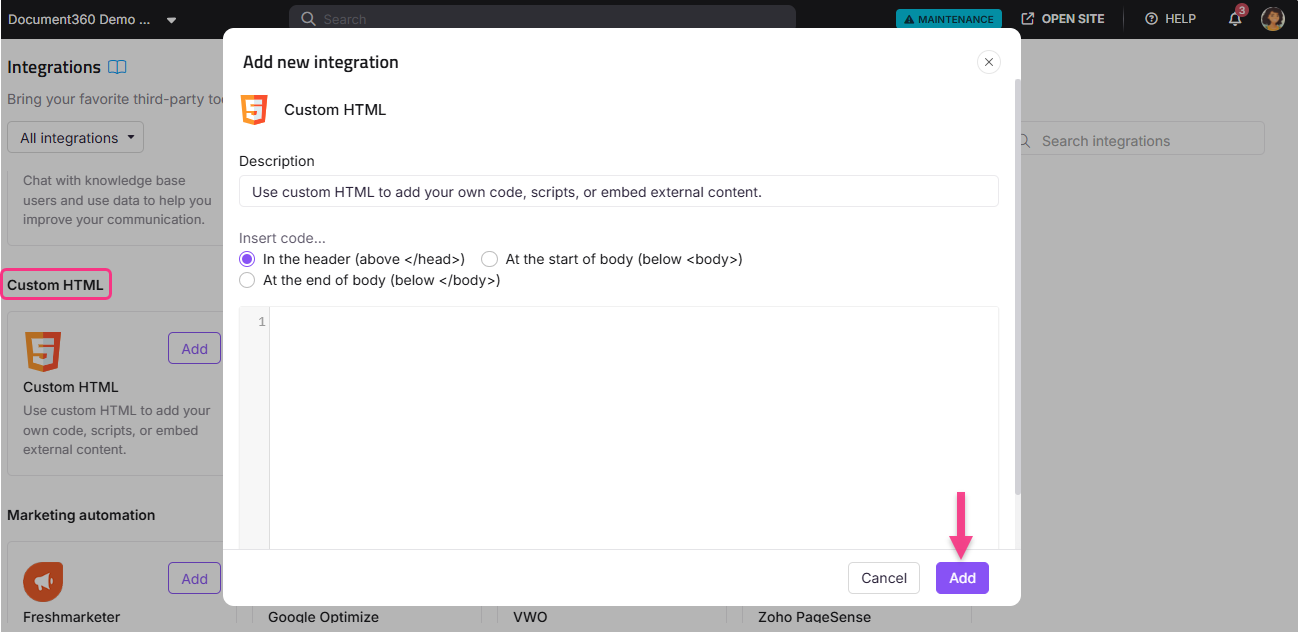
Tu fragmento ya está activo y aparece en la lista de integraciones instaladas en la página de resumen de Integraciones.
Gestionar fragmento HTML personalizado
Para editar un fragmento:
- En la página de resumen de Integraciones, pasa el cursor sobre la entrada HTML personalizada y haz clic en el icono Editar ().
- Actualiza la Descripción, la posición de inserción o el código según sea necesario.
- Haz clic en Actualizar para guardar los cambios.
Para eliminar un fragmento:
- Pasa el cursor sobre la entrada HTML personalizada y haz clic en el icono Borrar ().
- Haz clic en Borrar en el prompt de confirmación.
Mejores prácticas
- Añade una descripción clara para cada fragmento. Si gestionas varias entradas HTML personalizadas (por ejemplo, una para un widget de chat y otra para un script de seguimiento), una etiqueta descriptiva facilita identificar y gestionar cada una.
- Usa Cuerpo Extremo para la mayoría de los widgets de terceros. Colocar los scripts al final del cuerpo significa que se carguen después del contenido de tu página, lo que mantiene tu base de conocimiento rápida para los lectores.
- Usa la colocación de encabezados para análisis y scripts de seguimiento. Herramientas como grabadoras de mapas de calor o análisis de sesiones a menudo necesitan inicializarse lo antes posible para capturar datos precisos.
- Prueba cada fragmento después de añadirlo. Abre tu base de conocimientos en una pestaña nueva y verifica que la herramienta o widget se está cargando como se espera antes de anunciarlo a tu equipo.
- Utiliza condiciones de inclusión/exclusión del código para limitar el alcance. Si un script solo debe ejecutarse para ciertas direcciones IP, espacios de trabajo o lenguajes, utiliza la función de inclusión y condiciones de exclusión de código para controlar dónde se ejecuta.
- Consulta primero con tu proveedor para integraciones nativas. Si existe una integración nativa de Document360 para la herramienta que quieres añadir, úsala en su lugar. Las integraciones nativas son más sencillas de gestionar y menos propensas a errores que los fragmentos de código manuales.
Preguntas frecuentes
¿Puedo añadir HTML personalizado solo a espacios de trabajo específicos?
No. El HTML personalizado se aplica a nivel de proyecto y se ejecuta en todos los espacios de trabajo. Para limitar en qué páginas se ejecuta un script, utiliza la función de inclusión/exclusión de código para filtrar por espacio de trabajo o lenguaje. Consulta las condiciones de inclusión y exclusión del Código para más detalles.
¿Dónde debería colocar scripts para widgets de chat o herramientas de feedback?
La mayoría de los widgets de chat y herramientas de feedback deberían colocarse al final del cuerpo (abajo </body>). Esto garantiza que se carguen después del contenido de la página y no ralentice tu base de conocimientos para lectores.
¿Cuántos fragmentos de HTML personalizados puedo añadir?
Puedes añadir varios fragmentos HTML personalizados. Cada una aparece como una entrada separada en la lista de integraciones instaladas y puede activarse o desactivarse de forma independiente.
¿Cuál es el mejor enfoque para añadir un script de analítica?
Si existe una integración nativa para tu herramienta de analítica (como Mixpanel, Hotjar o Amplitude), úsala en su lugar. Para herramientas sin integración nativa, pega el script en HTML personalizado y colócalo en la posición de encabezado para que se inicialice antes de que cargue el contenido de la página.
¿Puedo añadir chatbots de terceros diferentes para cada espacio de trabajo?
No. El HTML personalizado se ejecuta a nivel de proyecto, así que se aplica a todos los espacios de trabajo. Esta configuración no está soportada actualmente en Document360. Consulta con tu proveedor de chatbots si ofrecen una configuración basada en URL que pueda diferenciar el comportamiento según la URL del espacio de trabajo.