La pestaña Embed code en Eddy AI Chatbot te permite desplegar tu chatbot en tu sitio web generando un fragmento de JavaScript que pegas en el HTML de tu sitio, o activándolo instantáneamente en todo tu sitio de la Base de Conocimientos de Document360. Debes publicar el chatbot antes de que esté disponible, independientemente del método de despliegue que utilices.
Cuándo usar el código embed
- Utiliza el código de inserción de copiar cuando quieras añadir el chatbot a una web personalizada o a páginas específicas, dándote un control preciso sobre dónde aparece.
- Utiliza Launch chatbot al instante cuando quieras habilitar el chatbot en toda tu base de conocimientos de Document360 sin editar manualmente ningún HTML.
Antes de que empieces
- Debes haber creado un chatbot de IA Eddy con al menos una fuente conectada.
- Prueba el chatbot en el Playground antes de publicarlo para verificar que responde correctamente.
- Solo un chatbot o widget puede estar activo por dominio web. Si otro chatbot ya está activo en tu sitio de la Base de Conocimiento, activar el chatbot de lanzamiento instantáneamente te pedirá que lo reemplaces.
Cómo desplegar tu chatbot
- Navega hasta Chatbot de IA (
 ) en la barra de navegación izquierda y haz clic en Personalizar.
 - Navega a la pestaña Embed code ().
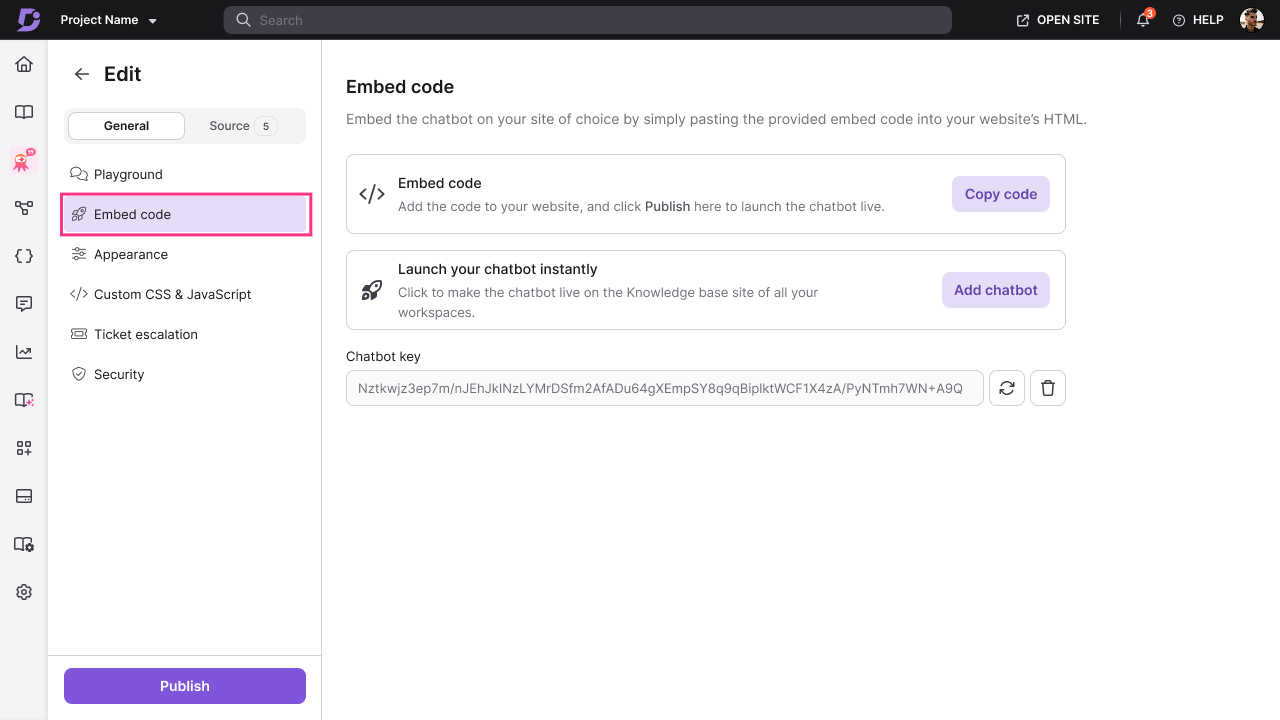
- Elige una de las dos opciones de despliegue:
Opción 1: Copiar código de incrustación (sitio web personalizado)
- Haz clic en Copiar código incrustado para copiar el fragmento de JavaScript a tu portapapeles.
- Pega el fragmento en el HTML de tu sitio web donde quieras que aparezca el chatbot.
- Haz clic en Publicar para poner el chatbot en activo.
El chatbot aparece en tu web en la ubicación definida por el código de incrustación.
Opción 2: Lanzar chatbot al instante (sitio de la Base de conocimiento)
- Haz clic en Publicar para activar el chatbot.
- Activa Lanzar tu chatbot al instante para habilitar el chatbot en tu base de conocimientos de Document360 en todos los espacios de trabajo.
Una tarjeta de integración personalizada se crea automáticamente bajo Integraciones. - Haz clic en Publicar para aplicar el cambio.
El chatbot ya está activo en todo tu sitio de la Base de Conocimiento.
Solo un chatbot o widget puede estar activo por dominio web. Si activas el chatbot de lanzamiento instantáneamente y otro chatbot ya está activo en la página de la base de datos, se te pedirá que lo reemplaces.
Cómo desactivar el chatbot en la página de la Base de Conocimientos
Si quieres eliminar el chatbot de tu sitio de la Base de Conocimientos sin eliminarlo:
- Navega hasta el chatbot de IA () en la barra de navegación izquierda.
- Haz clic en Personalizar y selecciona el chatbot que quieres gestionar.
- Navega a la pestaña Embed code ().
- Desactiva Lanzar tu chatbot al instante.
El chatbot es eliminado del sitio de la Base de Conocimiento. La configuración, las fuentes y la configuración del chatbot permanecen intactas.
Mejores prácticas
- Prueba en el Playground antes de publicar : una vez publicado, el chatbot es visible de inmediato para los usuarios. Valida las respuestas y la apariencia antes de hacer clic en Publicar.
- Utiliza dominios de confianza para restringir dónde funciona el código embebido — configura la configuración de seguridad para autorizar solo dominios específicos, evitando que el chatbot aparezca en sitios no previstos.
- Mantén tu Clave de Chatbot segura : la Clave de Chatbot en el código de inserción vincula el chatbot a tu sitio. Si sospechas que ha sido comprometida, regenera la clave desde la pestaña de Seguridad. Ten en cuenta que regenerar la clave invalida el código embebido existente; tendrás que actualizar el código en tu página web.
- Utiliza "Copiar código de incrustación" para el control a nivel de página — si solo quieres que el chatbot esté en páginas específicas (por ejemplo, una página de soporte o una sección de documentación de producto), usa el código manual de incrustación en lugar del interruptor para todo el sitio.