La configuración de seguridad en Eddy AI Chatbot te permite controlar dónde puede incrustarse tu chatbot y configurar la autenticación segura de usuario usando JSON Web Tokens (JWT). Puedes restringir el chatbot a dominios de confianza específicos para evitar que aparezca en sitios no autorizados, y activar la autenticación JWT para asegurar que solo los usuarios verificados puedan interactuar con el chatbot. Ambas configuraciones están disponibles en la pestaña Seguridad () del panel de configuración de tu chatbot.
Cuándo configurar la configuración de seguridad
- Usa dominios de confianza cuando quieras restringir el chatbot a sitios web específicos y evitar que cargue en dominios que no has autorizado.
- Utiliza dominios conectados para auditar dónde se ha detectado el código de incrustación de tu chatbot en la web.
- Utiliza la autenticación JWT cuando tu chatbot esté desplegado en un sitio privado o autenticado y necesitas verificar la identidad de los usuarios antes de que puedan interactuar con el chatbot.
Antes de que empieces
- Debes haber creado un chatbot de Eddy AI y haberlo integrado en tu sitio.
- Para configurar JWT, ten listos los detalles del ID del cliente, secreto del cliente, ID del chatbot y endpoint del token .
Cómo configurar dominios de confianza
Los dominios de confianza definen qué sitios web están autorizados para mostrar tu chatbot. Cualquier dominio que no esté en la lista no cargará el chatbot, incluso si el código de incrustación está presente.
- Navega hasta Chatbot de IA (
 ) en la barra de navegación izquierda y haz clic en Personalizar.
 - Navega a la pestaña de Seguridad ().
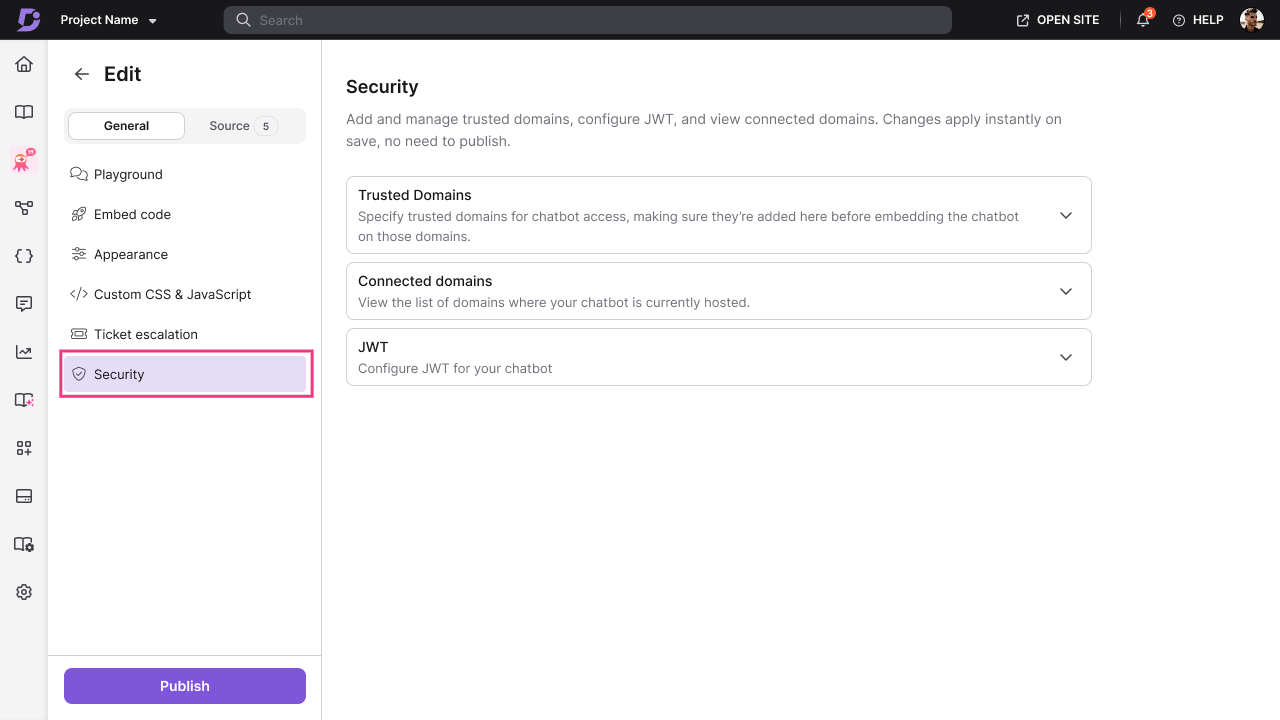
- Haz clic + Añadir bajo Dominios de confianza.

- Introduce el dominio donde se integrará tu chatbot.
- Haz clic en Guardar para postularte.
Solo los dominios listados en dominios de confianza están autorizados para mostrar el chatbot en tu aplicación frontend. Si no se añaden dominios confiables, el chatbot trabajará en cualquier dominio.
El dominio ya está autorizado y el chatbot cargará en ese sitio.
Cómo visualizar dominios conectados
Connected Domains te muestra una lista auto-rellenada y de solo lectura de todos los dominios donde se ha detectado el código de incrustación de tu chatbot. Utiliza esto para auditar dónde está activo el chatbot actualmente.
- Navega a la pestaña de Seguridad ().
- Haz clic en Dominios conectados para ver la lista.
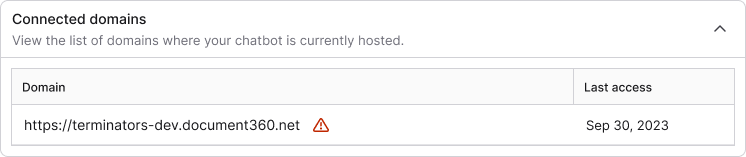
Dominios conectados es una sección de solo lectura rellenada automáticamente. Refleja los dominios donde se ha detectado el código de incrustación del chatbot, no necesariamente donde el chatbot es visible para los usuarios.
Si el código de incrustación se detecta en un dominio que no está en tu lista de dominios de confianza, se muestra una advertencia y el chatbot no será visible en ese dominio. Para resolver esto, añade el dominio a la lista de dominios de confianza.
Cómo configurar la autenticación JWT
JWT (JSON Web Token) permite la autenticación segura de chatbots, asegurando que solo los usuarios verificados en tu sitio puedan interactuar con el chatbot.
- Navega a la pestaña de Seguridad ().
- Activa JWT y configura los siguientes campos:
| Campo | Descripción |
|---|---|
| ID de cliente | El identificador único para tu aplicación de cliente |
| Chatbot ID | El identificador único de tu chatbot |
| Punto final de token | La URL que utiliza tu servidor para generar y devolver tokens JWT |
| Secreto del cliente | La clave secreta utilizada para firmar y verificar tokens JWT |
- Configura tus URLs de autorización.
- Haz clic en Guardar para aplicar cambios.
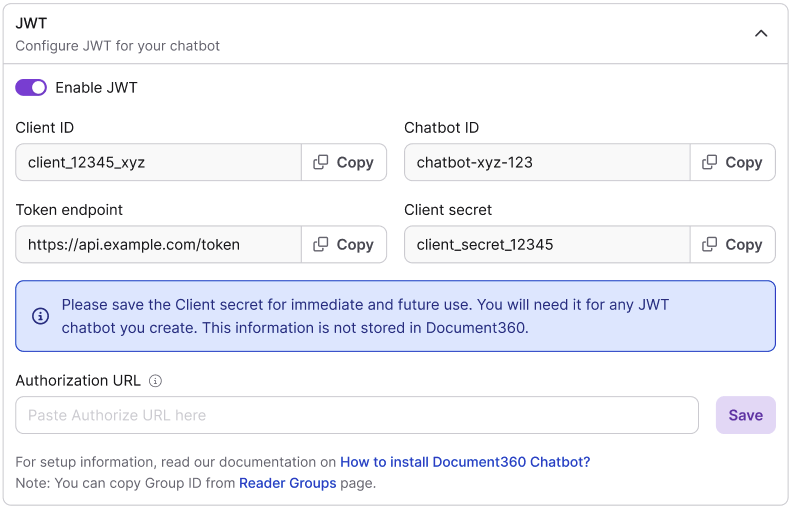
El chatbot ahora requiere verificación JWT antes de que los usuarios puedan interactuar con él.
Mejores prácticas
- Configura siempre los dominios de confianza antes de ponerlos en línea : dejar los dominios de confianza vacíos significa que el chatbot puede cargar en cualquier dominio, incluidos los sitios que no controlas.
- Añade todos tus entornos como dominios de confianza — incluye tus dominios de producción, staging y desarrollo para que el chatbot funcione correctamente en todos los entornos sin bloqueos inesperados.
- Usa JWT para bases de conocimiento autenticadas : si tu base de conocimientos o sitio web requiere que los usuarios inicien sesión, activa JWT para que la sesión del chatbot esté vinculada a la identidad de usuario autenticada.
- Rota periódicamente tu secreto del cliente : trata el secreto del cliente como una contraseña. Rota la configuración en un horario regular y actualiza la configuración del endpoint del Token en consecuencia.
- Utiliza dominios Conectados para detectar el uso no autorizado — si ves un dominio no reconocido en la lista de Dominios Conectados, restringe el acceso inmediatamente añadiendo solo tus dominios autorizados a la lista de Dominios de Confianza.