La pestaña de Fuente en Eddy AI Chatbot te ofrece una vista centralizada de cada fuente de contenido conectada a tu chatbot — incluyendo el tipo de fuente, el almacenamiento utilizado y la fecha de última sincronización. Desde aquí, puedes monitorizar el uso de tu almacenamiento, reentrenar manualmente al chatbot para que obtenga el contenido más reciente de todas las fuentes a la vez e identificar cuándo se actualizaron por última vez las fuentes individuales.
Cuándo gestionar las fuentes de chatbots
- Úsala cuando quieras comprobar cuánto de tu límite de almacenamiento de 40 MB está en uso en todas las fuentes.
- Úsalo cuando tengas contenido actualizado en Zendesk, Freshdesk o tu web y quieras que el chatbot refleje esos cambios de inmediato en lugar de esperar la siguiente sincronización automática.
- Utilízalo cuando necesites reentrenar al chatbot tras hacer cambios significativos en varias fuentes a la vez.
Antes de que empieces
- Debes haber creado un chatbot de IA Eddy con al menos una fuente conectada.
- El reentrenamiento manual está limitado a 2 veces al día. La resincronización y el rastreo de fuentes individuales también están limitados a 2 veces al día por fuente.
- Revisa el comportamiento de sincronización de fuentes a continuación para entender qué fuentes se sincronizan automáticamente y cuáles requieren acción manual.
Cómo ver los detalles de la fuente
- Navega hasta Chatbot de IA (
 ) en la barra de navegación izquierda y haz clic en Personalizar.
 - Navega a la pestaña Fuente .
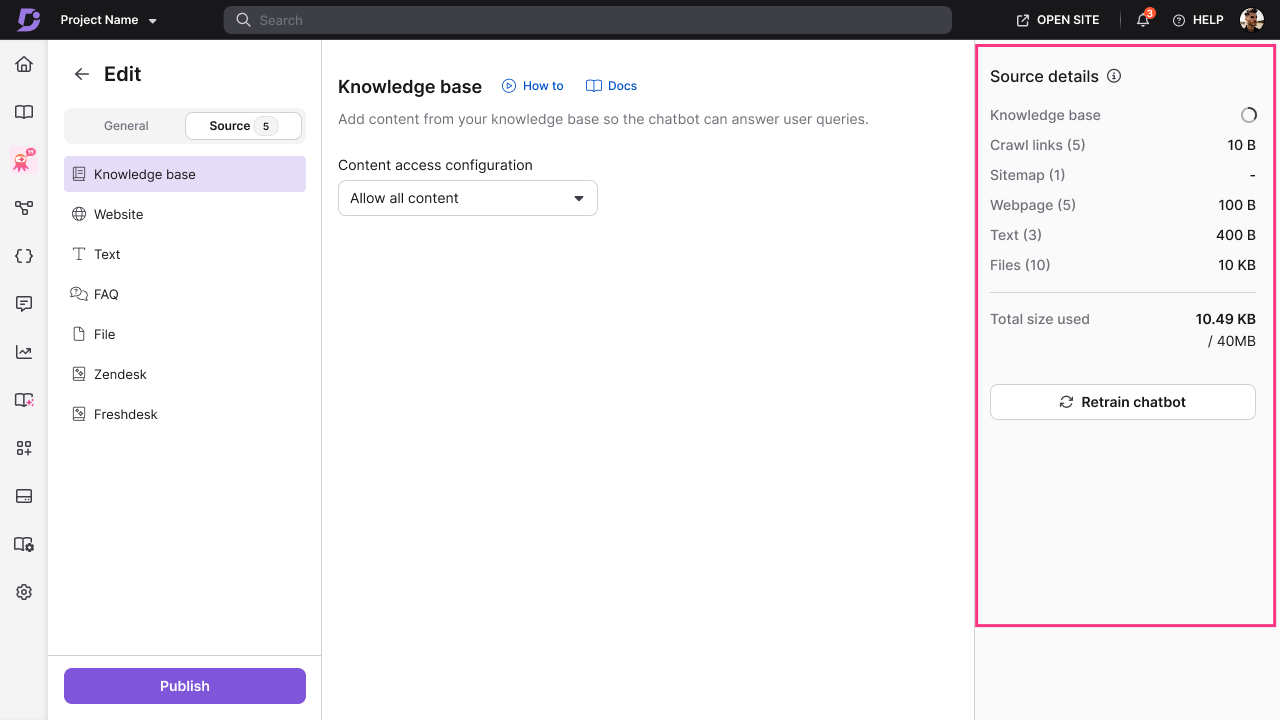
Puedes ver un resumen de todas las fuentes relacionadas con la siguiente información:
| Columna | Descripción |
|---|---|
| Tipo de fuente | El tipo de fuente (Base de conocimiento, Sitio web — Rastrear enlaces / Mapa del sitio / Páginas web, Texto, FAQ, Archivo, Zendesk, Freshdesk) y el número de entradas añadidas para cada una. |
| Tamaño | Espacio de almacenamiento utilizado por cada fuente y el tamaño total utilizado en la tarjeta base o la base de datos. Cada chatbot soporta por defecto hasta 40 MB de datos fuente. |
| Última sincronización | La fecha y hora en que se sincronizó o actualizó por última vez la fuente. |
Cómo reentrenar a tu chatbot
Reentrenar al chatbot actualiza el contenido más reciente de todas las fuentes conectadas a la vez.
- Navega a la pestaña Fuente .
- Haz clic en Reentrenar chatbot.
- Haz clic en Reentrenamiento para confirmar y comenzar el proceso de reentrenamiento.
El chatbot se actualiza con el contenido más reciente de todas las fuentes conectadas.
El reentrenamiento manual está limitado a 2 veces al día. Las fuentes individuales (páginas web, Zendesk, Freshdesk) pueden ser resincronizadas o rerastreadas hasta dos veces al día. Las fuentes de Zendesk y Freshdesk se sincronizan automáticamente a diario de forma periódica — la resincronización manual solo es necesaria cuando quieres reflejar los cambios de inmediato. Otras fuentes (Base de conocimientos, Texto, FAQ, Archivo, Sitio web) se sincronizan automáticamente cuando añades o actualizas contenido.
Comportamiento de sincronización de fuente
| Tipo de fuente | Comportamiento de sincronización |
|---|---|
| Base de conocimiento | Se sincroniza al instante cuando se añaden o actualizan artículos |
| Texto | Se sincroniza instantáneamente cuando se añaden o actualizan entradas |
| Preguntas frecuentes | Se sincroniza instantáneamente cuando se añaden o actualizan entradas |
| Archivo | Se sincroniza al instante cuando se añaden o actualizan archivos |
| Sitio web (Rastrear enlaces, mapa del sitio, página web) | No se sincroniza automáticamente — requiere rerastrear manualmente o reentrenar chatbots |
| Zendesk | Se sincroniza automáticamente a diario; se puede resincronizar manualmente hasta 2 veces al día |
| Freshdesk | Se sincroniza automáticamente a diario; se puede resincronizar manualmente hasta 2 veces al día |
Para resincronizar Zendesk, Freshdesk y las fuentes del sitio web todas a la vez, utiliza el chatbot Retrain (disponible hasta 2 veces al día).
Mejores prácticas
- Monitoriza el uso de almacenamiento regularmente — a medida que añades fuentes, revisa la columna Tamaño en la pestaña Fuente para asegurarte de que no te acercas inesperadamente al límite de 40 MB.
- Reentrena después de actualizaciones masivas de contenido — si actualizas varias fuentes a la vez (por ejemplo, tras el lanzamiento de un producto), usa el chatbot Retrain para sincronizar todo en una sola acción en lugar de resincronizar cada fuente individualmente.
- Programar resincronizaciones manuales según las necesidades del negocio — dado que Zendesk y Freshdesk solo se sincronizan diariamente por defecto, se activa una resincronización manual tras cerrar un lote de tickets o actualizar el contenido de soporte, para que el chatbot refleje la información más reciente.
- Elimina fuentes no utilizadas — si una fuente ya no es relevante (por ejemplo, un archivo antiguo o una entrada de texto desactualizada), elimínala para liberar espacio para contenido más actual.
- Valida en el Playground tras el reentrenamiento — prueba siempre las respuestas del chatbot en el Playground tras un reentrenamiento para confirmar que el chatbot está usando correctamente el contenido más reciente.
Preguntas frecuentes
¿Qué pasa si supero mi límite de almacenamiento?
Si añadir contenido o reentrenar/resincronizar el chatbot supera tu límite de almacenamiento, verás un mensaje de error. Contacta con tu Responsable de Éxito del Cliente para aumentar el almacenamiento.
¿Con qué frecuencia se sincronizan automáticamente las fuentes?
La base de conocimientos, el texto, las preguntas frecuentes y las fuentes de archivos se sincronizan instantáneamente al añadirse o actualizarse. Zendesk y Freshdesk se sincronizan automáticamente a diario. Las fuentes del sitio web (Rastrear enlaces, mapa del sitio, página web) no se sincronizan automáticamente y deben actualizarse manualmente usando el chatbot Retrain o volviendo a rastrear individualmente.
¿Cuántas veces puedo reentrenar manualmente al chatbot al día?
Puedes usar el chatbot Retrain hasta 2 veces al día. Fuentes individuales como páginas web, Zendesk y Freshdesk también pueden ser resincronizadas o reexploradas individualmente hasta dos veces al día.