The Playground es un entorno privado de pruebas en Eddy AI Chatbot donde puedes interactuar con tu chatbot y validar sus respuestas antes de hacerlas visibles para los usuarios. Actúa como un espacio seguro para comprobar la precisión de las respuestas, probar diferentes escenarios de preguntas y previsualizar cambios en la apariencia, todo ello sin afectar la experiencia en directo del chatbot en tu sitio web.
Cuándo usar el Playground
- Utiliza el Playground antes de publicar por primera vez para verificar que el chatbot responde con precisión en función de tus fuentes conectadas.
- Úsalo después de añadir nuevas fuentes para confirmar que el chatbot responde preguntas basadas en el contenido más reciente.
- Úsalo después de cambiar la configuración de apariencia para previsualizar cómo se ve el chatbot antes de enviar los cambios en directo.
- Úsalo después de publicarlo para probar los cambios en curso sin interrumpir a los usuarios finales.
Antes de que empieces
- Debes haber creado un chatbot de IA Eddy con al menos una fuente conectada.
- Antes de que el chatbot se publique por primera vez, el bot y sus fuentes no están activos en tu sitio. El Playground es la única forma de interactuar con el chatbot durante esta fase.
Prueba tu chatbot en el Playground
- Navega hasta Chatbot de IA (
 ) en la barra de navegación izquierda y haz clic en Personalizar.
 - Navega a la pestaña Playground ().
- Escribe una pregunta en el campo de entrada del chat, igual que haría un usuario.
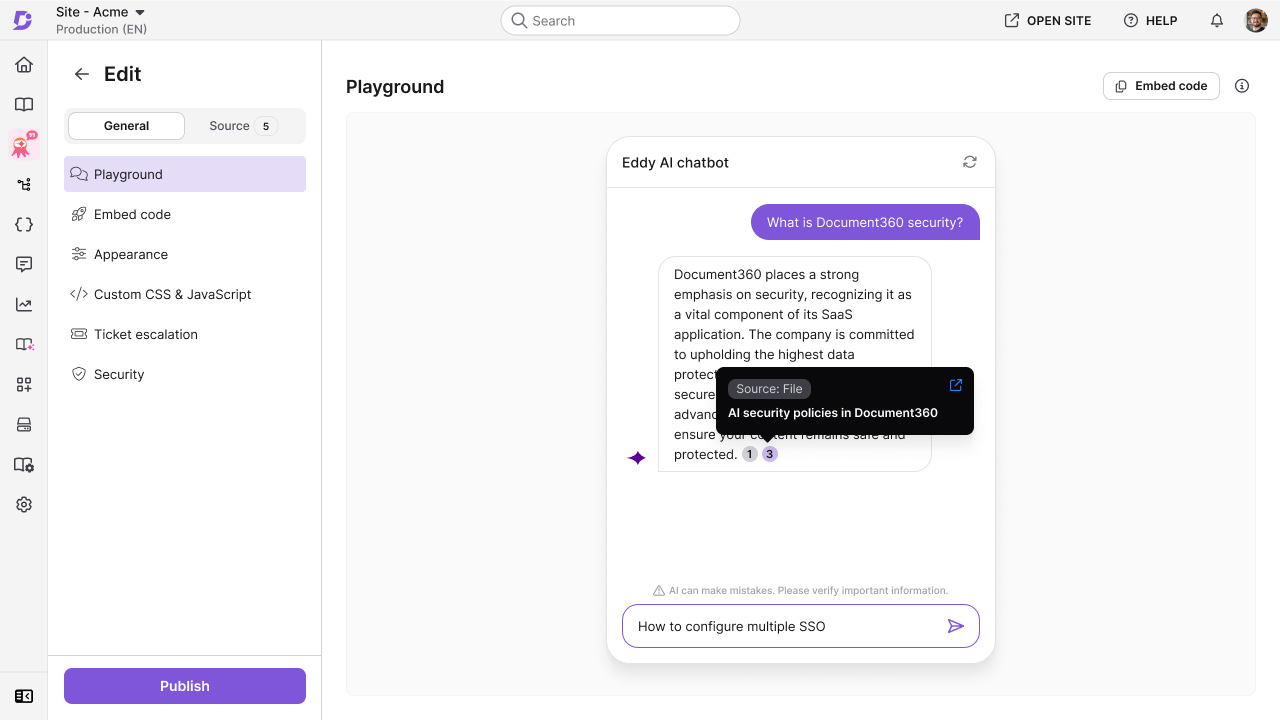
- Revisa la respuesta del chatbot.
- Sigue haciendo preguntas para probar diferentes escenarios y verificar la exactitud.
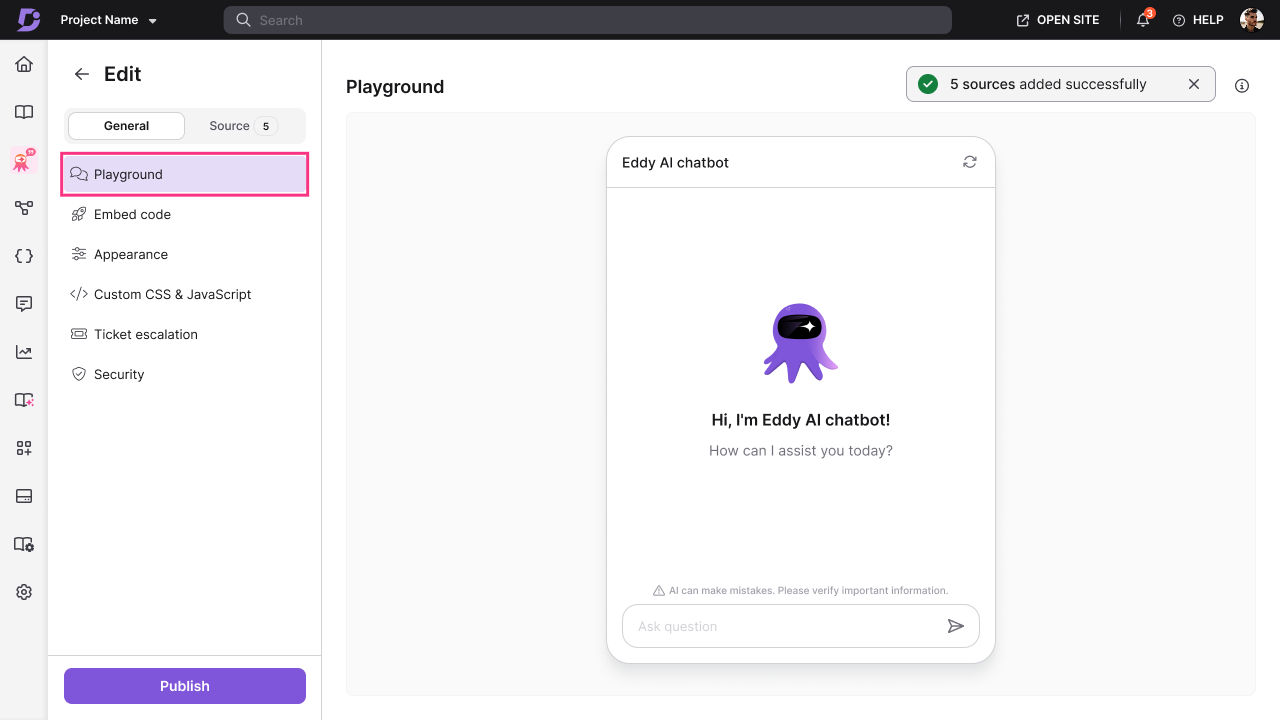
El chatbot está listo para publicar cuando las respuestas cumplan con tus expectativas.
Ver fuentes de respuesta con citas
Cuando el chatbot responde a una pregunta en el Playground, aparecen pastillas de citación numeradas al final de la respuesta. Cada pastilla representa una fuente que el chatbot utilizó para generar la respuesta. Pasa el cursor sobre una pastilla para ver a qué fuente se refiere y haz clic para abrir esa fuente.
| Fuente | Lo que muestra la cita | On click |
|---|---|---|
| Artículo sobre la base de conocimiento | El título del artículo y una breve descripción. | Abre el artículo. |
| Sitio web | La URL. | Abre la página. |
| Archivo | El nombre del archivo, etiquetado como fuente de archivo. | Navega a la pestaña de Fuentes y abre el archivo. |
| Texto | El título de la entrada, etiquetado como fuente de texto. | Navega a la pestaña Fuentes y abre la entrada de Texto. |
| Preguntas frecuentes | El título de la entrada, etiquetado como fuente de preguntas frecuentes. | Navega a la pestaña de Fuentes y abre la entrada de las preguntas frecuentes. |
| Zendesk o Freshdesk | Una nota que indicaba que la respuesta usaba un ticket de Zendesk o Freshdesk, sin detalles individuales de cada ticket. | Va a la página de configuración de la fuente. |
Cómo se comporta el Playground antes y después de la publicación
| Estado | Comportamiento en el patio de recreo |
|---|---|
| Antes de publicar por primera vez | El chatbot y sus fuentes no están activos. The Playground es un espacio de pruebas totalmente privado sin impacto en los usuarios finales. |
| Después de la publicación | Las nuevas fuentes añadidas se sincronizan inmediatamente con el chatbot en vivo. El Playground refleja las fuentes y configuraciones de apariencia más recientes, permitiéndote previsualizar los cambios antes de enviarlos al sitio. |
Mejores prácticas
- Haz preguntas que tus usuarios reales harían — evita probar solo con frases exactas de tu documentación. Utiliza preguntas variadas en lenguaje natural para identificar lagunas en el conocimiento del chatbot.
- Prueba casos límite : haz preguntas que el chatbot no debería poder responder y verifica que responde con elegancia, por ejemplo solicitando una escalada de ticket.
- Prueba después de cada actualización importante de fuentes — incluso para fuentes que se sincronizan automáticamente, valida las respuestas del chatbot en el Playground antes de asumir que la actualización funciona correctamente.
- Previsualiza los cambios de apariencia antes de publicarlos — guarda los cambios de apariencia o CSS y revisa primero el Playground para detectar cualquier problema visual antes de que llegue a tus usuarios.