Document360 facilita la integración de aplicaciones y servicios de terceros en tu base de conocimientos, ofreciendo más de 25 opciones de integración. Estas integraciones ofrecen soluciones especializadas en las siguientes categorías:
Analítica
Chat
Comments
Marketing automation
Añadiendo una nueva integración
Sigue estos pasos para añadir una aplicación o servicio de terceros a tu proyecto Document360:
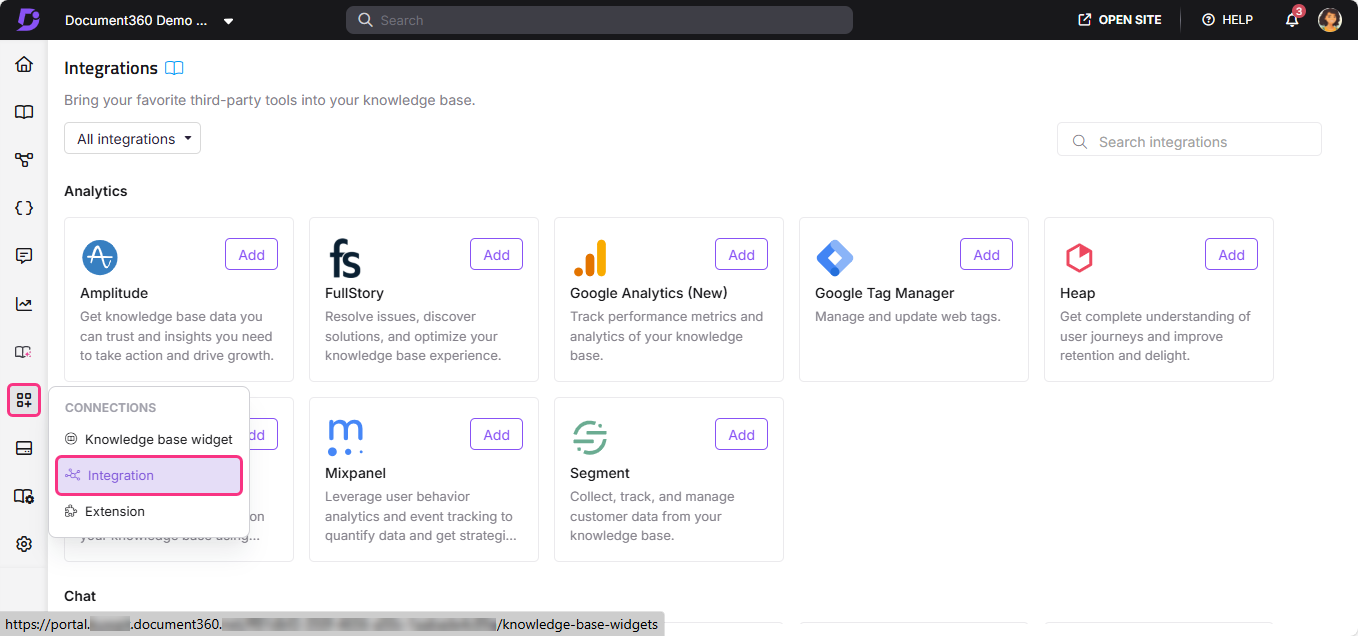
Navega a Conexiones () > Integraciones en la barra de navegación izquierda del portal de la base de conocimiento.
Si ya has configurado integraciones, la sección de Integraciones instaladas las listará. Desde aquí puedes activar o desactivar cada uno usando el interruptor de activación.
Desplázate hacia abajo para ver más aplicaciones disponibles para integración.
Encuentra la app o servicio que quieres integrar y haz clic en Añadir.
En el panel Añadir nueva integración , elige Configuración básica o Configuración personalizada.
Introduce la información requerida, como la Descripción y el ID de la App.
Haz clic en Añadir.
NOTA
La información requerida (ID o URL) puede variar según la integración.
Para instrucciones detalladas de configuración para una aplicación específica, haz clic en el enlace Más información en la ventana emergente.
Una vez añadida, la integración aparecerá en la lista de integraciones instaladas .
Controles de integración
Puedes controlar tus integraciones desde la página de configuración de Integración (Conexiones () > Integraciones). Aquí puedes:
Estado: Activa o desactiva las integraciones sin eliminarlas. El verde indica activo, mientras que el gris indica inactivo.
Tipo: El nombre y el icono de la integración
Descripción: La descripción personalizada proporcionada por el usuario
Actualizado en: La última fecha de registro en la que se añadió o actualizó la integración
Usuarios: Los miembros del equipo que añadieron o actualizaron la integración
Integraciones disponibles
Analítica | Chat | Comentarios | Automatización de marketing |
|---|---|---|---|
|
|
|
|
HTML personalizado
Algunas integraciones requieren añadir fragmentos de código a tu sitio. La configuración de integración HTML personalizada te permite incrustar múltiples widgets de terceros en tu Base de Conocimientos.
Utiliza esta configuración para crear y gestionar tus integraciones personalizadas.
Añadir código HTML personalizado para integraciones
Navega a Conexiones () > Integraciones en la barra de navegación izquierda del portal de la base de conocimiento.
En HTML personalizado, selecciona Añadir.
Elige dónde insertar el código HTML personalizado:
Cabecera
Cuerpo de inicio
Cuerpo de extremo
Pega tu fragmento de código en el campo proporcionado y luego haz clic en Añadir.
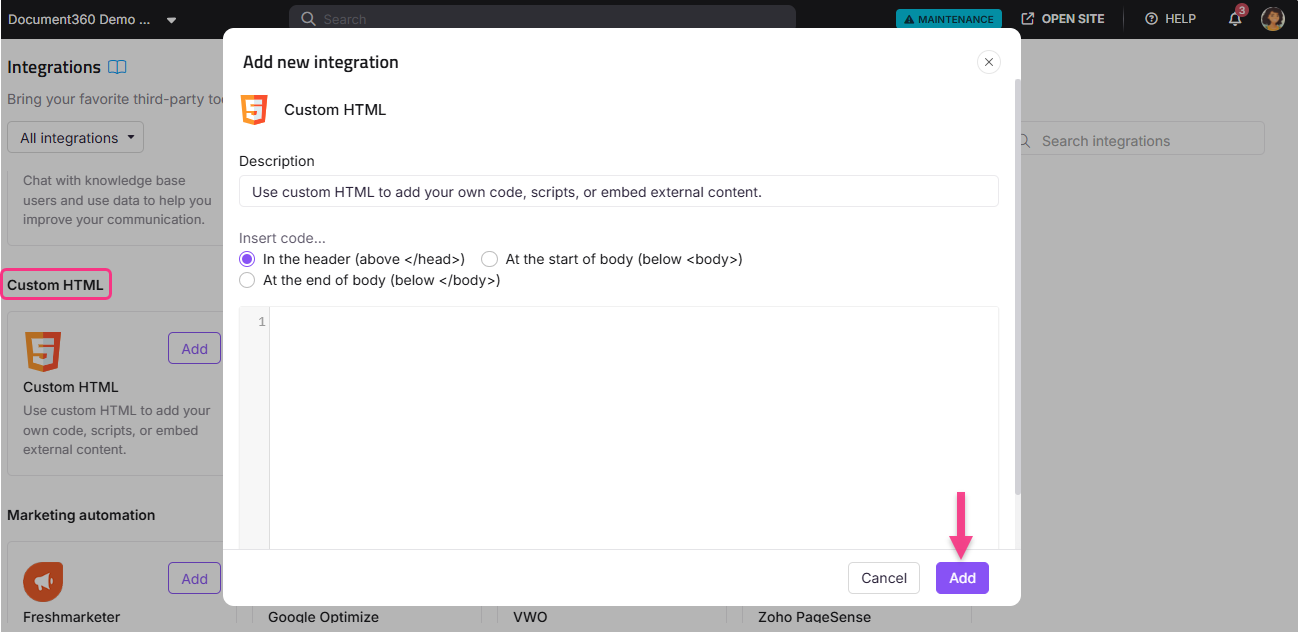
Tu fragmento de código ya está activo y aparecerá en la página de resumen de Integraciones .
Edición o eliminación de una integración
Puedes actualizar las credenciales de integración ya añadidas en cualquier momento en la Integraciones .
Para editar una integración:
Pasa el cursor sobre la integración y haz clic en el icono Editar ().
Actualiza el estado (encendido/apagado), la descripción o el ID/URL de la aplicación.
Haz clic en Actualizar para guardar los cambios.
Para eliminar una integración:
Pasa el cursor sobre la integración y haz clic en el icono Borrar ().
Confirma la eliminación haciendo clic en Eliminar en el prompt.
Preguntas más frecuentes
¿Qué debería hacer si mi integración no funciona o el botón de alternar no responde?
Primero, comprueba dos veces que el ID de la aplicación y la URL de la integración sean correctos. Si el botón de alternancia no responde, asegúrate de tener una conexión a internet estable. Para errores específicos de la app, haz clic en el enlace Aprender más en el panel de configuración para instrucciones detalladas.
¿Cuáles son las mejores prácticas para gestionar mis integraciones?
Revisa periódicamente tus integraciones activas para asegurarte de que siguen siendo relevantes para las necesidades de tu negocio. Además, mantén tus integraciones actualizadas para evitar interrupciones en la funcionalidad.
¿Cuál es la mejor práctica para instalar un script que capture análisis en mi sitio de documentación?
El enfoque recomendado es usar la opción HTML personalizado en la sección de Integraciones disponible en la configuración del sitio de la Base de conocimientos. Añade el script en el espacio de código y guarda tus cambios. Esto te permite añadir tu script de analítica de forma fluida, asegurando que funcione correctamente dentro de tu sitio de documentación.
¿Puedo añadir diferentes HTML personalizados (por ejemplo, scripts de chatbot de terceros) a cada espacio de trabajo de mi proyecto?
No, el bloque HTML personalizado en Document360 se aplica a nivel de proyecto, por lo que se refleja en todos los espacios de trabajo dentro del proyecto. No es posible añadir HTML o JavaScript separados para espacios de trabajo individuales dentro de la plataforma.
Si intentas implementar diferentes chatbots de terceros para cada espacio de trabajo, esta configuración actualmente no está soportada en Document360. Recomendamos consultar con tu proveedor de chatbots si ofrecen opciones de configuración basadas en URL para manejar estos escenarios.