Eliminar un grupo de lectores en Document360 elimina permanentemente el grupo y desvincula a todos los lectores de él. Las cuentas individuales de los lectores no se eliminan — solo se elimina el propio grupo. Tras la eliminación, el acceso de cada lector vuelve a sus permisos asignados individualmente, o a los permisos de cualquier otro grupo al que pertenezca. El nivel de permiso más alto tiene prioridad.
Cuándo eliminar un grupo de lectores
- Ya no se necesita un grupo y los lectores que participan en él deberían volver a sus ajustes de acceso individuales.
- Estás reestructurando grupos de lectores y necesitas eliminar los que están desactualizados.
ADVERTENCIA
Eliminar un grupo de lectores no se puede deshacer. Las cuentas individuales de los lectores dentro del grupo no se eliminan, pero sí se desvinculan del grupo. Su acceso volverá a los permisos asignados individualmente o a los permisos de otros grupos a los que pertenezcan.
Antes de que empieces
- Debes tener el rol de Administrador o Propietario del portal, o un rol personalizado con permiso de Gestionar el usuario .
- Revisa a los lectores del grupo antes de eliminarlos. Tras la eliminación, los lectores cuyo acceso fue definido únicamente por este grupo volverán a sus permisos individuales. Si no se establecen permisos individuales, su acceso puede cambiar significativamente.
Cómo eliminar un grupo de lectores
-
Navega a Configuración () > Usuarios y seguridad en la barra de navegación izquierda del portal de la base de conocimientos.
-
En el panel de navegación izquierdo, navega a Lectores y grupos > grupos de lectores.
-
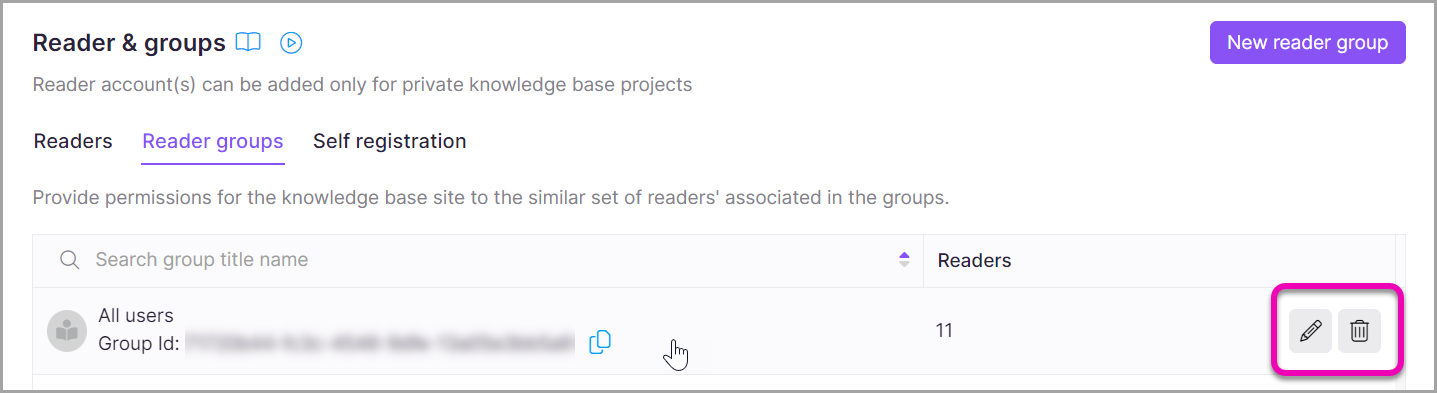
Pasa el cursor sobre el grupo de lectores deseado. Aparecen el icono de Editar () y el icono de Borrar ().
-
Haz clic en el icono Borrar ().
Aparece un diálogo de confirmación.
-
Haz clic en Confirmar para eliminar el grupo de lectores.
El grupo es eliminado. Todos los lectores que antes formaban parte del grupo están disociados de él. Su acceso vuelve a los permisos individuales o a los permisos de cualquier otro grupo al que pertenezcan, siendo el nivel de permiso más alto la prioridad.
Limitaciones
| Límite | Detalle |
|---|---|
| Reversibilidad | La eliminación es permanente y no puede deshacerse. |
| Testimonios de los lectores | Las cuentas individuales de los lectores no se eliminan. Solo se elimina el grupo. |
| Acceso tras la eliminación | Los lectores vuelven a permisos asignados individualmente o a otros permisos de grupo que poseen. El nivel de permiso más alto tiene prioridad. |
Mejores prácticas
- Antes de eliminar un grupo, exporta la lista de lectores desde la página de detalle del grupo para tener un registro de qué lectores estaban asociados. Consulta Exportar un grupo de lectores.
- Revisa la configuración individual de acceso de cada lector antes de eliminar el grupo, especialmente si su acceso estaba definido únicamente por la pertenencia al grupo. Los lectores sin un conjunto de acceso individual pueden perder el acceso al contenido que necesitan.
- Si necesitas reestructurar grupos en lugar de eliminarlos por completo, considera editar el grupo en vez de borrarlo. Ver Editar un grupo de lectores.
Preguntas frecuentes
¿Eliminar un grupo de lectores eliminará las cuentas individuales de lectores que hay en él?
No. Eliminar un grupo de lectores solo elimina el grupo y desvincula a los lectores de él. Las cuentas individuales de los lectores permanecen intactas. Su acceso vuelve a los permisos asignados individualmente o a los permisos de cualquier otro grupo al que pertenezcan, siendo el nivel de permiso más alto la prioridad.
¿Qué ocurre con el acceso de un lector después de que su grupo sea eliminado?
Tras eliminar el grupo, el acceso del lector vuelve a los permisos asignados individualmente. Si pertenecen a otros grupos de lectores, se aplican los permisos de esos grupos, siendo el nivel de permiso más alto la prioridad. Si no existen permisos individuales ni membresías en grupos, su acceso se aplica por defecto.