Si tu equipo de documentación usa Trello para gestionar tareas de escritura entre escritores, editores y agencias externas, mantener esos foros sincronizados con lo que realmente se publica en Document360 requiere actualizaciones manuales de las tarjetas — lo cual es fácil de pasar por alto, especialmente con colaboradores externos. Al conectar Document360 y Trello a través de Zapier, puedes automatizar esto: cada vez que un artículo se publica en Document360, Zapier crea automáticamente una tarjeta de Trello en tu tablero y lista designados, manteniendo tu tablero de tareas actualizado sin ningún esfuerzo manual.
Puedes configurar esta integración desde cero o usar la plantilla preconstruida de Zapier:
Cuándo usar esta integración
- Tu equipo de documentación rastrea el estado de los artículos en un tablero de Trello — por ejemplo, con listas como "En progreso", "En revisión" y "Publicado" — y quiere que Document360 publique eventos para mover o crear tarjetas automáticamente.
- Trabajas con redactores externos o agencias que contribuyen con contenido y necesitan una forma de reflejar los artículos publicados en el espacio de trabajo de Trello de tu equipo sin exponer tu portal Document360 a terceros.
- Quieres un registro visual ligero de todos los artículos publicados que tu equipo pueda anotar, asignar y gestionar directamente en Trello.
Antes de que empieces
- Debes estar conectado a tu cuenta de Zapier.
- Debes tener una cuenta de Trello con al menos un tablero y una lista ya configurada para recibir tarjetas.
- Debes tener preparado tu token API de Document360. Para generar uno, navega a Conexiones > Extensiones, localiza la casilla de Zapier y haz clic en Conectar para copiar el token.
Cómo configurar el Zap
Paso 1 — Crear un nuevo Zap
- Inicia sesión en tu cuenta de Zapier.
- Desde el menú de navegación de la izquierda, haz clic en Crear y luego selecciona Zaps.
- Se crea una nueva descarga con un flujo de Disparador y Acción .

Paso 2 — Conecta Document360 como disparador
- En el campo Trigger , elige Document360.
- En el panel de Configuración, selecciona el evento deseado en el campo Evento .
- Haz clic en el campo Cuenta — aparece un panel de Inicio de sesión.
- Introduce tus credenciales de inicio de sesión y haz clic en Permitir.
Para generar el token API desde Document360:
- Navega a Conexiones > Extensiones en la barra de navegación izquierda del portal de la Base de conocimiento.
- En la casilla de extensión de Zapier , haz clic en Conectar.

- Haz clic en el icono de Copiar para copiar el token.

- Vuelve al panel de Zapier y pega el token de la API en el campo.
- Haz clic en sí, continuar con Document360.
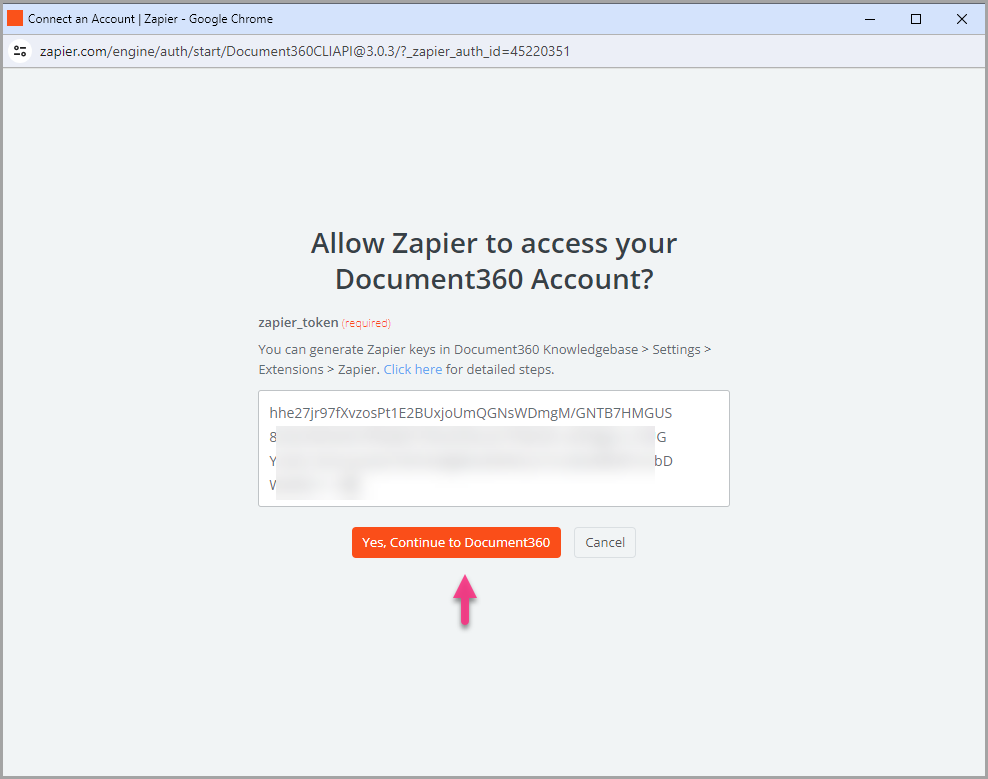
- Puedes encontrar el proyecto Document360 conectado en la página de la cuenta Connect Document360 . Para usar otra cuenta más adelante, haz clic en Cambiar.
- Haz clic en continuar.
- En la sección de Prueba , haz clic en Test trigger. Si el disparador tiene éxito, haz clic en Continuar.
Paso 3 — Conecta Trello como acción
- En el campo Acción , elige Trello.
- En el panel de Configuración, selecciona Crear tarjeta en el campo Evento .
- Haz clic en el campo Cuenta — aparece un panel de Inicio de sesión.
- Introduce las credenciales de tu cuenta de Trello y haz clic en Permitir.
- Haz clic en continuar.
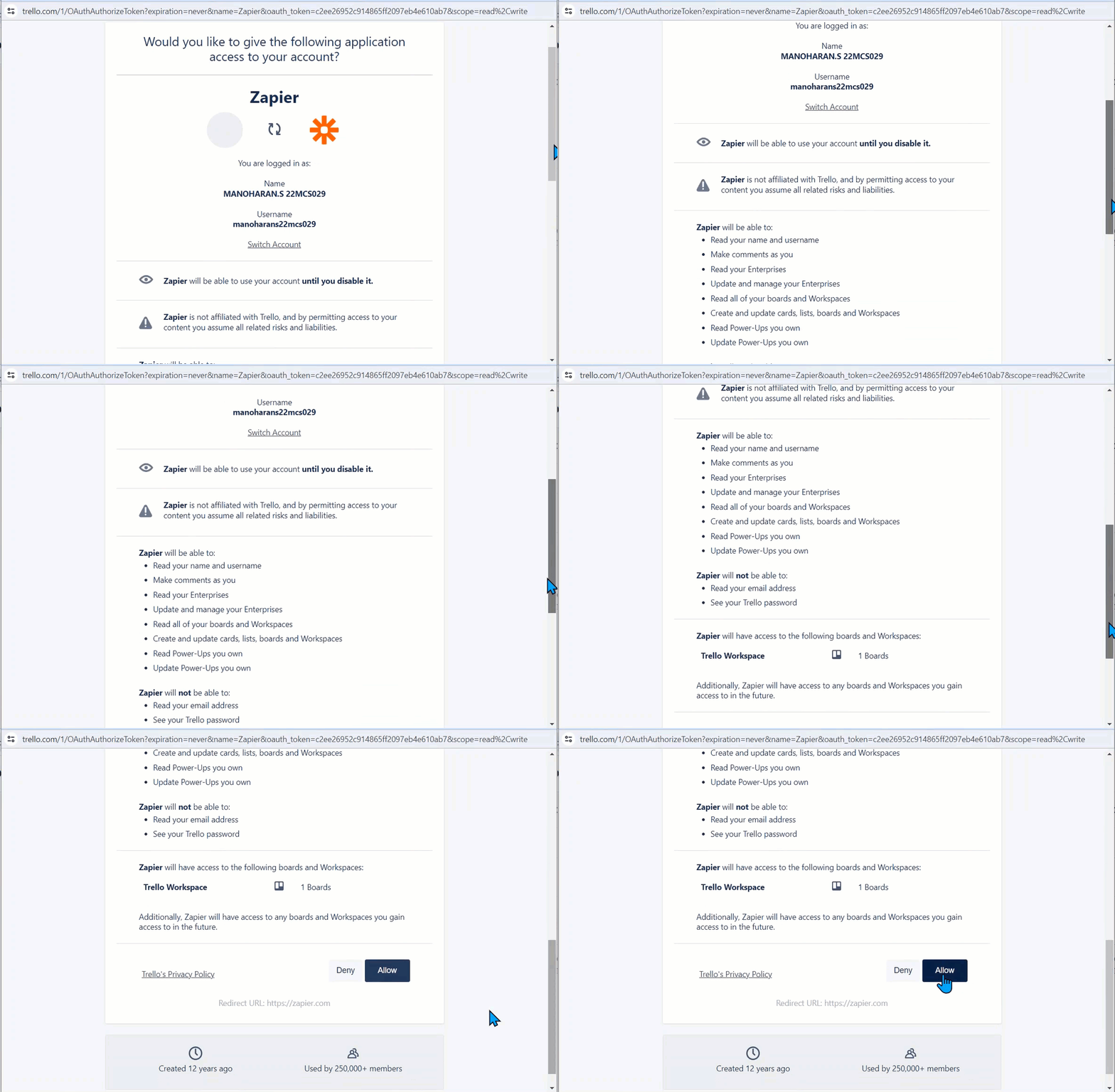
- En la sección de acciones de configuración , configura los siguientes campos:
| Campo | Descripción |
|---|---|
| Junta | Elige el tablero de Trello donde se deben crear las cartas. |
| Lista | Elige la lista específica en el tablero (por ejemplo, "Publicado"). |
| Nombre | Asignar a un atributo de Document360 — normalmente el título del artículo. |
| Descripción | Mapea uno o más atributos de Document360 como contenido, contribuyente, versión o fecha de actualización. |
| Sello | Elige una etiqueta de color para aplicar a la carta. |
| Posición de las cartas | Elige Arriba o Abajo para controlar dónde aparecen las nuevas cartas en la lista. |
| Miembros | Asigna miembros del consejo de Trello a la tarjeta si es necesario. |
- Haz clic en continuar.
- En la sección de Prueba , haz clic en Paso de Prueba y luego en Publicar. Una ventana emergente publicada por Zap confirma que la Zap está activada.
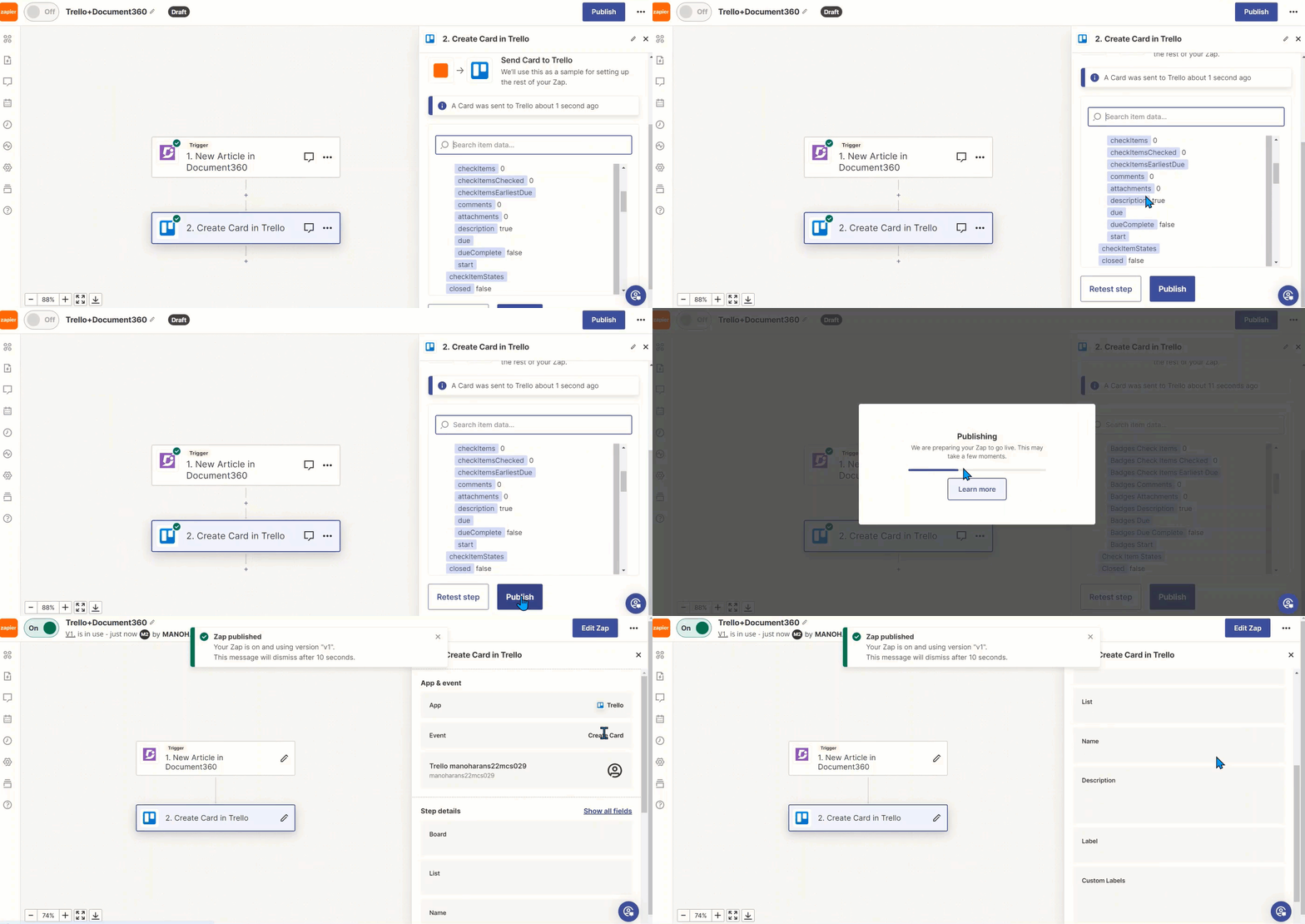
Cómo funciona la sincronización de artículos
Una vez que el Zap está activo, cada vez que se publica un artículo en tu proyecto Document360 conectado, se crea automáticamente una nueva tarjeta de Trello en el tablero y la lista que configuraste. La tarjeta contiene los atributos del artículo que has asignado — como título, colaborador, fecha de publicación y contenido — dando a tu equipo plena visibilidad sobre los artículos publicados directamente desde Trello.
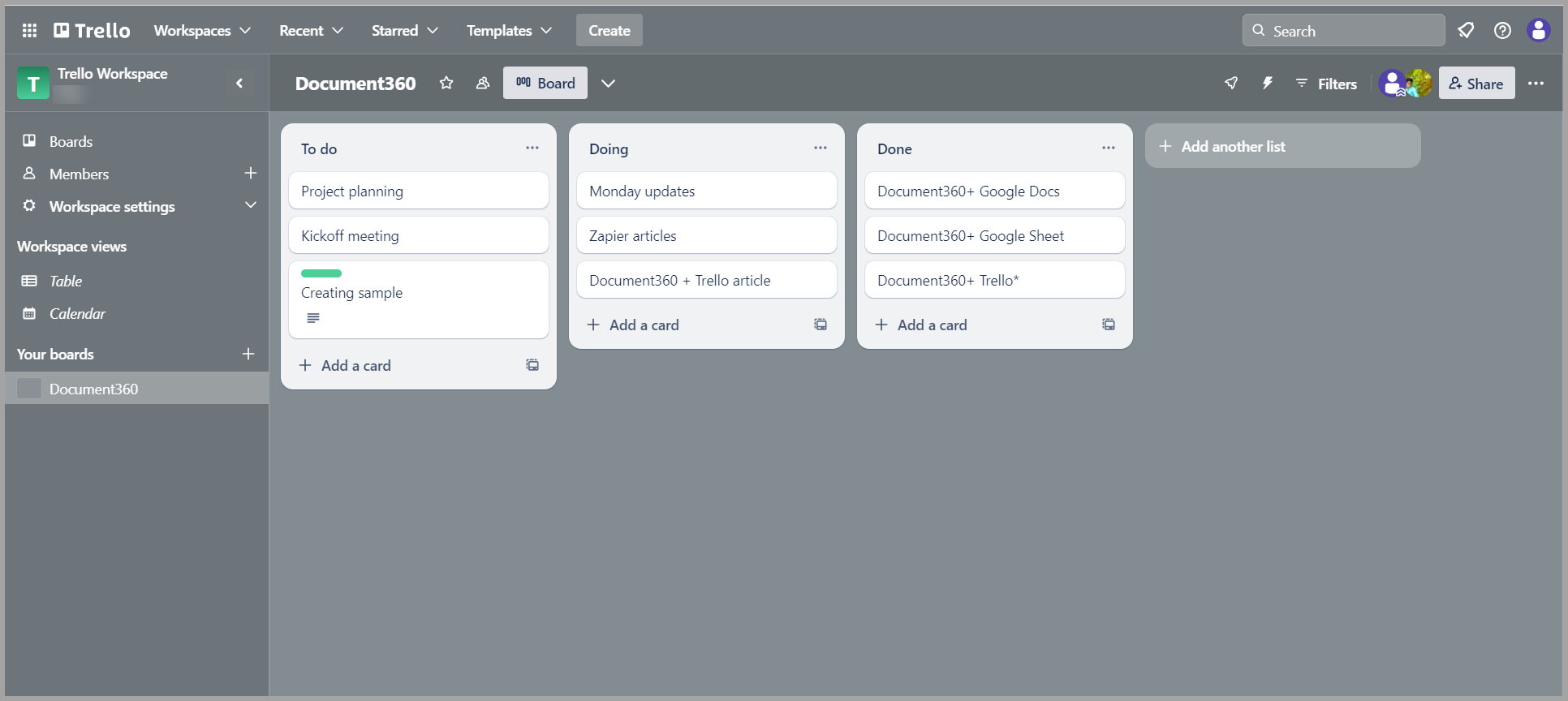
Resumen de Zap
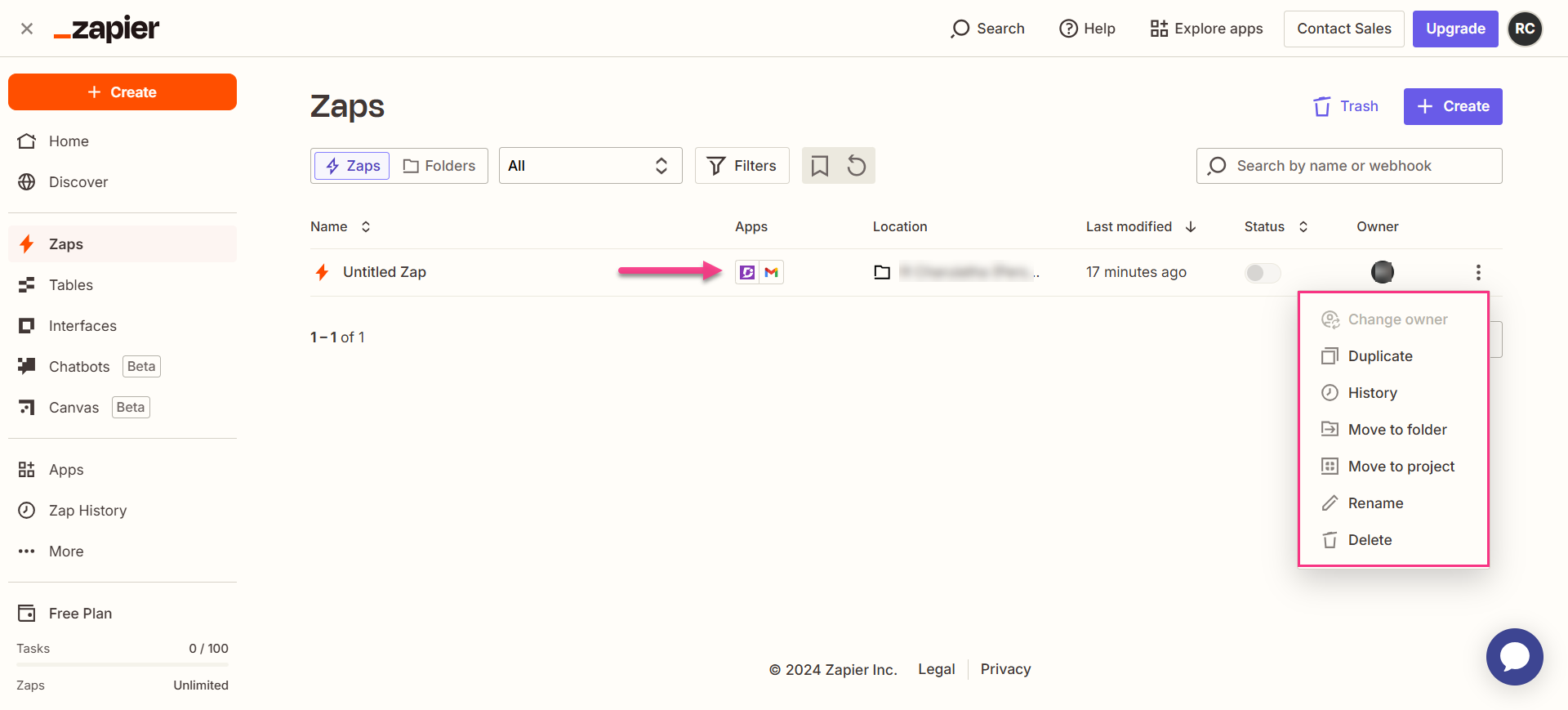
Una vez activado, puedes ver y gestionar el Zap desde el panel de control de Zapier. La página de resumen muestra el desencadenante, la acción y el historial de la carrera del Zap.
Cómo eliminar un Zap
- Navega hasta el panel de control de Zapier. Una lista de todos los Zaps existentes se muestra en la página de resumen.
- Haz clic en el icono de acciones de Zap () a la derecha del Zap que quieres eliminar y haz clic en Eliminar. El Zap se elimina permanentemente.
Mejores prácticas
- Utiliza una lista dedicada de Trello (como "Publicado vía D360") como destino para las tarjetas creadas por Zap, en lugar de mezclarlas con cartas creadas manualmente. Esto facilita distinguir entradas automatizadas y auditarlas si es necesario.
- Mapea la URL o ID del artículo en la descripción o nombre de la tarjeta junto al título, para que los miembros del equipo puedan saltar directamente de la tarjeta de Trello al artículo en Document360 sin necesidad de buscar.
- Configura la posición de la tarjeta en Top para que los artículos publicados más recientemente siempre aparezcan en la parte superior de la lista, dando a tu equipo una visión actualizada de lo que se ha publicado sin necesidad de desplazarte.