Después de añadir restricciones de dominio a la configuración de autoregistro de tu lector, puedes editarlas para cambiar el nombre de dominio, el tipo de restricción o el mapeo de grupos de lectores, o eliminarlas cuando ya no sean necesarias.
Cuándo editar o eliminar una restricción de dominio
Edición cuando:
- Necesitas cambiar un nombre de dominio (por ejemplo, si el dominio de tu empresa ha cambiado).
- Quieres cambiar un dominio de Permitir a Bloquear o viceversa.
- Quieres actualizar o eliminar el grupo de lectores asignado a un dominio.
Eliminar cuando:
- Ya no es necesaria una restricción de dominio y debería eliminarse por completo.
- Estás reestructurando las restricciones de tu dominio y necesitas limpiar entradas desactualizadas.
Antes de que empieces
- Debes tener el rol de Administrador o Propietario del portal, o un rol personalizado con permiso de Gestionar el usuario .
Cómo editar una restricción de dominio
-
Navega a Configuración () > Usuarios y seguridad en la barra de navegación izquierda del portal de la base de conocimientos.
-
En el panel de navegación izquierdo, navega a Lectores y grupos > Lectores.
-
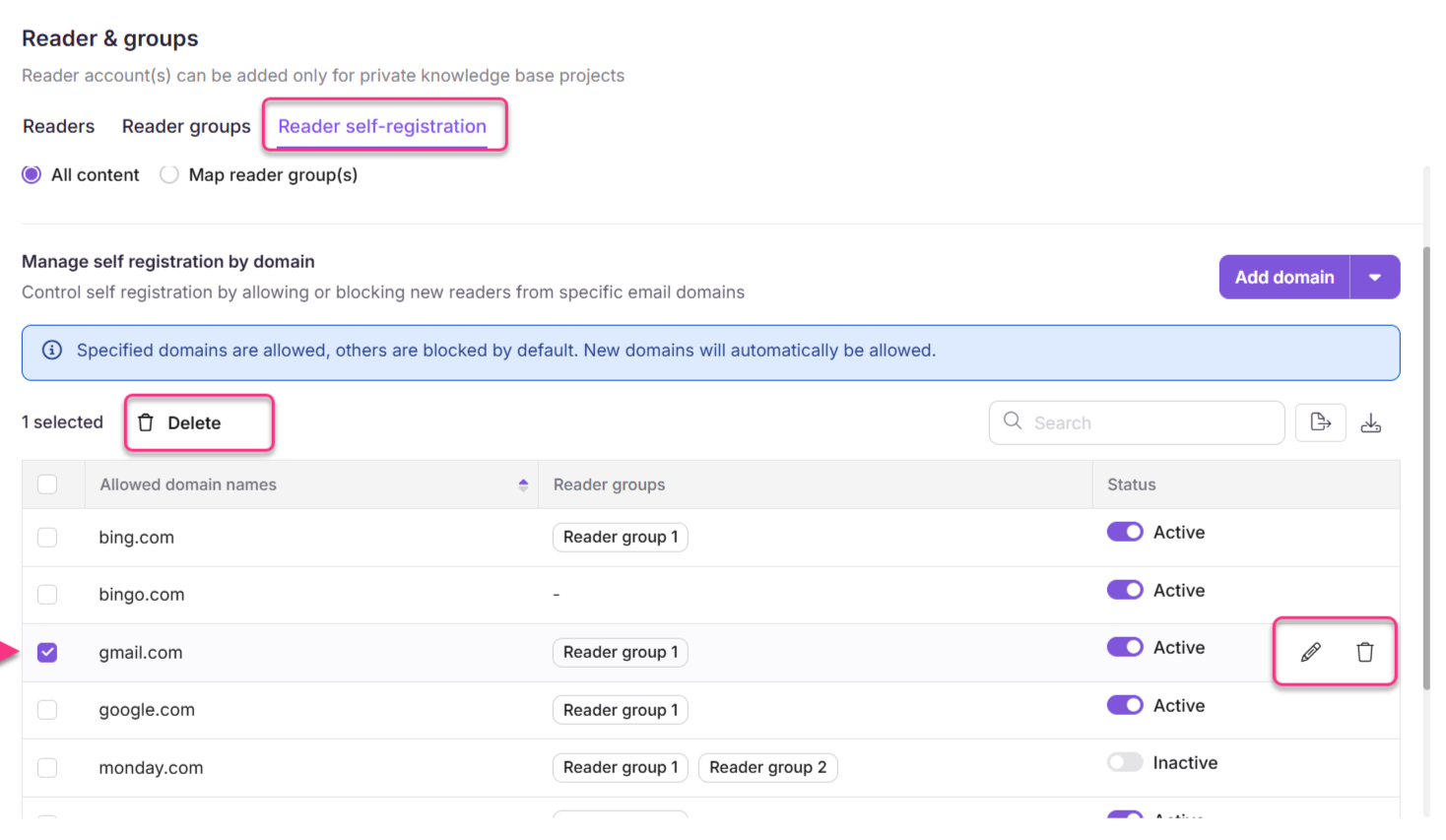
Pasa el cursor sobre el nombre de dominio deseado en la página de auto-registro de lectores .
-
Haz clic en el icono Editar ().
Se abre el panel de edición.
-
Actualiza cualquiera de los siguientes datos según sea necesario:
- Nombre de dominio — cambia el dominio (todo lo que viene después del símbolo @ ).
- Escribe — cambia entre Bloquear y Permitir.
- Grupo lector de mapas — añadir, cambiar o eliminar el grupo de lectores asignado a este dominio (opcional, disponible solo para dominios Permitidos ).
NOTA
Si no se seleccionan grupos de lectores, el grupo de lectores asignado en el permiso de contenido se aplicará por defecto.
- Haz clic en Guardar para aplicar los cambios.
Cómo eliminar una restricción de dominio
Eliminar una restricción de un solo dominio
- Navega a Configuración () > Usuarios y seguridad en la barra de navegación izquierda del portal de la base de conocimiento.
- En el panel de navegación izquierdo, navega a Lectores y grupos > Lectores.
- Pasa el cursor sobre el nombre de dominio deseado en la página de auto-registro de lectores .
- Haz clic en el icono Borrar ().
Eliminar múltiples restricciones de dominio
- Navega a Configuración () > Usuarios y seguridad en la barra de navegación izquierda del portal de la base de conocimiento.
- En el panel de navegación izquierdo, navega a Lectores y grupos > Lectores.
- Selecciona la casilla junto a cada nombre de dominio que quieras eliminar.
- Haz clic en Borrar () en la parte superior de la lista.
Consideraciones
| Punto | Detalle |
|---|---|
| Mapeo de grupos de lectores | El mapeo de grupos de lectores solo está disponible cuando el tipo de restricción está configurado como Permitir. |
| Respaldo predeterminado del grupo | Si no se asigna ningún grupo de lectores a un dominio, el grupo de lectores asignado al permiso de contenido se aplica por defecto. |
Mejores prácticas
- Antes de eliminar una restricción de Permitir dominio, verifica que los lectores que actualmente usan ese dominio seguirán teniendo un camino de acceso adecuado — ya sea mediante otra restricción de dominio o mediante ajustes individuales de acceso de lectores.
- Al cambiar el tipo de restricción de un dominio de Permitir a Bloquear, cualquier grupo de lectores que mapee ese dominio dejará de aplicarse. Revisa el mapeo del grupo de lectores antes de cambiar de tipo.