Seguir artículos y categorías en Document360 permite a los lectores suscribirse a contenido específico y recibir notificaciones por correo electrónico cada vez que cambie. Los lectores pueden seguir artículos individuales o categorías completas, para mantenerse informados sobre nuevas publicaciones y actualizaciones sin tener que consultar manualmente la base de conocimientos. Las opciones de seguimiento que ve un lector dependen del tipo de proyecto y de su nivel de acceso.
Cuándo usar Seguir artículos y categorías
Utiliza esta función cuando quieras que los lectores se mantengan al día con el contenido que les importa sin tener que repetir visitas.
- Un lector se basa en una referencia específica de API o en un artículo de resolución de problemas y quiere saber inmediatamente si cambia.
- Un lector quiere actualizaciones en toda una área de producto, como una categoría de notas de lanzamiento, sin tener que hacer un seguimiento de cada artículo individual.
- Quieres reducir los tickets de soporte causados por lectores que actúan con información desactualizada.
Antes de que empieces
La disponibilidad depende del tipo de proyecto:
- Proyectos públicos: Todos los usuarios, incluidos los lectores anónimos, pueden seguir el contenido. Una ventana emergente les pide que introduzcan una dirección de correo electrónico para actualizaciones.
- Proyectos privados: Solo las cuentas de Lectores pueden seguir el contenido, ya que están conectadas y son identificables. Los demás usuarios solo ven la opción Editar artículo .
- Proyectos mixtos: Para contenido público, los usuarios pueden seguir introduciendo un correo electrónico o iniciando sesión como lectores. Para contenido privado, solo las cuentas de Lector pueden seguir.
Cómo activar el botón Seguir
Activa la opción del botón Mostrar Seguir antes de que los lectores puedan seguir el contenido de la base de conocimientos.
- Navega a Configuración () en la barra de navegación izquierda del portal de la Base de conocimiento.
- Navega al Sitio de la base de conocimientos > Configuración del artículo. La página Configuración del artículo aparece por defecto.
- En el acordeón del encabezado del artículo , activa el botón Mostrar Seguir .
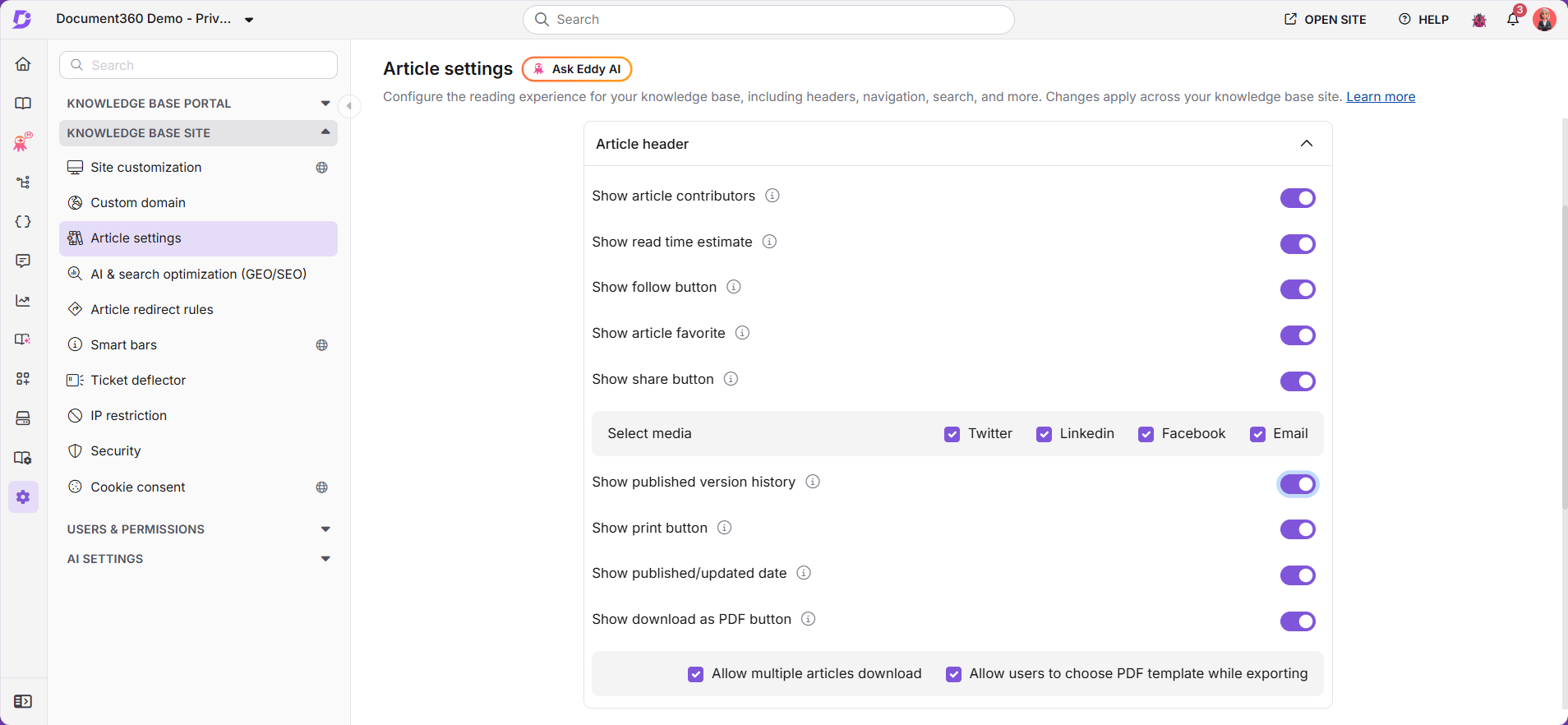
El botón de Mostrar Seguir está activado por defecto en todos los sitios de la Base de Conocimiento.
El botón Seguir ahora es visible para los lectores elegibles en la página de la base de conocimientos.
Cómo seguir y dejar de seguir contenido
Sigue una categoría
- Navega a la categoría deseada en la base de conocimiento.
- Haz clic en el icono de Más ().
- Haz clic en la categoría Seguir.
En proyectos Privados y Mixtos , la categoría se sigue al instante. En proyectos Mixtos , al hacer clic en la categoría Seguir redirige a los usuarios no autenticados a la página de inicio de sesión.
Sigue un artículo
- Navega hasta el artículo deseado.
- Haz clic en Seguir ().
- Para proyectos públicos , aparece el panel Seguir este artículo . Introduzca su correo electrónico para recibir actualizaciones periódicas.
- Haz clic en Seguir. Aparece un mensaje de confirmación y recibirás una notificación por correo electrónico cada vez que se actualice el artículo o la categoría siguiente.
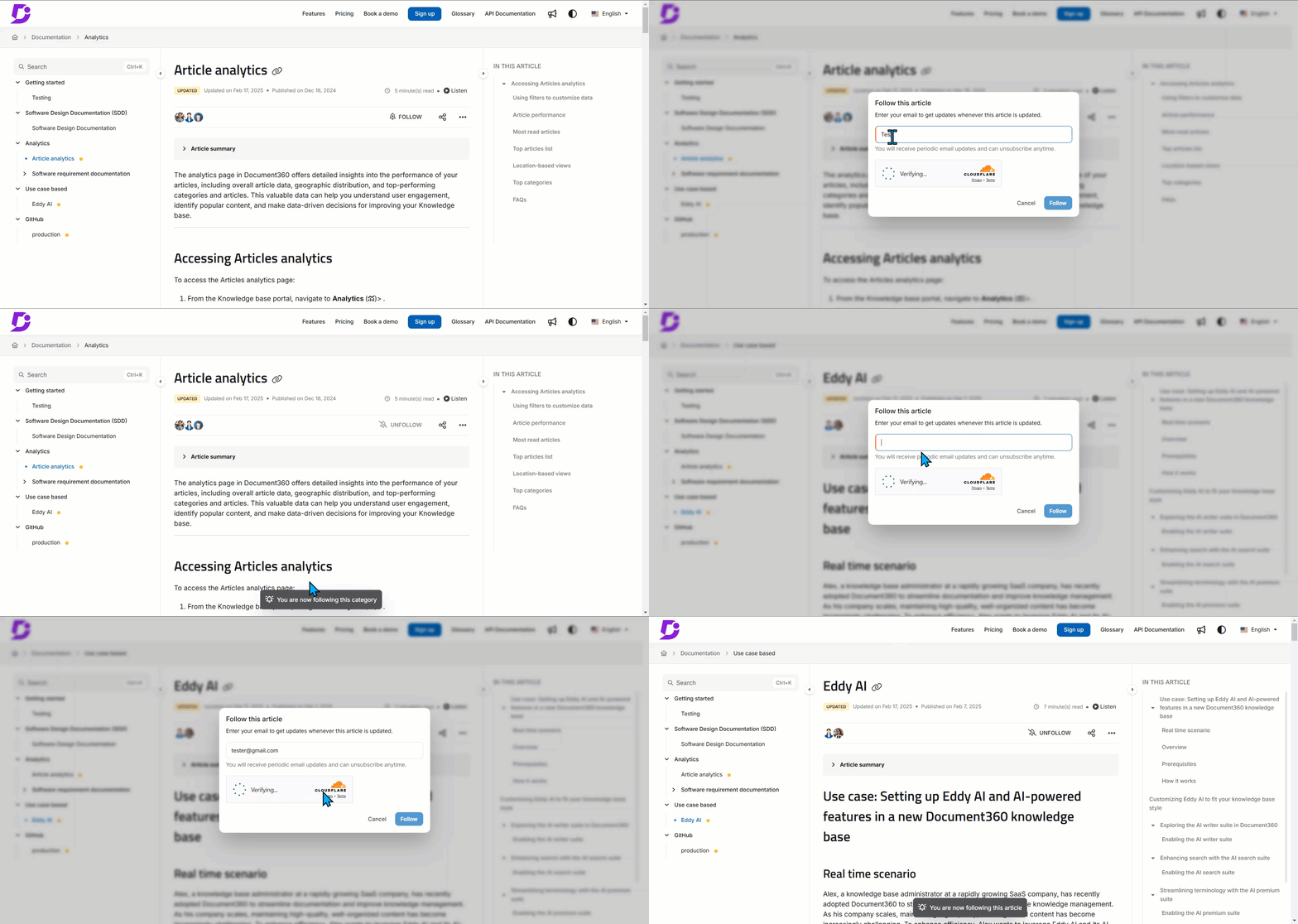
Dejar de seguir un artículo o categoría
Haz clic en dejar de seguir () en el artículo o categoría para dejar de recibir notificaciones.
Cancelar suscripción de las notificaciones por correo electrónico
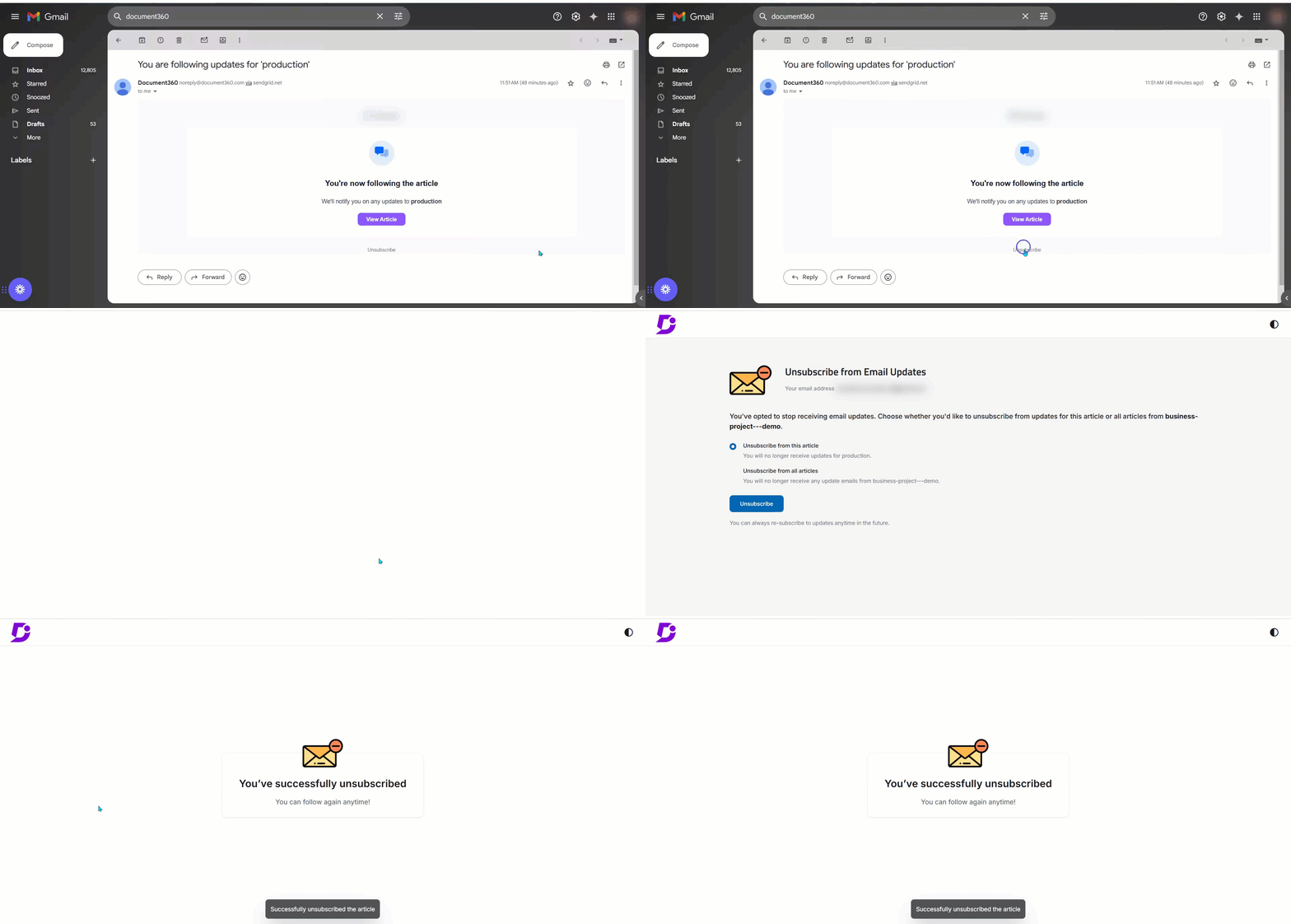
- Abre una notificación de correo electrónico Sigue artículos y categorías .
- Haz clic en Cancelar suscripción en el correo electrónico. Aparece la página de Cancelar la suscripción de Actualizaciones por correo electrónico.
- Elige una de las siguientes opciones:
- Darse de baja de este artículo: Deje de recibir actualizaciones para ese artículo en concreto.
- Darse de baja de todos los artículos: Deja de recibir actualizaciones de todos los artículos del proyecto.
- Haz clic en Cancelar suscripción. Si no has iniciado sesión en la página de la Knowledge Base, eres redirigido a la página de inicio de sesión. Una vez iniciado sesión, el artículo o categoría correspondiente se deja de seguir automáticamente.
Alcance y limitaciones
Document360 envía una notificación por correo electrónico cuando:
- Se publica una nueva versión de un artículo o categoría de página.
- Se publica un nuevo artículo, categoría de página o artículo replicado.
- Se vuelve a publicar un artículo o categoría de página.
- Un artículo publicado se desoculta o se recupera de la papelera de reciclaje.
- La siguiente versión de un artículo se publica mediante integración con Zapier o Crowdin.
- La siguiente versión de un artículo se publica a través del endpoint API .
El estado del artículo (Nuevo, Actualizado, Personalizado o Ninguno) no afecta a las notificaciones a los seguidores. Mientras el artículo se publique o vuelva a publicar, se notifica a los seguidores.
Document360 no envía ninguna notificación cuando:
- Un artículo o categoría es eliminado.
- Un artículo o categoría está oculto.
- La siguiente versión de un artículo está oculta.
- Un artículo se reordena o se traslada a otra categoría.
- El lector no tiene acceso al artículo o a la categoría en la base de conocimiento.
| Límite | Valor | Notas |
|---|---|---|
| Retraso en la notificación | Hasta 30 minutos | Aplica tras cualquier actualización de calificación |
| Profundidad de seguimiento por categoría | Hasta 6 niveles | Cubre todas las subcategorías y artículos asociados |
Document360 no captura ni almacena información del grupo de lectores del token JWT. Como resultado, los lectores autenticados por JWT pueden seguir recibiendo correos electrónicos de notificación de seguimiento y desseguimiento para contenido que luego se restricta. Cuando hacen clic, son correctamente redirigidos a la página de acceso denegado . Esto afecta únicamente al flujo de notificaciones y no afecta al control de acceso ni a la seguridad.
Mejores prácticas
- Confirma que el botón de Mostrar Seguir está activado antes de anunciar la función a los lectores, ya que está activada por defecto pero puede desactivarse.
- Anima a los lectores a seguir categorías en lugar de artículos individuales cuando necesiten una cobertura amplia de un área de producto, ya que los seguidores de categorías incluyen todas las subcategorías hasta 6 niveles de profundidad.
- Configura un dominio de correo electrónico en Configuración () > Portal de la base de conocimientos > Notificaciones > Dominio de correo electrónico electrónico para que los correos de notificación no se vean por defecto en support@document360.com.
- Para audiencias autenticadas por JWT, confirma que cada lector tiene un correo electrónico válido vinculado a su perfil, ya que el botón Seguir no aparece para identidades de cuentas no personales o aleatorias.
Preguntas frecuentes
¿Cómo configuran los lectores su dominio de correo electrónico para las notificaciones?
El lector recibe todos los correos electrónicos del dominio configurado en Configuración () > portal de la base de conocimientos > Notificaciones > dominio de correo electrónico. Por defecto, los correos se envían desde support@document360.com si no hay ningún dominio configurado.
¿Cómo personalizo la etiqueta del botón 'Seguir'?
Cambia el nombre de la variable Seguir en Configuración () > Variables de Espacios de Trabajo y Localización > Localización > Cabecera del artículo. Introduce el nombre deseado en el campo Seguir y haz clic en Guardar.
¿Cómo dejo de seguir una categoría?
Navega a la categoría, haz clic en la opción Más (elipsis) y luego haz clic en la categoría Dejar de seguir para detener las notificaciones. Aparece un mensaje de confirmación.
¿Está disponible la función Seguir artículo para usuarios de JWT?
Sí. Los lectores autenticados por JWT pueden seguir y dejar de seguir artículos o categorías de la misma manera que los lectores que iniciaron sesión vía SSO. El botón Seguir no es visible cuando el sitio de la base de conocimientos se inicia usando una identidad de cuenta no personal o aleatoria, y los usuarios de JWT deben tener un correo electrónico válido vinculado a su perfil.